Руководство по устранению ошибок: видеокарта не распознается?
В этом посте мы объясним возможные причины того, почему ваша видеокарта может не распознаваться NiceHash Miner.
Существует три уровня распознавания.
- Первый уровень распознавания — системой,
- Второй уровень распознавания — Windows,
- Третий уровень распознавания — NiceHash Miner
Также существует 3 возможных этапа возникновения ошибки успешного распознавания видеокарты:
- Видеокарта не распознается системой
- Видеокарта не распознается Windows
- Видеокарта не распознается NiceHash Miner
Мы объясним, почему случаются некоторые ошибки и как их решить ниже. Обратите внимание, что это общая инструкция по устранению ошибок, ваша проблема может быть совершенно другой. Всегда думайте нестандартно при решении проблем. Приглашаем вас присоединиться к нашему серверу Discord, где другие майнеры помогают друг другу.
Видеокарта не распознается системой
После загрузки рига, система инициализирует целую кучу процессов. Одним из них будет инициализация дискретных видеокарт.
Общие симптомы нераспознавания видеокарты системой следующие:
- Неисправная видеокарта
- Плохие райзеры
- Неправильное подключение видеокарты
- Отключенное декодирование 4G в BIOS
Простейшим способом убедиться, что видеокарта распознается системой является подключение к ней монитора и ожидание экрана загрузки BIOS. Если вы его видите, видеокарта работает.
Вы можете легко проверить, работает ли USB-райзер видеокарты, посмотрев на вентиляторы видеокарты. Если они совсем не крутятся при загрузке, вероятнее всего, USB-райзер неисправен.
Если вы используете 4 видеокарты или более, но распознаются менее 4 видеокарт, а при подключении более 4 видеокарт, они не распознаются, проблема может быть связана с отключенной настройкой декодирования 4G в BIOS.
Видеокарта не распознается Windows (ОС)
После загрузки системы и распознавания видеокарты системой, настает черед операционной системы. В нашем случае это будет Windows.
Когда Windows загружается, он также загружает драйверы видеокарты, если они установлены. Если нет, Windows установит DCH-драйверы по умолчанию, если интернет подключен. С этими драйверами все в порядке, но все же мы рекомендуем воспользоваться этим руководством для правильной установки драйверов видеокарты.
Вы можете проверить, распознается ли видеокарта Windows, с помощью этих шагов:
- Нажмите правой кнопки мыши на кнопке "Пуск" в Windows, которая находится в левом нижнем углу
- Нажмите на "Диспетчер устройств"
- Найдите Видеоадаптеры
Если вы видите, что ваша видеокарта отображается, как это показано на изображении ниже, видеокарта работает правильно.
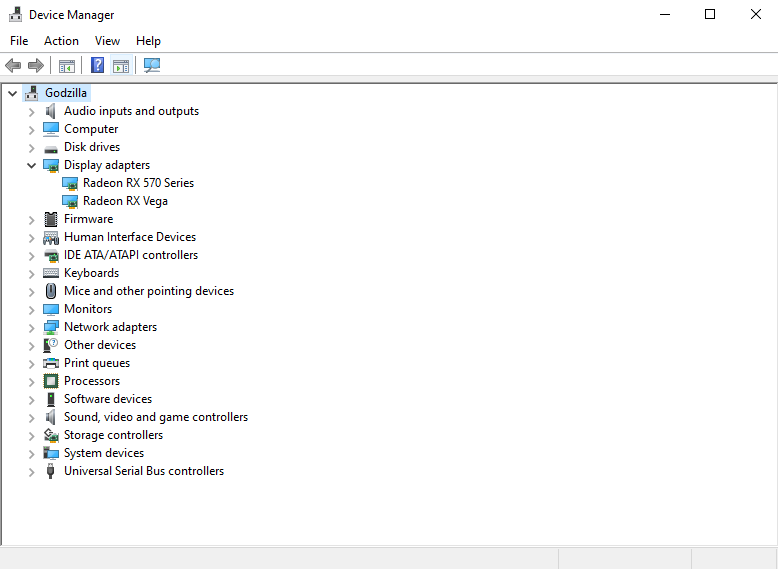
Если вы видите значок “!” (Код 43) возле названия видеокарты, это означает проблему с драйверами видеокарты или с USB-райзером.
Первым делом, переустановите драйвер видеокарты с помощью этого руководства. Если это не поможет, попробуйте заменить USB-райзер.
Видеокарта не распознается NiceHash Miner
Этот тип проблемы возникает при использовании старых моделей видеокарт, например, NVIDIA GT 630. Минимальная версия CUDA, требуемая для работы видеокарт NVIDIA — 5.2. Эта проблема также может возникнуть при использовании видеокарт, которые не являются дискретными. Мобильные видеокарты (видеокарты на ноутбуках) не поддерживаются.
Замечание: ваша видеокарта должна иметь как минимум 3 Гб видеопамяти (VRAM), в противном случае майнинг на ней не будет возможен.
Общим симптомом нераспознавания видеокарты NiceHash Miner является то, что видеокарта отображается как нормально работающая в Диспетчере устройств > Видеоадаптеры, но не отображается в NiceHash Miner.
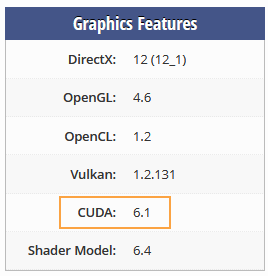
Убедитесь, что ваша видеокарта поддерживает версию CUDA 5.2 или выше (только для видеокарт NVIDIA). Вы можете сделать это, выполнив эти шаги:
- Перейдите на страницу https://www.techpowerup.com/gpu-specs/
- Выберите производителя вашей видеокарты (NVIDIA)
- Выберите поколение вашей видеокарты
- Найдите модель вашей видеокарты в таблице ниже и нажмите на нее
- Найдите таблицу Graphics Features
- Здесь вы найдете версию CUDA.