Guia de Resolução de Problemas: GPU não reconhecida
Neste post do blog iremos explicar as possíveis razões para a sua GPU não ser reconhecida pelo NiceHash Miner.
Existem 3 níveis de reconhecimento.
- O primeiro nível de reconhecimento é pelo Sistema,
- O segundo nível de reconhecimento é pelo Windows,
- O terceiro nível de reconhecimento é pelo NiceHash Mine.
Existem, por isso, também 3 pontos de falha para um reconhecimento correto da GPU:
- A GPU não é reconhecida pelo Sistema
- A GPU não é reconhecida pelo Windows
- A GPU não é reconhecida pelo NiceHash Miner
Explicaremos por que algumas falhas acontecem e como resolvê-las a seguir. Observe que esta é uma solução de problemas geral e o seu problema pode ser algo completamente diferente. Pense fora da caixa ao solucionar problemas. É bem-vindo a juntar-se ao nosso servidor do Discord onde os mineiros se ajudam uns aos outros.
A GPU não é reconhecida pelo Sistema
Após a inicialização da rig, o sistema inicia vários processos. Um deles é a inicialização das GPUs discretas.
Causas comuns do não reconhecimento da GPU pelo sistema:
- Avaria na GPU
- Cabos risers estragados ou mal conectados
- A GPU não está conectada devidamente
- Opção "4G Decoding" desativada na BIOS
A forma mais fácil de verificar se a sua GPU está a ser detectada pelo sistema é conectando o monitor à GPU e esperar pelo ecrã de inicializaçã da BIOS. Se este aparecer, então a sua GPU está a funcionar.
Pode ainda verificar se o cabo riser USB para a GPU está a funcionar verificando se as ventoinhas da GPU rodam ao iniciar a rig. Se as ventoinhas não girarem no boot, então provavelmente o cabo riser está estragado ou mal conectado.
Se está a usar 4 GPUs ou mais e só menos de 4 GPUs são reconhecidas, porém quando conecta mais de 4 GPUs simultaneamente nenhuma é reconhecida, então o problema poderá estar relacionado com o facto da opção "4G Decoding" estar desativada na BIOS.
A GPU não é reconhecida pelo Windows (OS)
Depois da inicialização do sistema e do reconhecimento da GPU pelo sistema, o sistema operativo toma o controlo. No caso, é mais provável que esteja a utilizar o Windows.
Após a inicialização, o Windows carrega os drivers da GPU se estes tiverem instalados. Caso contrário, o Windows instalará os drivers DCH por padrão se a internet estiver conectada. Não há nada de errado com os drivers DCH, mas ainda ssim recomendamos este guia para instalar os drivers da sua GPU corretamente.
Pode verificar se a sua GPU está a ser reconhecida pelo Windows seguindo estes passos:
- Carregue com o botão direito do rato no botão Início do Windows no canto inferior esquerdo
- Carregue em Gestor de Dispositivos
- Localize Plácas gráficas
Se vir a sua GPU como na imagem abaixo, então a sua GPU está a funcionar corretamente.
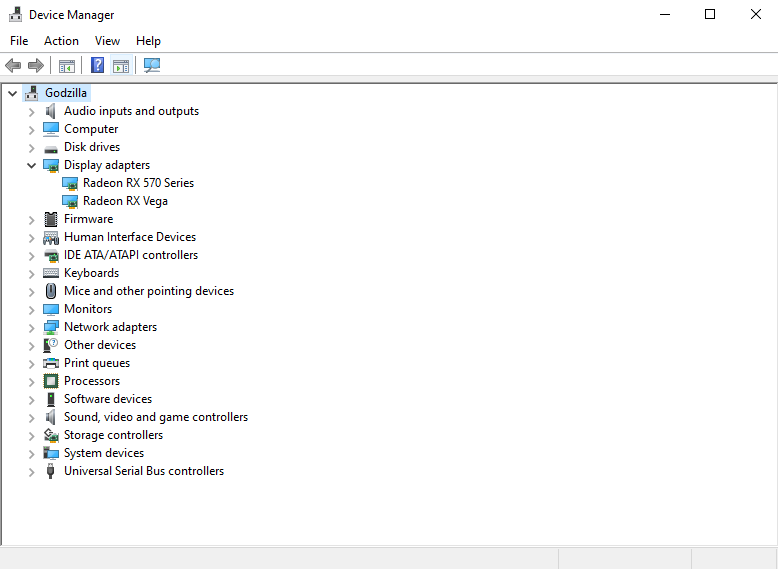
Se vir a marca “!” (Código 43) junto do nome da GPU, então a GPU tem ou um problema no driver ou um cabo riser USB parcialmente funcional.
Primeiro, reinstale os drivers da GPU com a ajuda deste guia. Se isto não ajudar, tente alterar o cabo riser USB.
A GPU não é reconhecida pelo NiceHash Miner
Este tipo de problema acontece maioritariamente quando o modelo da GPU é mais antigo, por exemplo, NVIDIA GT 630. A versão mínima requirida para placas gráficas da NVIDIA é a 5.2 Este problema pode ainda acontecer se a GPU não for discreta. As GPUs de Laptops (mobile) não são suportadas.
Nota: A sua GPU tem de ter pelo menos 3GB de VRAM. Caso contrário, não é possível minar.
Um sintoma comum da GPU não ser reconhecida pelo NiceHash Miner é aparecer funcional no Gestor de Dispositivos > Placas gráficas, mas não aparecer no NiceHash Miner.
Certifique-se de que a sua GPU suporta a versão do CUDA 5.2 ou superior (apenas para GPUs da NVIDIA). Pode fazer isto através destes passos:
- Navegue até https://www.techpowerup.com/gpu-specs/
- Selecione o fabricante da sua GPU(NVIDIA)
- Selecione a geração da sua GPU
- Localize o modelo da sua GPU na tabela abaixo e carregue nele
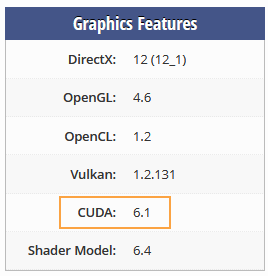
- Localize a tabela Graphics Features
- Irá encontrar a versão do CUDA aqui.