Guide de dépannage: GPU non reconnu?
Dans cet article de blog, nous expliquerons les raisons possibles pourquoi votre GPU peut ne pas être reconnu par NiceHash Miner.
Il existe trois niveaux de reconnaissance.
- La première couche est la reconnaissance par le système,
- La deuxième couche est la reconnaissance par Windows,
- La troisième et dernière couche est la reconnaissance par NiceHash Miner,
Il y a aussi 3 points de défaillance possibles pour la reconnaissance réussie du GPU:
- Le GPU n'est pas reconnu par le système
- Le GPU n'est pas reconnu par Windows
- Le GPU n'est pas reconnu par NiceHash Miner
Nous expliquerons pourquoi certains échecs se produisent et comment les résoudre ci-dessous. Notez qu'il s'agit d'un dépannage général et que votre problème peut être complètement différent. Pensez toujours à l'extérieur de la boîte lors du dépannage. Vous êtes invités à rejoindre notre Discord serveur où d'autres mineurs s'entraident.
Le GPU n'est pas reconnu par le système
Une fois la plate-forme démarrée, le système initialisera tout un tas de processus. L'un d'eux sera l'initialisation des GPU discrets.
Les symptômes courants de la non-reconnaissance du GPU par le système sont:
- GPU défectueux
- Mauvais risers
- GPU mal connecté
- Décodage 4G désactivé dans le BIOS
Le moyen le plus simple de s'assurer que le GPU est reconnu par le système est branchez le moniteur et à attendre l'écran de démarrage du BIOS. Si vous pouvez le voir, c'est qu'un GPU fonctionne.
Vous pouvez simplement vérifier si la carte de montage USB du GPU fonctionne en regardant les ventilateurs du GPU. S'ils ne tournent pas du tout sur le coffre, il y a probablement un USB défectueux riser.
Si vous utilisez 4 GPU ou plus, et moins de 4 GPU sont reconnus, mais une fois que vous connectez plus de 4 GPU, aucun d'entre eux n'est reconnu, le problème peut être lié à paramètre de décodage 4G désactivé dans le BIOS.
Le GPU n'est pas reconnu par Windows (OS)
Après le démarrage du système et la reconnaissance du GPU par le système, le système d'exploitation prend le relais. Dans notre cas, ce sera probablement Windows.
Une fois que Windows se charge, il charge également les pilotes GPU s'ils sont installés. Sinon, Windows installera les pilotes DCH par défaut si Internet est connecté. Il n'y a rien de mal avec les pilotes DCH, mais nous recommandons quand même Ce guide pour installer correctement les pilotes GPU.
Vous pouvez vérifier si le GPU est reconnu par Windows en suivant ces étapes:
- Clic-droit sur le bouton de démarrage de Windows dans le coin inférieur gauche
- Cliquer sur Gestionnaire de périphériques
- Localiser Cartes graphiques
Si vous voyez que votre GPU est affiché comme indiqué dans l'image ci-dessous, alors le GPU fonctionne correctement.
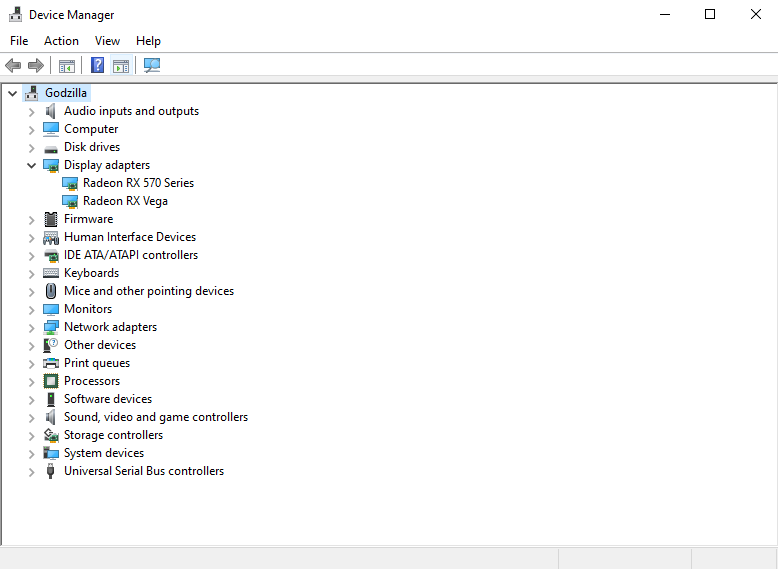
Si tu vois “!” marque (Code 43) à côté du nom du GPU, le GPU a un problème de pilote ou une clé USB partiellement fonctionnelle riser.
Tout d'abord, réinstallez les pilotes GPU à l'aide de Ce guide. Si cela ne résout pas le problème, essayez de changer la carte de montage USB.
Le GPU n'est pas reconnu par le NiceHash Miner
Ce type de problème se produit souvent lorsque le GPU est plus ancien, par exemple, NVIDIA GT 630. La version CUDA minimale requise pour les cartes NVIDIA est 5.2 ou supérieure. Ce problème peut également se produire lorsqu'un GPU n'est pas un GPU discret. Les GPU portables (mobiles) ne sont pas pris en charge.
Un symptôme courant du GPU non reconnu par NiceHash Miner est que le GPU est montré comme fonctionnant normalement dans Gestionnaire de périphériques> Cartes graphiques, mais ne s'affichera pas dans NiceHash Miner.
Assurez-vous que votre GPU prend en charge CUDA version 5.2 ou supérieure (uniquement les GPU NVIDIA). Vous pouvez le faire en suivant ces étapes:
- Aller vers https://www.techpowerup.com/gpu-specs/
- Sélectionnez le fabricant de votre GPU (NVIDIA)
- Sélectionnez votre génération de GPU
- Localisez votre modèle de GPU dans le tableau ci-dessous et cliquez dessus
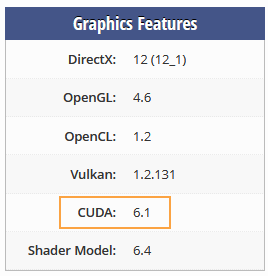
- Localiser le tableau des fonctionnalités graphiques
- Vous trouverez la version CUDA ici.