¿GPU no reconocida?
En esta publicación del blog, explicaremos por qué NiceHash Miner no reconoce su GPU.
Hay tres niveles de reconocimiento.
- La primera capa es el reconocimiento por parte del sistema,
- La segunda capa es el reconocimiento por parte de Windows,
- La tercera caoa es el reconocimiento por parte de NiceHash Miner
También hay 3 posibles puntos de falla para el reconocimiento exitoso de la GPU:
- La GPU no es reconocida por parte del sistema
- La GPU no es reconocida por parte de Windows
- La GPU no es reconocida por parte de NiceHash Miner
Explicaremos por qué ocurren algunos fallos y cómo solucionarlos a continuación. Tenga en cuenta que esta es una solución de problemas general y su problema puede ser algo completamente diferente. Siempre piense fuera de lo ordinario al solucionar problemas. Le invitamos a unirse a nuestro servidor de Discord, donde otros mineros se ayudan entre sí.
El sistema no reconoce la GPU
Una vez que el equipo encienda, el sistema iniciara un montón de procesos. Uno de ellos será la inicialización de las GPU.
Los síntomas comunes de que el sistema no reconoce la GPU son:
- GPU defectuosa
- Risers defectuosos
- GPU no conectada correctamente
- Decodificación 4G deshabilitada en BIOS
La forma más sencilla de asegurarse de que el sistema reconozca la GPU es conectar el monitor y esperar la pantalla de inicio del BIOS. Si puede verlo, entonces una GPU está funcionando.
Simplemente puede verificar si el riser USB de la GPU está funcionando mirando los ventiladores de la GPU. Si no giran en absoluto en el arranque, lo más probable es que haya un riser USB defectuoso.
Si está utilizando 4 GPU o más, y se reconocen menos de 4 GPU, pero una vez que conecta más de 4 GPU, ninguna de ellas se reconoce, el problema podría estar relacionado con la configuración de decodificación 4G deshabilitada en BIOS.
Windows no reconoce la GPU
Una vez que el sistema se inicia y el sistema reconoce la GPU, el sistema operativo se hace cargo. En nuestro caso, lo más probable es que sea Windows.
Una vez que Windows se está cargando, también carga los controladores de la GPU si estos están instalados. De lo contrario, Windows instalará los controladores DCH de forma predeterminada si hay conexión a Internet. No hay nada de malo con los controladores DCH, pero recomendamos esta guía para instalar correctamente los controladores de la GPU.
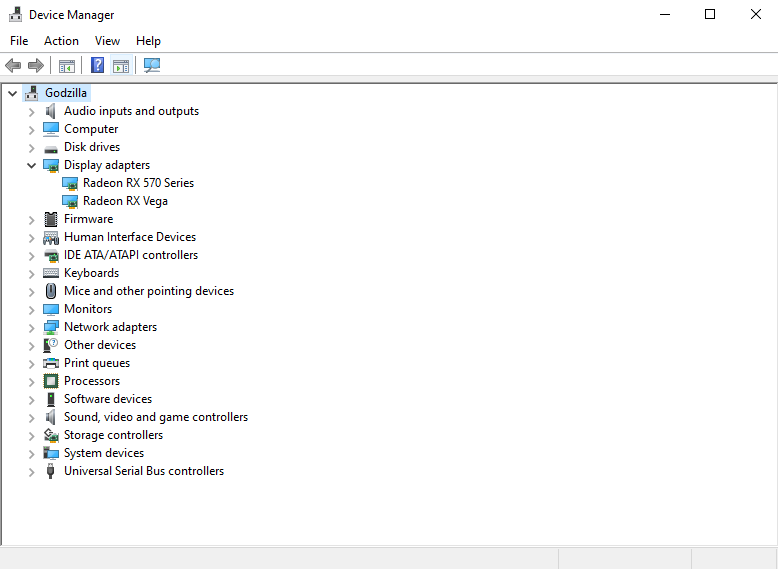
Puede comprobar si Windows reconoce la GPU siguiendo estos pasos:
- Haga clic derecho en el botón de inicio de Windows en la esquina inferior izquierda
- Haga clic en Administrador de dispositivos
- Localizar adaptadores de pantalla
Si ve que su GPU se muestra como se muestra en la imagen a continuación, entonces la GPU está funcionando correctamente.
Si tú ves esta signo “!” (Code 43) junto al nombre de la GPU, entonces la GPU tiene un problema con el controlador o un riser USB que funciona parcialmente.
Primero, reinstale el controlador de la GPU con la ayuda de esta guía. Si esto no ayuda, intente cambiar el riser USB.
NiceHash Miner no reconoce la GPU
Este tipo de problema suele ocurrir cuando la GPU es más antigua, por ejemplo, NVIDIA GT 630. La versión mínima de CUDA requerida para las tarjetas NVIDIA es 5.2 o superior. Este problema también puede ocurrir cuando una GPU no es una GPU discreta. No se permiten GPU de portátiles (móviles).
Nota: Su GPU debe tener al menos 3GB de VRAM o la GPU no podrá minar.
Un síntoma común de que NiceHash Miner no reconoce la GPU es que se muestra que la GPU funciona normalmente en Administrador de dispositivos> Adaptadores de pantalla, pero no se mostrará en NiceHash Miner.
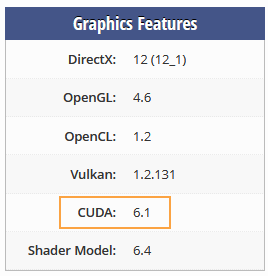
Asegúrese de que su GPU sea compatible con CUDA versión 5.2 o superior (solo GPU NVIDIA). Puede hacerlo siguiendo estos pasos:
- Navegar a https://www.techpowerup.com/gpu-specs/
- Seleccione su fabricante de GPU (NVIDIA)
- SSeleccione la generación de su GPU
- Busque su modelo de GPU en la tabla a continuación y haga clic en él
- Localizar tabla de características gráficas
- Encontrará la versión del CUDA aquí.