Anleitung zur Fehlerbehebung: GPU wird nicht erkannt?
In diesen Blogbeitrag erklären wir Ihnen, warum Ihre GPU möglicherweise nicht vom NiceHash-Miner erkannt wird.
Es gibt drei Erkennungsstufen.
- Die erste Stufe ist die Erkennung durch das System.
- Die zweite Stufe ist die Erkennung durch Windows.
- Die dritte und letzte Stufe ist die Erkennung durch den NiceHash-Miner.
Es gibt also drei mögliche Fehlerquellen für eine erfolgreiche GPU-Erkennung:
- Die GPU wird vom System nicht erkannt.
- Die GPU wird von Windows nicht erkannt.
- Die GPU wird vom NiceHash-Miner nicht erkannt.
Im Folgenden erklären wir, warum Fehler auftreten und wie Sie diese beheben können. Beachten Sie, dass dies eine allgemeine Fehlerbehebung ist und dass Ihr Problem möglicherweise eine ganz andere Ursache haben könnte. Denken Sie bei der Fehlerbehebung immer über den Tellerrand hinaus. Sie sind herzlich eingeladen, sich unserem Discord-Server anzuschließen, auf dem sich andere Miner gegenseitig helfen.
Die GPU wird vom System nicht erkannt
Sobald Ihre Anlage hochfährt, initialisiert sie eine Reihe von Prozessen. Einer davon ist die Initialisierung der diskreten GPUs.
Häufige Gründe, dass die GPU vom System nicht erkannt wird, sind:
- Fehlerhafte GPU
- Schlechte Riser
- Die GPU ist nicht richtig angeschlossen
- Die 4G-Dekodierungseinstellung im BIOS ist deaktiviert
Der einfachste Weg, um sicherzustellen, dass die GPU vom System erkannt wird, besteht darin, den Monitor anzuschließen und auf den BIOS-Startbildschirm zu warten. Wenn Sie ihn sehen, funktioniert die GPU.
Sie können anhand der GPU-Lüfter einfach überprüfen, ob der GPU-USB-Riser funktioniert. Wenn sie sich beim Booten überhaupt nicht drehen, handelt es sich höchstwahrscheinlich um einen fehlerhaften USB-Riser.
Wenn Sie 4 GPUs oder mehr verwenden: Werden bis zu 4 GPUs erkannt, sobald Sie aber mehr verbinden, wird keine von den GPUs mehr erkannt? Dann könnte das Problem mit der Deaktivierung der 4G-Dekodierungseinstellung im BIOS zusammenhängen.
Die GPU wird von Windows (OS) nicht erkannt
Nachdem das System hochgefahren ist und die GPU vom System erkannt wurde, übernimmt das Betriebssystem. In unserem Fall ist das höchstwahrscheinlich Windows.
Sobald Windows geladen wird, werden auch GPU-Treiber geladen, wenn diese installiert sind. Wenn nicht, installiert Windows standardmäßig DCH-Treiber, wenn Sie mit dem Internet verbunden sind. Es ist nichts falsch an den DCH-Treibern. Wir empfehlen Ihnen dennoch diese Anleitung, um die GPU-Treiber korrekt zu installieren.
Mit den folgenden Schritten können Sie überprüfen, ob die GPU von Windows erkannt wird:
- Klicken Sie mit der rechten Maustaste auf den Windows-Start-Button ganz unten links.
- Klicken Sie auf den Gerätemanager.
- Suchen Sie die Display-Adapter
Wenn Sie sehen, dass Ihre GPU, wie in der Abbildung unten, angezeigt wird, funktioniert die GPU ordnungsgemäß.
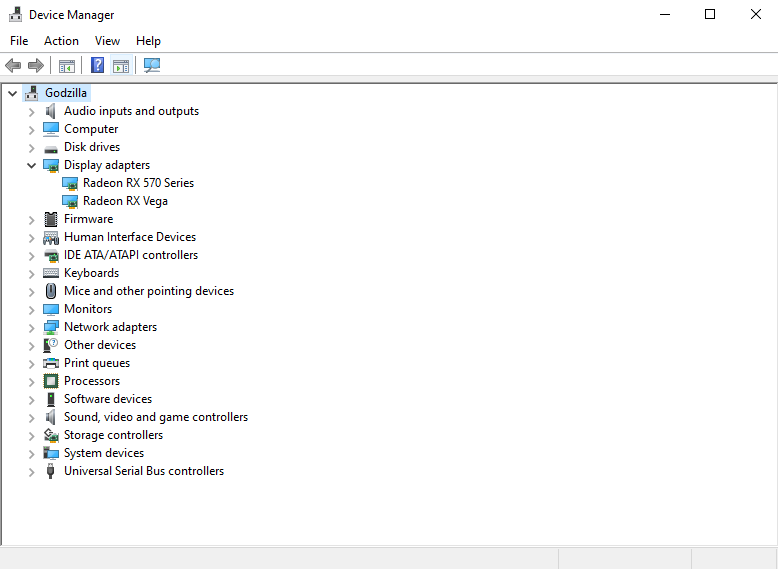
Wenn Sie ein „!“ (Code 43) neben dem GPU-Namen sehen, hat die GPU entweder ein Treiberproblem oder einen nur teilweise funktionieren USB-Riser.
Installieren Sie zunächst die Treiber mithilfe dieser Anleitung neu. Wenn dies nicht hilft, versuchen Sie den USB-Riser zu wechseln.
Die GPU wird vom NiceHash-Miner nicht erkannt
Diese Art von Problem tritt häufiger auf, wenn die GPU älter ist, zum Beispiel NVIDIA GT 630. Die für NVIDIA-Karten erforderliche Mindest-CUDA-Version beträgt s 5.2 oder höher. Dieses Problem kann auch auftreten, wenn eine GPU keine diskrete GPU ist . Laptop (mobile) GPUs werden nicht unterstützt.
Hinweis: Ihre GPU muss mindestens 3 GB VRAM haben, sonst kann die GPU nicht minen.
Ein häufiges Symptom, dass die GPU vom NiceHash-Miner nicht erkannt wird, ist, dass die GPU unter Gerätemanager > Grafikkarten als normal funktionierend angezeigt wird, im NiceHash-Miner jedoch nicht erscheint.
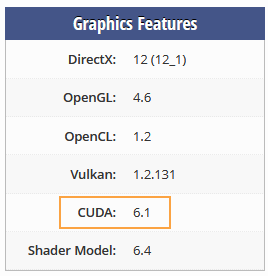
Stellen Sie sicher, dass GPU die CUDA Version 5.2 oder höher (nur NVIDIA-GPUs) unterstützt. Führen Sie dafür die folgenden Schritte aus:
- Navigieren Sie zu https://www.techpowerup.com/gpu-specs/.
- Wählen Sie Ihren GPU-Hersteller (NVIDIA).
- Wählen Sie Ihre GPU-Generation.
- Suchen Sie in der folgenden Tabelle nach Ihrem GPU-Modell und klicken Sie darauf.
- Suchen Sie nach der Tabelle mit den grafischen Funktionen.
- Hier finden Sie die CUDA-Version.