NiceHash OS
快速设置指南
以下是设置并启用NHOS的大致步骤。
- 从官方网站下载NiceHash OS镜像。
- 将下载的NiceHash OS镜像刷入USB储存设备。
- 根据您的个人数据更新NiceHash OS配置文件。
详尽的设置指南
前提条件
- 您的矿机至少需要具备2GB的内存。
- 您的矿池必须安装显卡(NHOS暂不支持CPU挖矿)。
基本概念
NiceHash OS是一个从USB储存设备加载并运行于电脑内存的操作系统,其包含了将您的设备变成挖矿机器的一切工具软件及驱动程序。
NiceHash OS被分为两个分区,分别为SYSTEM以及NHOS分区,SYSTEM分区包含boot-loader、Linux kernel核心文件以及内存文件系统,而NHOS分区包含NiceHash OS的配置文件。
创建NiceHash OS闪存驱动器
以下是创建NiceHash OS闪存驱动器的两个步骤:
1.) 创建一个搭载操作系统的USB闪存驱动器,请阅读关于如何创建NiceHash OS闪存驱动器的详细指南。
2.) 根据您的个性化数据更新NiceHash OS配置文件,请阅读有关如何设定NiceHash OS配置文件的详细指南。
注意
这是有关如何准备一个NiceHash OS闪存驱动器的指南,如果计划在多台电脑上使用相同的配置,则可以为您需要的每个NiceHash OS闪存驱动器执行上述步骤。完成之后,您将拥有多个还暂未配置的NiceHash OS闪存驱动器,现在您仅需配置其中一个,并将配置复制到所有新创建的NiceHash OS闪存驱动器中。
完成
此时,您应该已经准备好开始用NiceHash OS的所有步骤了,现在您需要做的就是将NiceHash OS闪存驱动器插入矿机并打开矿机电源。
注意
NiceHash OS本地访问页面上提供了有关如何访问本地矿机的信息。
注意
NiceHash OS错误报告页面中提供了有关如何报告错误的信息。
注意
进阶用户可能会想榨干显卡最后一点性能,因此将尝试对显卡进行超频,但超频可能会对系统的稳定性尝试负面影响,有关如何在NiceHash Miner上实现超频的信息,请在手动超频设定页面找到。
如何创建一个可启动的NiceHash OS驱动盘?
该指南提供了有关如何创建一个可启动的NiceHash OS驱动盘的信息,请参照以下的指南进行操作。您将首先下载NiceHash OS的镜像文件( .img.gz格式文件),并使用指定工具将其写入USB驱动器。
前提条件
- 一台可以连接到互联网的电脑,并运行Windows、macOS或Linux操作系统;
- USB驱动器至少拥有2GB以上的空间;
- 用于将镜像写入USB驱动器的特定工具。
注意
为了创建NiceHash OS闪存驱动器,您需要具备相关的系统权限(Windows上的管理员权限或macOS/Linux上的root权限)。
警告
该操作流程将完全擦除驱动器中现有的所有数据,请务必在操作之前备份好您的数据。
安装软件用于写入镜像到USB驱动器
网络上有很多镜像写入工具,但NiceHash也同时提供了特地准备的NiceHash Flash工具,专用用来创建NiceHash OS的启动盘。如果您想要使用其他工具,我们则推荐您使用诸如Etcher等工具,这种工具简单易用,提供对多种操作系统的支持。
注意
在macOS以及Linux等操作系统,用户可以使用命令行工具将镜像写入USB驱动器。
准备NICEHASH OS启动盘
1. 使用NiceHash Flash工具(推荐)
NiceHash Flash工具不仅提供跨平台的镜像写入功能,且简单易于使用,您无需提前下载NiceHash OS镜像,该工具将自动为您完成全部操作。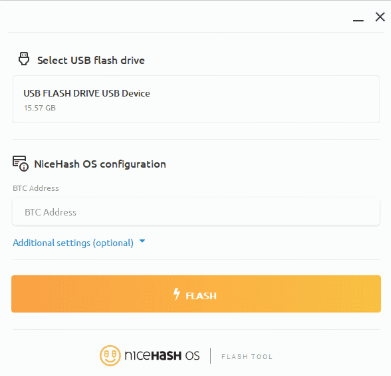
2. 使用其他工具
如果不使用NiceHash Flash工具而使用其他工具,您必须访问官方网站下载最新的NiceHash OS镜像,然后使用Etcher或其他此类工具将镜像写入USB驱动器。
注意
如果您想通过命令行工具将镜像写入USB驱动器,以下是一些简便的操作流程。
1. 解压缩NiceHash OS镜像文件
gunzip nhos-x.x.x.img.gz
2. 指定您要写入镜像的设备
/dev/sda
3. 开始镜像写入流程
dd if=nhos-x.x.x.img of=/dev/sda bs=4M && sync
警告
在定义输出设备时务必谨慎,dd工具的错误操作将导致不可逆转的损害。
3. 将镜像写入SSD或HDD
出于安全方面考虑,NHOS Flash工具暂不支持将镜像写入SSD或HDD,因此您必须使用Etcher balena软件并启用实验性功能,其将允许您将镜像写入SSD/HDD。您也也可以通过USB端口外接SSD/HDD,通过这种方法,系统将其识别为外部设备且NHOS可正常识别并运行。
警告
请谨慎操作,将镜像写入SSD或HDD将完全擦除原有的数据。
如何配置NiceHash OS?
该指南将向您介绍如何配置以上刚刚创建的NiceHash OS启动盘并使其可以正常工作。如果您还没有创建NieHash OS的启动盘,请跳转到上面的“如何创建一个NiceHash OS启动盘”页面阅读更多信息。
您将需要做什么准备?
在开始之前您需要作以下准备:
- 运行Windows、MacOs或者Linux操作系统的电脑
- NiceHash OS启动盘
- 您熟悉使用的文本编辑器
注意
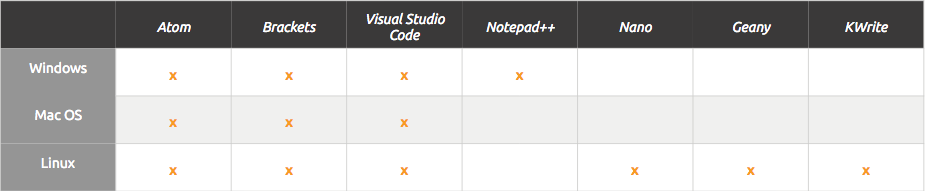
只要不会修改所编辑文件的格式,任何文本编辑器都可以使用。根据操作系统的不同,您可以使用系统自带的文本编辑器(Windows的记事本、MacOs的TextEdit以及Linux的Vi)或以下列出的第三方编辑器:
NICEHASH OS配置指南
NiceHash OS启动盘分为两个分区,分别是SYSTEM分区以及NHOS分区,其中NHOS分区包含了使得系统可以正常运行的配置文件。
将您的NiceHash OS启动盘插入您的电脑之后,系统将自动识别到NHOS分区并出现在您的文件资源管理器中(Windows Explorer、macOS Finder以及Linux Nautilus),在Windows中显示为一个磁盘,而在macOS以及Linux则显示为已挂载的设备。在您的文件资源管理器中,找到NHOS磁盘的位置,在里面您可以找到一个名为configuration.txt的单一配置文件。
接下来,请使用您喜欢的文本编辑器打开该配置文件,并可见到以下的文本结构:
{
"rig": {
    "btc": "",
    "worker": "",
    "group": ""
    },
    "access": {
"ssh": {
"key": "" }
    },
    "network": {
        "wireless": {
            "ssid": "",
            "key": ""
        }
    }
}配置文件被分成不同的部分,包括矿机、权限以及网络三部分,这三部分均包含相关配置条目,这些条目的命名已尽可能地做到清晰易懂。
BTC地址是唯一需要预先定义的配置,且是矿机部分的配置内容,而权限以及网络部分可以置空或干脆从配置文件中删除,如果不需要的话。
矿机
该部分用于配置NiceHash OS挖矿功能。
btc - 您的NiceHash BTC地址[必填];
worker - 定义挖矿设备的名称(即为矿机名称),worker名称必须满足以下规则:英文字母、数字字符、a到z、A到Z、0到9以及连字符和下划线[可选];
group - 将您的矿机加入某一群组[可选]。
权限
本部分用于配置SSH用户,并对矿机进行远程的网络访问,如果您需要对矿机进行远程的网络访问,则必须填写此部分配置,否则将其置空或从配置文件中删除。
ssh - SSH公匙用于用户认证[可选]。
注意
针对本地shell程序用户的访问没有特殊配置,NiceHash OS本地访问页面中提供了有关如何从本地访问矿机的更多信息。
网络
本部分用于配置矿机网络设置,此处仅适用无线网络连接的配置,如果您使用的是无线网络连接,则必须填写此部分,否则将其置空或从配置文件中删除。
ssid - 即无线网络的名称SSID[可选];
key - 访问无线网络的密匙[可选]。
注意
由于某些安全因素影响,系统暂时仅支持WPA/WPA2安全协议。
暂时没有适用于有线网络设置的配置条目,也没有配置条目来定义分配给矿机的静态IP地址。因此无论您是在有线或是无线的网络环境中运行矿机,系统将始终使用DHCP协议动态分配IP地址。
一些配置案例如下:
    {
        "rig": {
            "btc": "2N8xDN798uKMgPxTt35pgmGcdpJnSAvgsMF",
            "worker": "centaurus",
            "group": "constellation"
        },
        "access": {
            "ssh": {
                "key": "ssh-rsa
AAAAB3NzaC1yc2EAAAADAQABAAABAQCoWwJIm9JNgWzPrsMAeYWdM4nAkCET4j1kONsGPE2GeKul4dTiq8X8aTKVdLLXOTQxBsOjb6J4umgVioTuorthjD0lYM3HDp55BnBgcn..."
            }
        },
        "network": {
            "wireless": {
                "ssid": "zodiac",
                "key": "8!Lf@I5s3tpY"
            }
        }
}当您完成配置文件的修改之后,请保存修改并从您的电脑安全地拔出NiceHash OS启动盘。
本地访问NiceHash OS
该指南将向您展示如何从本地访问NiceHash OS。
前提条件
- 运行NiceHash OS操作系统并访问本地矿机;
- 确保您的鼠标、键盘以及显示器已正常连接到矿机。
如果登录到系统?
在系统启动时会出现一个登录界面,您可以输入指定的用户名及密码并登录到系统。NiceHash OS仅配置了一个用户名nhos,使用该用户名即可无需密码登录到本地系统。在系统启动时,您将使用该默认用户名自动登录到系统。登录到系统后(自动引导或手动登录),将出现带有矿机基本信息的欢迎界面,按下CTRL+C键方可退出该欢迎界面,并进入用户的Linux Shell命令提示符界面。
NiceHash OS是一个基于Tiny Core Linux的Linux操作系统,如果您熟悉Linux的相关操作,则您可以很快地史上首NiceHash OS。
检修系统
系统配置
NiceHash OS系统的配置文件在创建NiceHash OS启动盘时便已生成,文件位于/mnt/nhos文件夹中的configuration.txt文件。
系统日志
系统启动以及应用程序日志位于/var/log/nhos文件。
nhos_boot.log - 包含NiceHash OS引导启动信息。
nhos_nhm.log - 包含NiceHash Miner运行的信息。
nhos_update.log - 包含NiceHash OS更新服务操作的信息。
系统的使用
除了在某些功能故障的情况下,您需要检查系统配置和日志之外,您应当没有其他特殊情况需要登录到NiceHash OS系统。请记住,NiceHash操作系统运行于您的计算机内存中,且您所作的一切变更操作将在重新启动之后丢失。
唯一可保存更改的目录位于/mnt/nhos文件夹。
警告
请确保您的主板BIOS设置正确,否则NHOS将无法正常启动。
手动超频设置(适用于进阶用户)
您可以修改device_settings.json文件的部分参数,方可应用超频设置。
device_settings.json文件在您首次在USB驱动器中成功启动矿机之后自动生成,之后您可以打开该文件,您可以针对不同的设备或算法修改TDP设定、核心频率以及内存频率等参数。
    tdp:           "default"
    core_clocks:   "default"
    memory_clocks: "default"
TDP (适用于NVIDIA以及AMD产品)
TDP用于定义NVIDIA和AMD显卡的百分比参数,如果要更改TDP设置,您必须更改“默认”值。
举个案例,如果您想将TDP定义为原来的85%的水平,请定义该"tdp"值为85;
举个案例,如果您想将TDP定义为原来的110%的水平,请定义该"tdp"值为110。
核心频率及内存频率(NVIDIA)
如果您想要修改NVIDIA显卡的核心频率以及内存频率,您必须更改“默认”值。
该值是相对于默认值的变量值。
举个案例,如果您想要提高您的核心或内存频率50Hz,您需要将"core_clocks"或"memory_clocks"参数值定义为50;
举个案例,如果您想要降低您的核心或内存频率50Hz,您需要将"core_clocks"或"memory_clocks"参数值定义为-50。
核心频率及内存频率(AMD)
如果您想要修改AMD显卡的核心频率以及内存频率,您必须更改“默认”值。
该值是应用于AMD显卡的相关参数的绝对值。
举个案例,如果您想要将您的核心或内存频率提高为1800至1850Hz,您需要将"core_clocks"或"memory_clocks"参数值定义为1850;
举个案例,如果您想要将您的核心或内存频率降低为1800至1750Hz,您需要将"core_clocks"或"memory_clocks"参数值定义为1750.
算法ID列表
| Scrypt | 0 | GrinCuckaroo29 | 38 |
| SHA256 | 1 | GrinCuckatoo31 | 39 |
| X11 | 3 | Lyra2REv3 | 40 |
| X13 | 4 | CryptoNightR | 42 |
| Keccak | 5 | CuckoCycle | 43 |
| Nist5 | 7 | GrinCuckarood29 | 44 |
| NeoScrypt | 8 | Beamv2 | 45 |
| Qubit | 11 | X16Rv2 | 46 |
| Quark | 12 | RandomXmonero | 47 |
| Lyra2REv2 | 14 | Eaglesong | 48 |
| DaggerHashimoto | 20 | Cuckaroom | 49 |
| Decred | 21 | GrinCuckatoo32 | 50 |
| Lbry | 23 | Handshake | 51 |
| Equihash | 24 | KAWPOW | 52 |
| Blake2s | 28 | Cuckaroo29BFC | 53 |
| Lyra2z | 32 | BeamV3 | 54 |
| X16R | 33 | Octopus | 56 |
| SHA256AsicBoost | 35 | ||
| Zhash | 36 |
NiceHash OS bug报告
该指南将阐述如何报告有关NiceHash OS的bug。前提条件
拥有一台运行NiceHash OS操作系统的矿机。
熟悉Linux Shell的相关操作,并懂得如何从本地或远程访问您的矿机。
BUG报告
如果您确信已找到应报告给NiceHash的相关Bug,请在报告bug时尽量清晰、准确地描述相关问题,同时向我们发送NiceHash OS地dump文件,该文件将对我们的开发人员识别问题将有很大地帮助。
您可以使用两个命令来生成NiceHash OS dump文件。
nhos_system_dump_save - 该命令将生成系统dump文件并将其保存在USB启动盘中。
nhos_system_dump_push - 该命令将生成系统dump文件并将其保存在NiceHash网络储存中。
注意
如果您比较熟悉Linux操作系统,则从您的矿机中转存dump文件应该是一件相对简单的事情,您可以在本地访问矿机文件系统,并将相关文件复制到外部的储存设备中。亦可使用SFTP客户端(WinSCP,FileZilla,CyberDuck等)远程访问矿机,并获取相关文件。