Что представляет собой NiceHash OS v2?
NiceHash OS или NHOS — это операционная система на базе Linux для майнинга криптовалюты, созданная NiceHash. NHOS v2 — это совершенно новая версия нашей операционной системы, основанная на Ubuntu.
Особенности NHOS v2:
- Майнинг на процессорах
- Майнинг на видеокартах (NVIDIA & AMD)
- Майнинг самых популярных алгоритмов, поддерживаемых NiceHash
- Удаленный разгон
- Удаленный мониторинг
- Автоматическое переключение по алгоритмам
- Автоматическое переключение разгона (связки и профили)
Как установить NHOS v2?
Требования:
- Флеш-накопитель USB с минимум 8 Гб памяти.
- ПК, система Mac или Linux с установленным NiceHash Flash Tool.
- Система майнинга с оперативной памятью не менее 4 Гб, рекомендуется 8 ГБ.
- Система майнинга с совместимым оборудованием.
Запись образа NHOS на флеш-накопитель USB
Чтобы использовать NHOS, вам необходимо записать образ NHOS на USB-накопитель. Для этого посмотрите наше видео здесь или выполните нижеприведенные действия.
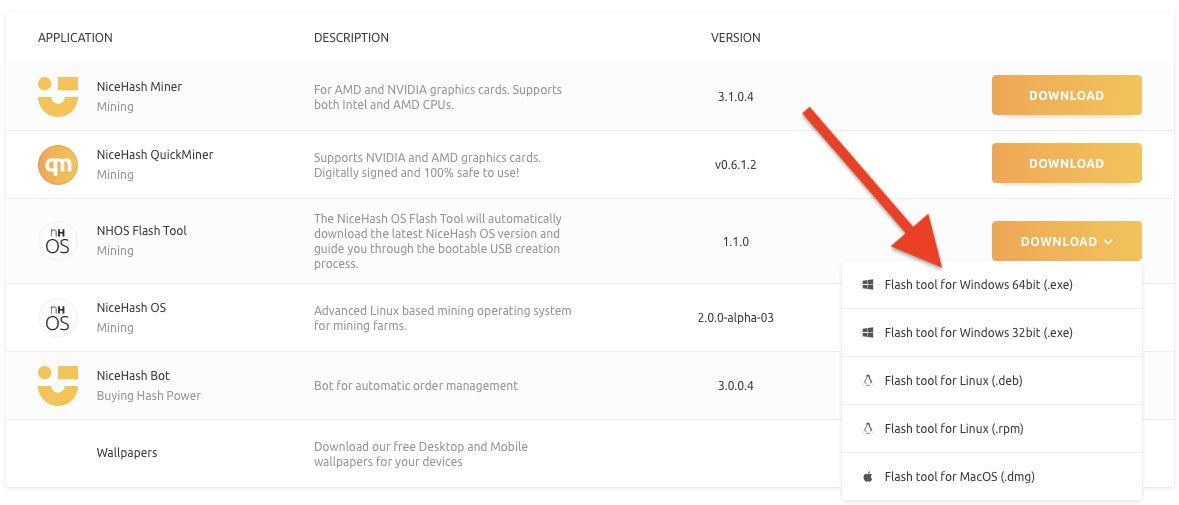
Шаг 1. Загрузите NHOS Flash Tool.
Вы можете загрузить NHOS Flash Tool здесь. Обязательно загрузите версию, соответствующую операционной системе, на которой вы будете выполнять запись.
Шаг 2. Установите и запустите NHOS Flash Tool.
Вам потребуются повышенные привилегии в вашей системе (привилегии администратора в Windows и привилегии root в macOS или Linux).
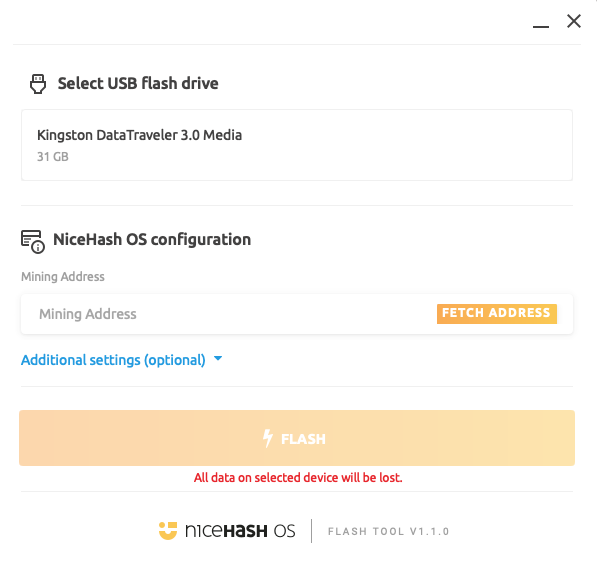
Шаг 3. Укажите свой адрес для майнинга
Чтобы успешно записать образ на флеш-накопитель USB, вы должны указать свой адрес для майнинга NiceHash или внешний Биткоин-кошелек. Вы можете вручную скопировать его и вставить в поле Адрес для майнинга или нажать кнопку ПОЛУЧИТЬ АДРЕС, и Flash Tool автоматически получит адрес из вашего браузера. Обратите внимание, что вы должны быть авторизированы в вашей учетной записи NiceHash.
Шаг 4. (Необязательно) Настройте дополнительные параметры в Flash Tool
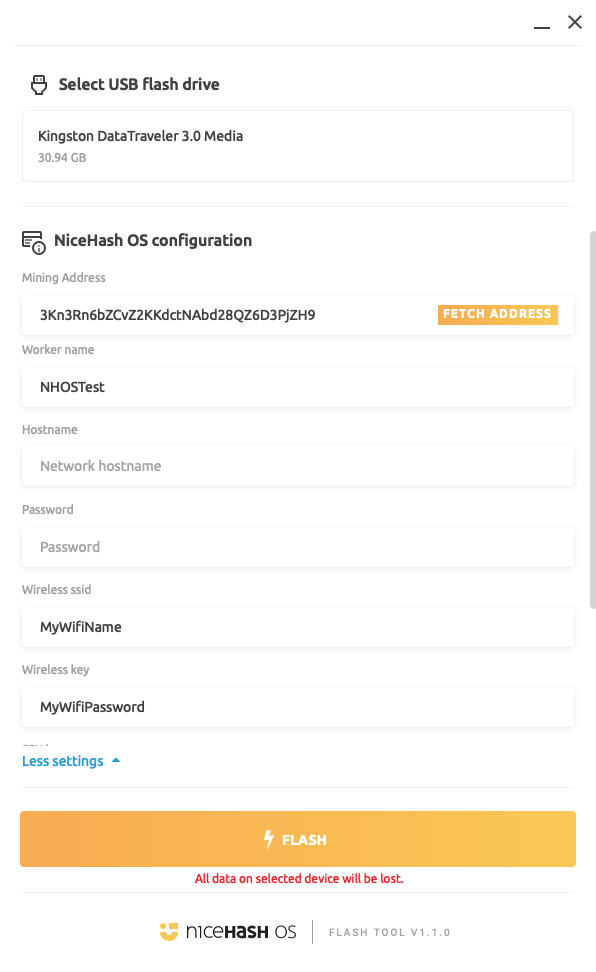
Нажмите на кнопку «Дополнительные настройки» (необязательно), чтобы развернуть Flash Tool. Здесь вы можете указать имя воркера, настройки Wi-Fi или настроить удаленный доступ.
- Имя воркера: имя воркера, которое вы можете дать своему ригу NHOS, указывается по желанию. Примечание: имя воркера ограничивается 15 символами и при каждой записи образа на флеш-накопитель USB будет возрастать на 1. Имя может состоять из английских букв и цифр.
- Имя хоста: имя хоста удаленнего доступа. Примечание: по умолчанию используется имя nhos.
- Пароль: введите пароль удаленного доступа SSH. Примечание: SSH-соединение работает только в локальной сети.
- Идентификатор беспроводной сети ssid: введите имя вашей сети Wi-Fi.
- Ключ безопасности беспроводной сети: введите пароль сети Wi-Fi.
Шаг 5. Запишите NiceHash OS на флеш-накопитель USB
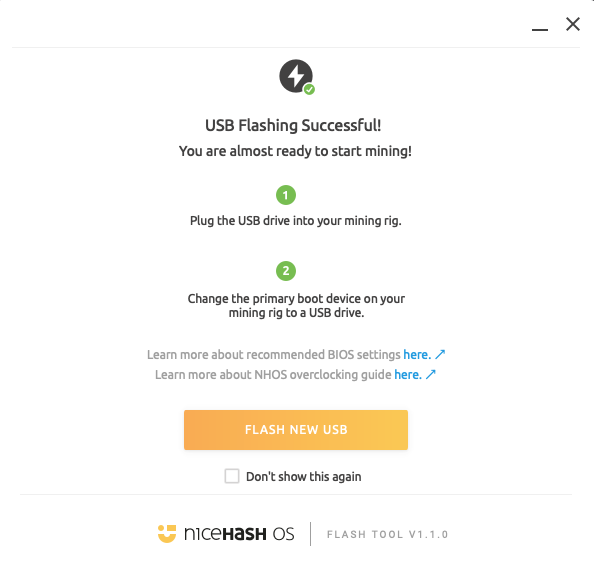
Нажмите на кнопку записи (FLASH) и дождитесь завершения процесса записи (это может занять несколько минут). После того, как вы увидите сообщение об успешной записи образа, вы можете безопасно извлечь созданный флеш-накопитель USB NiceHash OS из своего компьютера.
Как запустить NHOS?
Чтобы начать майнинг, выполните следующие действия:
- Убедитесь, что ваш риг выключен.
- Подключите загрузочный флеш-накопитель NiceHash OS к любому USB-порту.
- Включите систему. NHOS настроит все для вас автоматически.
- Войдите в свою учетную запись NiceHash, перейдите к разделу "Майнинг" и нажмите "Менеджер ригов". Здесь вы должны увидеть свой риг для майнинга с запущенным NHOS.
Исправление неполадок
Если у вас возникнут проблемы с загрузкой рига, убедитесь, что ваш BIOS настроен правильно в соответствии с нашим руководством.
- Режим загрузки: установите режим загрузки Legacy (не UEFI)
- Приоритет загрузки: установите приоритет (порядок) загрузки на USB-порт, с которого вы хотите выполнить загрузку.
- Декодирование свыше 4 Гб: включите данную опцию, если она поддерживается вашим BIOS/материнской платой.
Дополнительные возможности
Опытные пользователи могут настраивать конфигурацию NHOS после ее создания или использовать сторонние инструменты для записи на флеш-накопитель USB.
Использование сторонних инструментов для записи NHOS
Некоторые сторонние инструменты для записи, такие как Balena Etcher, поддерживают такие функции, как одновременная запись нескольких флеш-накопителей USB, поэтому по желанию вы можете использовать их, выполнив следующие действия:
- Загрузите образ NiceHashOS.
- Вставьте флеш-накопитель USB и смонтируйте образ в выбранном вами инструменте для записи.
- Запишите NiceHashOS на флеш-накопитель USB и извлеките его после завершения.
- Снова подключите флеш-накопитель USB и настройте NiceHashOS с помощью файла configuration.json.
Изменение конфигурации флеш-накопителя USB NiceHash OS
После успешного использования флеш-накопителя USB NiceHashOS на риге его файловая система немного изменится. Файл configuration.JSON будет разделен на две папки с именами Майнер (содержит адрес для майнинга, имя воркера и сведения об оборудовании) и Система (содержит сетевые настройки). Обе папки содержат файл configuration.JSON, в котором вы можете изменить данные конфигурации, указанные вами в процессе записи. Для этого просто подключите флеш-накопитель USB NiceHash OS к компьютеру, откройте его и перейдите к нужному файлу configuration.JSON. Откройте файл с помощью предпочитаемого текстового редактора, отредактируйте данные, а затем закройте и СОХРАНИТЕ файл. Убедитесь, что записываете данные между знаками кавычек "" (пишите "ЗДЕСЬ").
- МАЙНЕР:
mining_address: здесь укажите ваш адрес для майнинга или адрес вешнего кошелька.
Обратите внимание, что это поле обязательно для заполнения.
worker_name: необязательное имя воркера, которое вы можете дать своему ригу NHOS. Примечание: имя воркера ограничивается 15 символами и при каждой записи образа на флеш-накопитель USB будет возрастать на 1. Имя может состоять из английских букв и цифр. - СИСТЕМА:
password: укажите пароль удаленного доступа SSH.
Примечание: SSH-соединение работает только в локальной сети. - СЕТЬ:
hostname: имя хоста удаленного доступа.
Примечание: по умолчанию используется имя nhos.
ssid: укажите имя вашей сети Wi-Fi.
password: укажите пароль сети Wi-Fi.
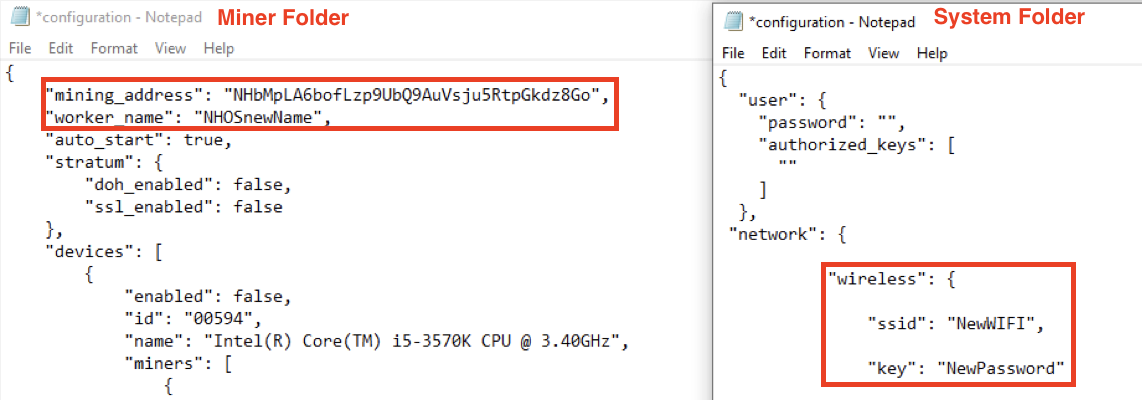 Example of reconfigured configuration.JSON settings.
Оптимизация рига
Вы можете настроить и оптимизировать свой риг NiceHashOS через Менеджер рига. Просто следуйте нашему руководству.
Отчет об ошибках
Если вы считаете, что обнаружили ошибку, о которой следует сообщить NiceHash, обязательно опишите ее как можно точнее. Не забудьте также отправить нам копию файла системного дампа NiceHash OS, так как это очень поможет нашим разработчикам. Вы можете сообщить об ошибке через эту форму или создать запрос в службу поддержки.
Мы также присутствуем на сервере NiceHash Discord — пожалуйста, используйте канал #nhos-v2-alpha-feedback, чтобы отправлять свои предложения и сообщать о любых проблемах.
Вы можете сохранять логи на флеш-накопитель USB, выполнив следующую команду в NHOS Terminator (красная иконка ПК, которую можно найти локально на риге NHOS в верхнем левом углу):
sudo mkdir /nhos-config/system/log
sudo reboot
Первая команда SUDO включит постоянную запись логов и создаст логи на флеш-накопителе USB, вторая — перезагрузит NHOS. Перед сохранением логов на ПК необходима перезагрузка. На Windows/MacOS вы увидите, что логи на USB-накопителе сохранены в папке system/log.
В качестве альтернативы (предпочтительно) вы можете отправить логи напрямую на наши серверы через NHOS, выполнив следующую команду:
sudo /nhos/sbin/system-dump.sh --push
В случае отправки логов на наши серверы нам потребуется ваш идентификатор рига (ID рига) и/или адрес для майнинга.
Обратите внимание, что постоянную запись логов рекомендуется использовать только для устранения неполадок, иначе это может сократить срок службы флеш-накопителя USB. Вы можете отключить постоянную запись логов, выполнив эту команду:
sudo rm -rf /nhos-config/system/log