NiceHash OS
O Que é o NiceHash OS v2?
O NiceHash OS ou NHOS é um sistema operativo baseado em linux para a mineração de criptomoedas desenvolvido pela NiceHash. O NHOS v2 é a versão mais recente do nosso sistema operativo baseado no Ubuntu.
Recursos do NHOS v2:
- Mineração com CPU
- Mineração com GPU (NVIDIA e AMD)
- Mineração dos algoritmos mais populares suportados pela NiceHash
- Overclock remoto
- Monitorização remota
- Troca de lucro automática
- Troca de overclock automática (pacotes e perfis)
Como configurar o NHOS v2?
Requisitos do NHOS v2:
- drive USB com 8GB ou mais
- Um PC, Mac ou Linux com a NiceHash Flash Tool instalada
- Recomendamos um sistema com pelo menos 4GB de RAM, 8GB é recomendado
- Um sistema de mineração com hardware compatível
Gravando a imagem do NHOS na drive USB
Para usar o NHOS, tem de gravar a imagem do NHOS na sua drive USB. Veja este vídeo ou siga os passos abaixo.
Passo 1: Descarregue a NHOS Flash Tool
Você pode descarregar a NHOS Flash Tool aqui. Certifique-se de descarregar a versão que corresponde ao sistema operativo que vai usar para gravar a imagem.
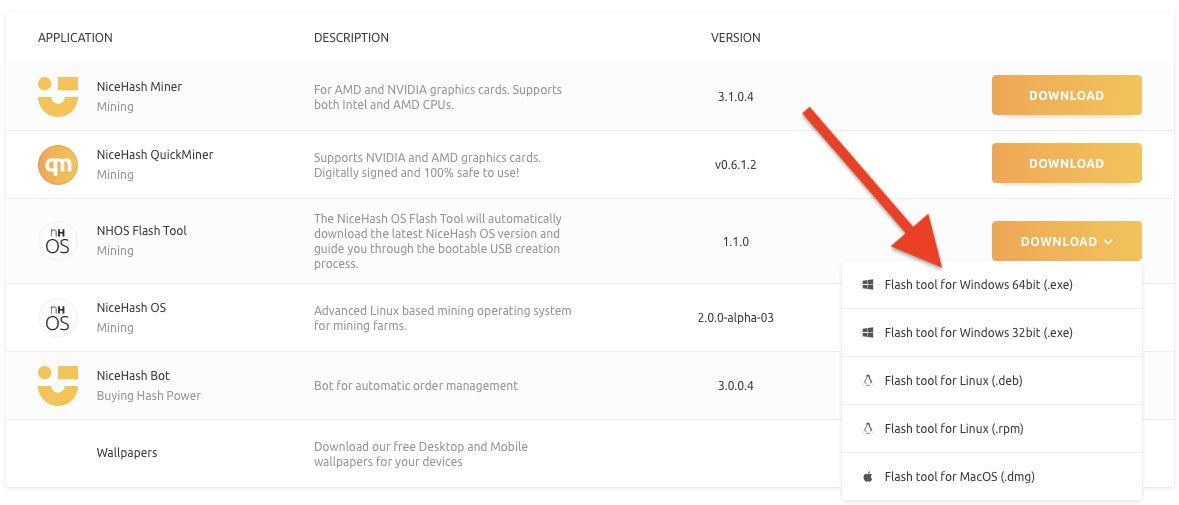
Passo 2: Instale e execute a NHOS Flash Tool
Você necessitar ter previlégios elevados no seu sistema (previlégios de administrador no Windows e previlégios de root em macOS e Linux).
Passo 3: Introduza o seu Endereço de Mineração
Para completar com sucesso o processo de gravação na sua drive USB, tem de introduzir o seu Endereço de Mineração NiceHash ou a sua Carteira BTC Externa. Você pode copiar e colar no campo do Endereço de Mineração ou clicar no botão PROCURAR ENDEREÇO e a Flash Tool irá procurar automaticamente o endereço a partir do seu navegador. Note que para isso tem de ter iniciado sessão na sua conta NiceHash.
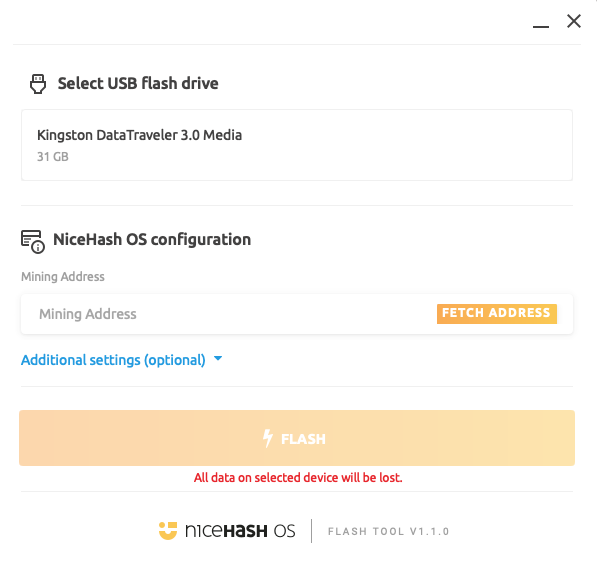
Passo 4. (Opcional) Configure as configurações adicionais na Flash Tool
Clique no botão Configurações Adicionais (opcional) para expandir a vista na Flash Tool. Aqui pode configurar o nome do Trabalhador, Wifi e acesso remoto.
- Nome do Trabalhador: este é o nome do trabalhador que pode designar à sua rig com o NHOS
Nota: o nome do trabalhador está limitado ao máximo de 15 characters e irá incrementar em 1 cada vez que gravar uma drive USB. O nome deve conter caracteres do idioma inglês e números. - Nome de anfitrião: o nome de anfitrião (hostname) para o acesso remoto
Nota: o nome padrão usado é nhos. - Password: introduza a password para o acesso remoto SSH
Nota: a ligação SSH funciona apenas numa rede local. - Wireless ssid: introduza o nome da rede Wifi
- Wireless key: introduza a password da rede Wifi
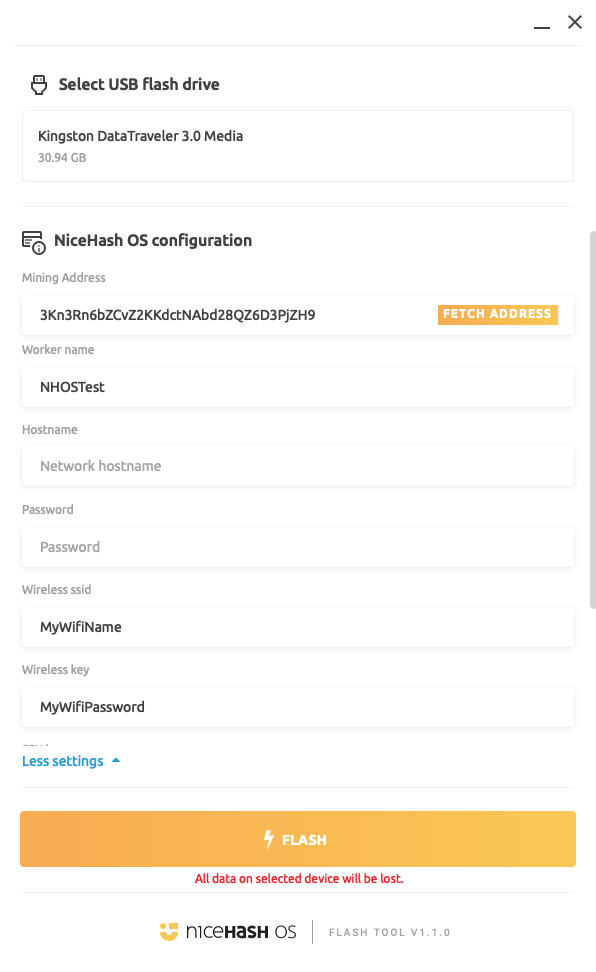
Passo 5. Gravar o NiceHash OS na drive USB
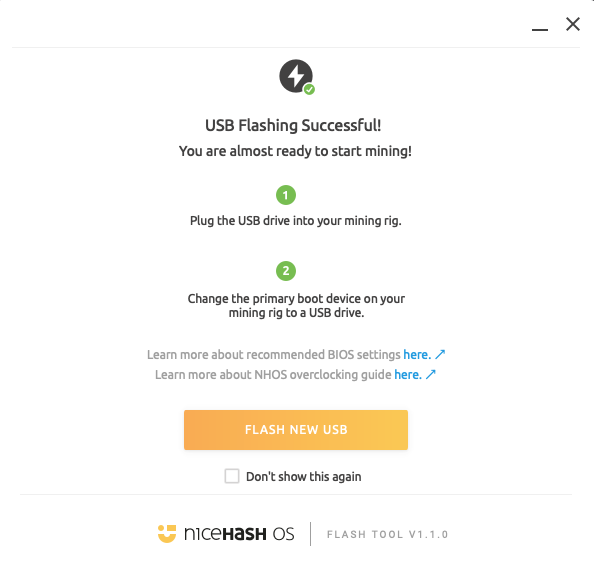
Clique no botão GRAVAR e espere que o processo de gravação termine (pode demorar alguns minutos). Quando terminar, irá ver a mensagem de Gravação Bem Sucedida, depois da mesma pode remover a sua drive com o NiceHash OS do seu computador.
Como executar o NHOS?
Para começar a minerar siga estes passos:
- Certifique-se de que a sua rig está desligada
- Introduza a drive USB com o NiceHash OS em qualquer porta USB. Ligue o sistema
- O NHOS vai configurar tudo automaticamente para si. Entre na sua conta NiceHash
- Navegue até à seção Mineração e clique no Gestor de Rigs. Aqui vai ver a sua rig a executar o NHOS
Resolução de Problemas
Se enfrentar qualquer problema quando inicia a rig, certifique-se de que a BIOS está configurada de acordo com o nosso Guia.
- Modo de arranque (Boot mode): Defina o modo de aranque para Legacy (non-UEFI)
- Prioridade no arranque (Boot priority): Defina a prioridade do arranque (ordem) para a porta USB onde tem a drive USB com o NHOS instalada
- Descodificação 4G (4G decoding): Habilite (enable) 4G decoding se a sua BIOS/placa mãe o suportar
Recursos Avançados
Utilizadores avançados podem costumizar a configuração do NHOS depois de ter gravado o NHOS ou usar ferramentas de terceiros para gravar a drive USB.
Usando ferramentas de terceiros para gravar o NHOS
Algumas ferramentas de terceiros como o Balena Etcher suportam recursos como gravar várias drives USB ao mesmo tempo, portanto você pode usá-las seguindo o seguinte procedimento:
- Descarregue a imagem do NiceHashOS
- Introduza a sua drive USB e monte a imagem na sua ferramenta de gravação preferida
- Grave o NiceHashOS na sua drive USB e ejete-a quando terminar
- Volte a introduzir a drive USB e configure o NiceHashOS através do ficheiro configuration.json
Reconfigurando a drive USB com o NiceHash OS
Depois de a drive USB com o NiceHashOS ter sido usada com sucesso numa rig, o seu sistema de ficheiros sofre pequenas alterações. O ficheiro configuration.JSON é dividido por duas pastas camadas Miner (contendo o Endereço de mineração, Nome do trabalhador e detalhes do Hardware) e System (contendo as configurações da rede). Ambas as pastas contêm um ficheiro configuration.JSON onde pode reconfigurar os dados que introduziu durante o processo de gravação. Para o fazer, introduza a sua drive USB com o NiceHashOS no seu PC, abra-a e navegue até ao ficheiro configuration.JSON desejado. Abra o ficheiro com o seu editor de texto preferido, edite os dados e então feche e grave o ficheiro. Certifique-se de escrever os dados ente as aspas (escreva "AQUI").
- MINER:
mining_address: introduza aqui o seu Endereço de mineração ou Endereço de carteira externa
Nota: este campo é obrigatório.
worker_name: o nome do trabalhador opcional que pode designar à sua rig com o NHOS
Nota: o nome do trabalhador é limitado ao máximo de 15 caracteres e irá incrementar em 1 cada vez que gravar uma drive USB. O nome pode ter caracteres do idioma inglês e números. - SYSTEM:
password: introduza a password para o acesso remoto SSH
Nota: a ligação SSH funciona apenas na rede local. - NETWORK:
hostname: o nome do anfitrião (hostname) para o acesso remoto
Nota: o nome usado por padrão é nhos.
ssid: introduza o nome da rede Wifi
password: introduza a password da rede Wifi
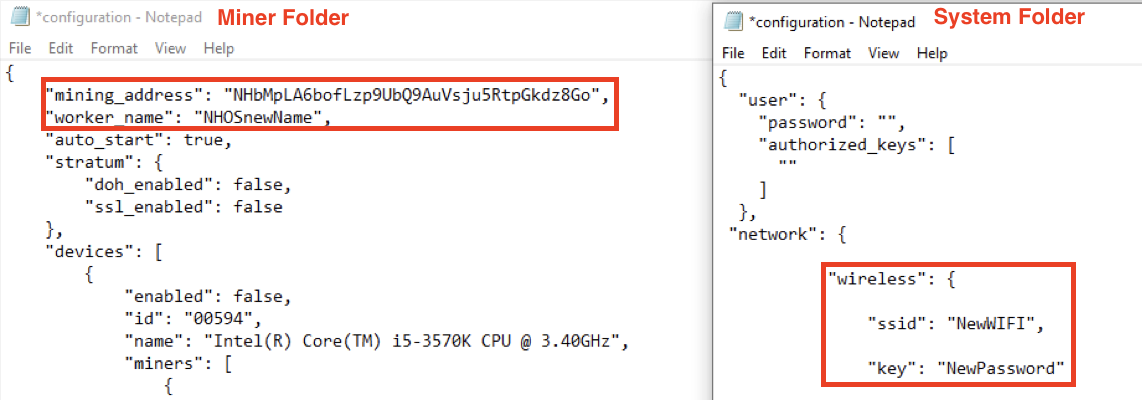 Exemplo do ficheiro configuration.JSON reconfigurado.
Otimizando a sua rig
Você pode afinar e otimizar a sua rig com o NiceHashOS através do Gestor de Rigs. Siga o nosso guia aqui.
Reporte de Bugs
Se você acredita ter encontrado um bug que deve ser relatado à NiceHash, certifique-se de descrevê-lo com a maior precisão possível. Mas certifique-se de nos enviar também uma cópia do arquivo de despejo do sistema NiceHash OS, pois isso será de grande ajuda para os nossos desenvolvedores. Você pode relatar o bug através deste formulário ou abrir um pedido de apoio ao cliente.
Também estamos no nosso servidor Discord - por favor use o canal #nhos-v2-alpha-feedback para submeter sugestões ou relatar problemas.
Você pode guardar relatórios de log numa drive USB executando o seguinte comando no NHOS Terminator (ícone de PC vermelho encontrado localmente no equipamento NHOS no canto superior esquerdo):
sudo mkdir /nhos-config/system/log
sudo reboot
O primeiro comando SUDO habilitará o log persistente e criará logs na sua drive USB, o segundo reiniciará o NHOS. Uma reinicialização é necessária antes de guardar os logs no seu PC. No Windows/MacOS, você verá os logs guardados na pasta system/log na drive USB.
Como alternativa (preferencial), você pode enviar os logs diretamente para nossos servidores através do NHOS executando este comando:
sudo /nhos/sbin/system-dump.sh --push
No caso de enviar os logs para nossos servidores, precisamos do ID da sua rig e/ou o endereço de mineração.
Repare que o registro persistente é recomendado para ser usado apenas durante a solução de problemas, caso contrário, pode reduzir a vida útil da drive USB. Você pode desativar o log persistente executando este comando:
sudo rm -rf /nhos-config/system/log