NiceHash OS v2について
NiceHash OS (NHOS) は、NiceHashが開発したLinuxベースの暗号通貨マイニング用OSです。NHOS v2はUbuntuベースの最新バージョンです。
NHOS v2の機能
- CPUマイニング
- GPU (NVIDIA & AMD) マイニング
- NiceHashがサポートする多くのアルゴリズムでのマイニング
- リモートオーバークロック
- リモートモニタリング
- 収益性自動切り替え
- オーバークロック設定自動切り替え (バンドル & プロファイル)
NHOS v2の設定方法
NHOS v2必要スペック
- 8GB以上の容量のUSBドライブ
- NiceHash Flash ToolがインストールされたMacかLinux
- 4GB (8GB推奨) のメモリを搭載したマイニングシステム
- 対応ハードウェアを搭載したマイニングシステム
NHOSイメージのUSBドライブインストール方法
NHOSを使用するには、NHOSイメージをUSBドライブにインストールする必要があります。こちらの動画をご覧いただくか、以下の解説をご参照下さい。
Step 1: NHOS Flash Toolのダウンロード
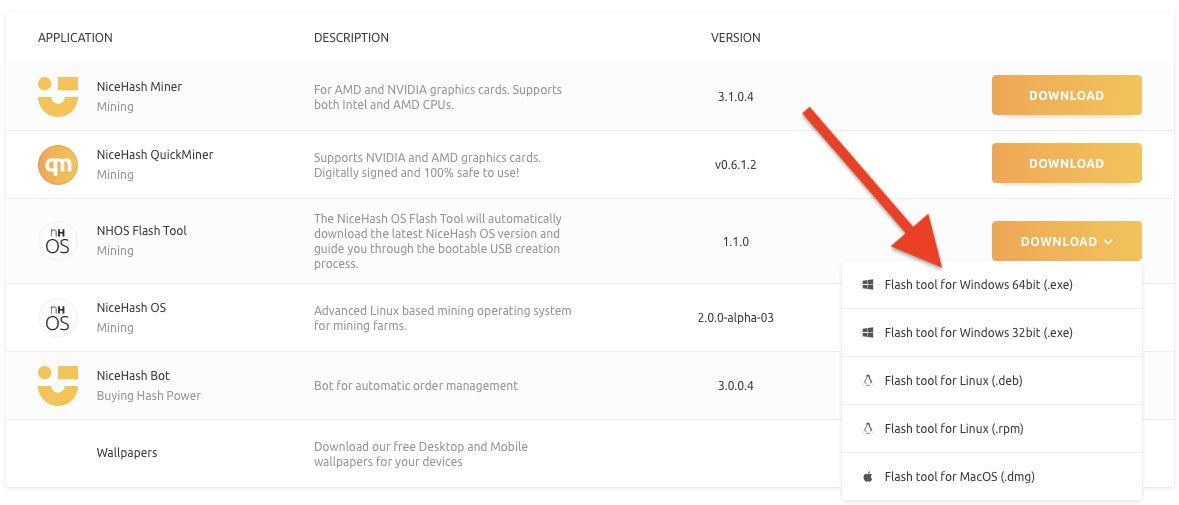
NHOS Flash Toolをこちらからダウンロードする。NHOSを読み込むOSに対応する適切なバージョンをダウンロードして下さい。
Step 2: NHOS Flash Toolのインストールと起動
これには上位権限 (Windowsでは管理者権限、MacOS・Linuxではroot権限) が必要です。
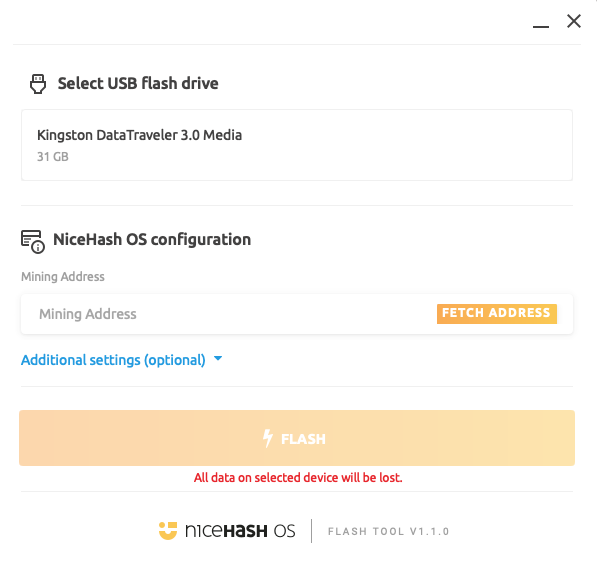
Step 3: マイニングアドレスの入力
NiceHashマイニングアドレスか外部BTCウォレットアドレスを入力して下さい。マイニングアドレス欄にコピー&ペーストするか、「FETCH ADDRESS」ボタンをクリックしてFlash Toolにアドレスを自動取得させましょう。なお、NiceHashアカウントにログインしている必要があります。
Step 4. (オプション) Flash Toolの追加設定
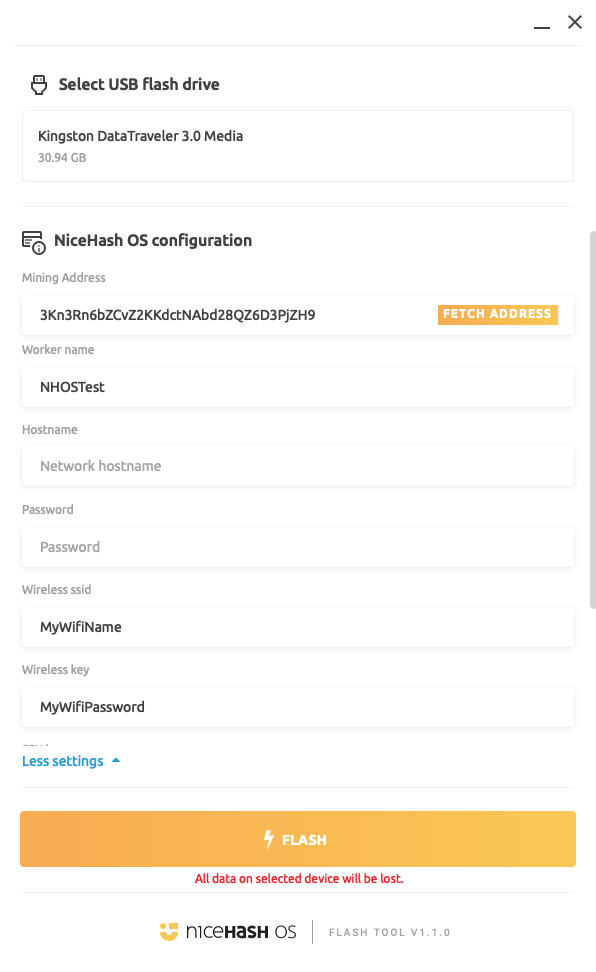
「Additional Settings (optional)」ボタンをクリックしてFlash Tool画面を広げると、ワーカー名・Wi-fi設定・リモートアクセス設定を行うことができます。
- Worker name:NHOSリグにアサイン可能なワーカー名
注意:ワーカー名は最大15文字で、USBドライブにインストールするたびにインクリメントされます。名前には英数字のみ利用できます。 - Hostname:リモートアクセスするホスト名
注意:デフォルト名は「nhos」です。 - Password:SSHリモートアクセスパスワード
注意:SSH接続はローカルネットワークでのみ可能です。 - Wireless ssid:Wi-fiネットワーク名
- Wireless key:Wi-fiネットワークパスワード
Step 5. NiceHash OSをUSBドライブにインストール
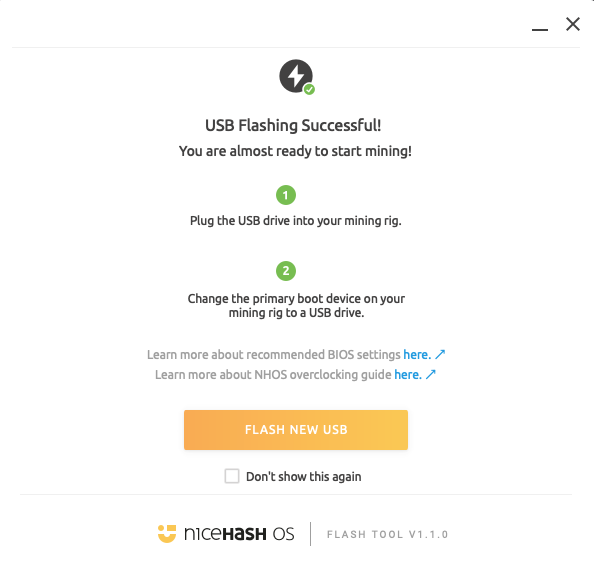
「FLASH」ボタンをクリックして数分待つと完了します。プロセスが完了したメッセージが表示されたら、USBドライブを安全に取り外せます。
NHOS起動方法
以下のようにしてマイニングを開始します。
- リグの電源を落とす
- NiceHash OSをインストールしたUSBドライブをリグに接続してリグの電源をいれる
- NHOSが行う自動設定が終わったらNiceHashアカウントにログインする
- マイニングセクションをひらいてリグマネージャーをクリックすると、NHOSが起動しているマイニングリグが表示されます
トラブルシューティング
リグの起動時にトラブルが生じた場合は、ガイドを参考に以下のようなBIOS設定を行って下さい。
- Boot mode:Legacy (non-UEFI) に設定する
- Boot priority:USBドライブを優先起動順位に設定する
- 4G decoding:4G decodingを有効化する
上級者向けの機能
上級者は、NHOSの設定をカスタマイズしたり、サードパーティー製のツールを使ってNHOSをインストールできます。
サードパーティー製ツールを利用してNHOSをインストール
一度に複数のUSBドライブにインストールする機能があるBalena Etcherなどのサードパーティー製ツールを使うには、以下のように操作して下さい。
- NiceHashOSイメージをダウンロード
- USBドライブを接続してフラッシュツールでイメージを選択
- NiceHashOSをUSBドライブにインストールし、完了したら取り外す
- USBドライブを再度接続して「configuration.json」ファイルを編集する
NiceHash OSの再設定
NiceHashOSのUSBドライブがリグで正常に使用されると、ファイルシステムが修正されます。「Configuration.json」ファイルが、「Miner」(Miningアドレス、Worker名、Hardware詳細など) と「System」(ネットワーク設定など) の2つのフォルダーに作成されます。このファイルを編集することで、インストール中に入力したデータを再設定することができます。編集するには、NiceHash OSのUSBドライブをPCに接続して、configuration.JSONファイルをお好みのテキストエディターで開いて下さい。データは必ず「"」記号の間に記述してください (「"このように"」)。
- MINER:
mining_address:マイニングアドレスか外部アドレスを入力
注意:必須入力項目
worker_name:NHOSリグにアサインするワーカー名
注意:ワーカー名は最大15文字で、USBドライブにインストールするたびにインクリメントされます。名前には英数字でのみ利用できます。 - SYSTEM:
password:SSHリモートアクセスパスワード
注意:SSH接続はローカルネットワークでのみ可能です。 - NETWORK:
hostname:リモートアクセスするホスト名
注意:デフォルト名は「nhos」です。 the remote access hostname
ssid:Wi-Fiネットワーク名を入力
password:Wi-Fiネットワークパスワードを入力
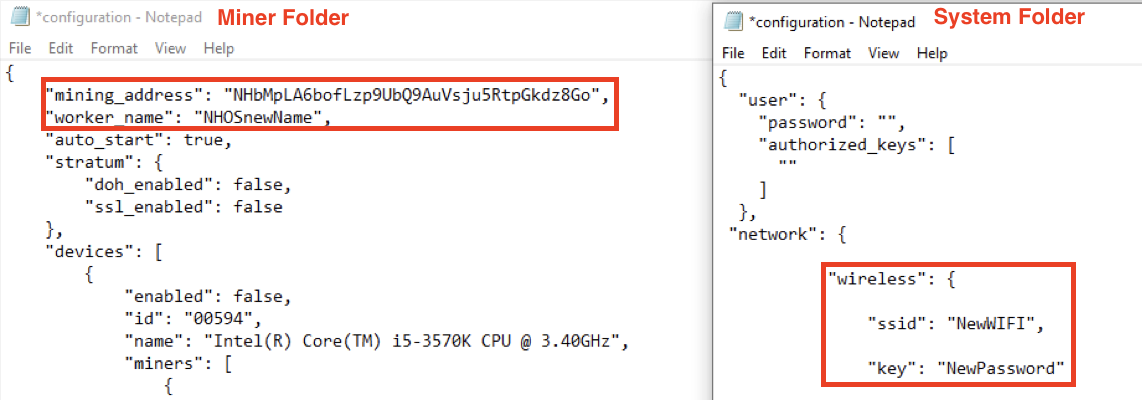 「configuration.JSON」設定の編集例
リグの最適化
リグマネージャーでNiceHash OSリグの微調整や最適化を行うことができます。こちらのガイドをご参照下さい。
バグ報告
バグを発見した場合は、できる限り詳細をご連絡下さい。NiceHash OSのシステムダンプファイルをお送りいただければ開発者にとって大きな手助けになります。バグ報告にはこちらのフォームかサポートチケットをご利用下さい。
また、NiceHash Discordサーバーの「#nhos-v2-alpha-feedback」チャンネルで問題の報告や改善提案を行うこともできます。
NHOS Terminator (NHOSリグのローカルで左上にある赤いPCアイコン) から以下のコマンドを実行すると、ログをUSBドライブに保存することができます。
sudo mkdir /nhos-config/system/log
sudo reboot
最初のSUDOコマンドで持続的なログ取得を有効化してUSBドライブにログを作成し、2番目のコマンドでNHOSをリブートします。ログをPCに保存するには再起動が必要です。Windows/MacOSでは、USBドライブのsystem/logフォルダにログが保存されます。
また、以下のコマンドを実行することで、NHOS経由で弊社サーバーに直接ログを送信することも可能です (推奨)。
sudo /nhos/sbin/system-dump.sh --push
ログをサーバーに送信する場合、お客様のリグID/マイニングアドレスが必要です。
注意:持続的なログ取得を常に行うとUSBドライブの寿命が縮む恐れがあるため、トラブルシューティング時のみ行うことが推奨されます。持続的なログ取得を終了するには、以下のコマンドを実行して下さい。
sudo rm -rf /nhos-config/system/log