NiceHash OS
GUIDE D'INSTALLATION RAPIDE
Voici une liste d'étapes pour que NHOS soit opérationnel.
- Télécharger NiceHash OS image de notre site Web.
- Flash téléchargé NiceHash OS image sur la clé USB.
- Mise à jour NiceHash OS fichier de configuration avec vos données.
GUIDE DE CONFIGURATION DÉTAILLÉ
Prérequis
- Votre rig minière a besoin d'au moins 2 GB de RAM.
- GPU attachés à votre rig (NHOS ne prend pas en charge minière de CPU).
Concepts
NiceHash OS est un système d'exploitation qui se charge de clé USB et s'exécute à partir de la mémoire de l'ordinateur. il contient tous les outils et pilotes nécessaires d'apporter votre machine minière à la vie.
NiceHash OS lecteur flash est divisé en deux partitions, SYSTEM et NHOS. SYSTEM la partition contient bootloader, Linux kernel et RAM de system, tandis que la partition NHOS contient le fichier de configuration NiceHash.
Création NiceHash OS lecteur flash
Deux étapes sont nécessaires pour créer un lecteur flash NiceHash OS entièrement fonctionnel
1.) Créer une clé USB contenant un système d'exploitation. Des instructions détaillées sont disponible sur comment créer le lecteur flash NiceHash OS page 4.
2.) Mettre à jour le fichier de configuration NiceHash OS avec vos données. détaillées sont disponible sur comment configurer NiceHash OS page 6.
Remarque
Ceci est un guide sur la façon de préparer un lecteur flash NiceHash OS. Si vous prévoyez d'utiliser la même configuration sur plusieurs machines, vous pouvez effectuer les opérations suivantes. Suivez les étapes mentionnées
ci-dessus pour chaque pilote flash NiceHash OS dont vous avez besoin. Après cela, vous aurez plusieurs lecteurs de
flash NiceHash OS qui contiennent une configuration invalide (vide). Utilisez maintenant une configuration valide
à partir de votre lecteur flash NiceHash OS initial et copiez-la sur tous les lecteurs NiceHash OS nouvellement
créés.
FINISH
At this point you should have everything prepared to start using NiceHash OS. All you need to do now is to plug in NiceHash OS flash drive in to your mining machine and turn it on!
Note
Information on how to access mining machine locally is available on NiceHash OS local access page.
Note
Information on how to report bugs is available in NiceHash OS bug reporting page.
Note
Advanced users who want to squeeze the last atom of power out of their graphics cards can experiment with graphics cards overclocking. Beware that sometimes graphics cards overclocking can have a negative impact on system stability. Information on how this is done for NiceHash Miner is available on Manual OC settings page.
Comment créer NiceHash OS lecteur flash bootable
Ce guide fournit des informations sur la façon de créer un lecteur flash bootable avec NiceHash OS. En suivant les instructions ci-dessous, vous téléchargerez NiceHash OS image (un .img.gz fichier), puis utilisez une application spéciale qui écrit une image sur une clé USB. Vous ne pouvez pas simplement copier le fichier image sur une clé USB, vous devez utiliser un logiciel spécial pour l'écrire correctement.
PRÉREQUIS
- Un ordinateur connecté à Internet avec un Windows, macOs ou Linux operating system.
- Lecteur flash USB avec au moins 2 Go d'espace.
- Vous disposez d'un logiciel spécial pour écrire un fichier image sur une clé USB.
Remarque
Pour créer un lecteur flash NiceHash OS, vous aurez besoin de privilèges élevés sur votre système (privilèges d'administrateur sur Windows et privilèges root sur macOS ou Linux).
 Warning!


 Le processus décrit ci-dessous supprimera toutes les
données actuellement sur votre lecteur flash.
Le processus décrit ci-dessous supprimera toutes les
données actuellement sur votre lecteur flash.
Assurez-vous de sauvegarder les données de votre lecteur flash dans un autre emplacement de stockage
INSTALLER LE LOGICIEL POUR ÉCRIRE SUR UN LECTEUR FLASH USB
Il existe de nombreux outils disponibles pour écrire des fichiers image sur une clé USB. NiceHash fournit spécialement conçu NiceHash Flash Tool juste pour préparer des lecteurs flash NiceHash OS bootable. Si vous préférez utiliser autre chose, il existe un certain nombre d'outils bien établis comme Etcher, outil de gravure d'images multiplateforme facile à utiliser.
Remarque
Sur des systèmes comme macOS et Linux, les utilisateurs peuvent également utiliser l'outil de ligne de commande dd pour écrire des fichiers image sur une clé USB.
PRÉPARATION DU LECTEUR FLASH NICEHASH OS
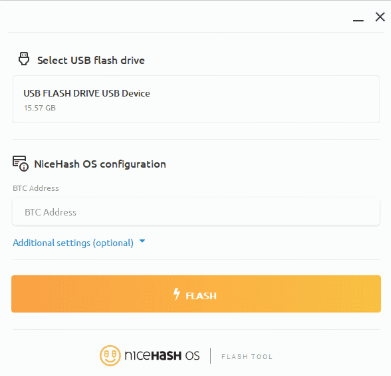
1. Utiliser NiceHash Flash Tool (préféré)
NiceHash Flash Tool L'outil fournit non seulement des capacités de gravure d'images multiplateforme, mais il est également extrêmement facile à utiliser. Il n'est pas nécessaire de télécharger au préalable l'image NiceHash OS, cet outil le fera pour vous.
2. Utiliser d'autres outils
Lorsque vous utilisez des outils autres que NiceHash Flash Tool, vous devez télécharger la dernière image NiceHash OS de notre site Web au préalable, puis écrivez-le sur une clé USB à l'aide d'Etcher susmentionné ou de tout autre outil similaire.
Remarque
Si vous préférez utiliser des outils de ligne de commande à la place, il existe trois étapes simples pour écrire un fichier image à l'aide de l'outil dd
1. Décompressez le fichier image NiceHash OS gunzip nhos-x.x.x.img.gz
2. Définissez le périphérique de sortie sur lequel écrire un fichier image /dev/sda
3.Démarrer le processus d'écriture d'image dd if=nhos-x.x.x.img of=/dev/sda bs=4M && sync
Attention!
Soyez prudent en définissant le périphérique de sortie, une mauvaise utilisation de l'outil dd peut entraîner des dommages irréversibles à votre système!
3. Flashage vers SSD ou HDD
NHOS Flash Tool ne prend pas en charge le flashage sur SSD ou HDD pour des raisons de sécurité. Au lieu de cela, vous devez soit utiliser Etcher balena logiciel et activer l'option expérimentale qui vous permettra de flasher sur votre SSD ou HDD.
Vous pouvez aussi utiliser SSD/HOD hub et connectez-le à votre PC via un câble USB. De cette façon, votre lecteur sera reconnu comme lecteur externe et NHOS le reconnaîtra.
Attention!
Comment configurer NiceHash OS
Ce guide fournit des informations sur la façon de configurer correctement NiceHash OS fonctionner une fois qu'un lecteur flash a été créé. Si vous n'avez pas encore créé de lecteur flash NiceHash OS, passez à la page Comment créer un lecteur flash NiceHash OS pour plus d'instructions.
QU'EST-CE QUE VOUS AVEZ BESOIN
Voici la liste des conditions qui doivent être remplies avant de pouvoir procéder:
- Ordinateur avec l'un des systèmes d'exploitation suivants: Windows, MacOs ou Linux.
- NiceHash OS lecture flash
- Éditeur de texte que vous connaissez.
Remarque
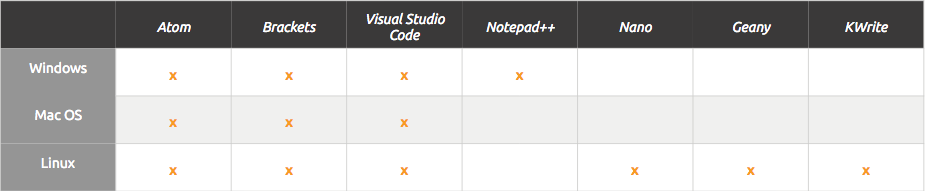
Tout éditeur de texte est correct tant qu'il ne modifie
pas le format de fichier en cours d'édition. Selon le système d'exploitation,
vous pouvez utiliser l'éditeur de texte natif (Bloc-notes pour Windows,
TextEdit pour MacOs, Vi pour Linux) ou l'un des éditeurs tiers répertoriés
ci-dessous:
NICEHASH OS CONFIGURATION
NiceHash OS Le lecteur flash est divisé en deux partitions, SYSTEM et NHOS, où la partition NHOS contient les données de configuration pour que le système fonctionne correctement.
Lorsque le lecteur flash NiceHash OS est inséré dans votre ordinateur, le système devrait détecter automatiquement la partition NHOS et l'afficher dans le gestionnaire de fichiers système (Windows Explorer, macOS Finder, Linux Nautilus, etc.) en tant que disque sur Windows ou en tant que périphérique monté sur macOS et Linux.
À l'aide de votre gestionnaire de fichiers, accédez au emplacement du disque NHOS ou point de montage. Vous y trouverez un seul fichier de configuration nommé configuration.txt.
Pour modifier la configuration de NiceHash OS, ouvrez ce fichier de configuration avec votre éditeur de fichier préféré où vous verrez la structure de contenu du fichier suivante:
{
"rig": {
    "btc": "",
    "worker": "",
    "group": ""
    },
    "access": {
"ssh": {
"key": "" }
    },
    "network": {
        "wireless": {
            "ssid": "",
            "key": ""
        }
    }
}
La configuration est divisée en différentes sections: rig, accès, et réseau. Toutes les sections contiennent des entrées de configuration qui sont nommées pour être aussi explicites que possible.
BTC adresse est la seule information obligatoire qui doit être présent dans la configuration et fait partie de la rig section, tandis que les sections d'accès et de réseau peuvent être laissées vides ou supprimées du fichier de configuration si elles ne sont pas nécessaires.
Rig
Cette section est utilisée pour configurer la fonction de minage de NiceHash OS btc - Votre adresse NiceHash BTC. [obligatoire]
worker -Nom de votre machine minière (parfois appelé rig name). Gardez à l'esprit que worker le nom est limité aux caractères alphanumériques de l'alphabet anglais, a à z, A à Z, 0 à 9 et caractères - (Trait d'union),
_(Tiret bas). [optionnel] group - Mettez votre machine de minage en groupe. [optionnel]
Accès
Cette section est utilisée pour configurer les paramètres réseau de la machine miniers. Il n'y a qu'une entrée de configuration sans fil ici, et si vous utilisez une infrastructure sans fil, vous devez remplir cette section, sinon laissez-la vide ou supprimez-la du fichier de configuration ssh SSH clé publique pour l'authentification des utilisateurs. [optionnel]
Remarque
There is no special configuration for local shell user access. More information on how to access mining machine locally is available on NiceHash OS local access page.Network
Cette section est utilisée pour configurer les paramètres réseau de la machine minière. Il n'y a que l'entrée de configuration sans fil ici, et si vous utilisez une infrastructure sans fil, vous devez remplir cette section, sinon laissez-la vide ou supprimez-la du fichier de configuration.
ssid - SSID pour fournir le nom d'un accès au réseau sans fil. [optionnel] key - Sécurité lé pour l'authentification d'accès au réseau sans fil. [optionnel]
Remarque
Pour des raisons de sécurité uniquement WPA et WPA2 les protocoles de sécurité sont pris en charge.
Remarque
Il n'y a aucune entrée de configuration pour configurer le paramètre de réseau câblé. De plus, il n'y a aucune entrée de configuration pour définir une adresse IP statique à attribuer à la machine minière. Peu importe si vous exécutez une machine minière sur une infrastructure filaire ou sans fil, l'adresse IP est toujours attribuée dynamiquement à l'aide du protocole DHCP.
Exemple sur l'apparence de la configuration après modification.
    {
        "rig": {
            "btc": "2N8xDN798uKMgPxTt35pgmGcdpJnSAvgsMF",
            "worker": "centaurus",
            "group": "constellation"
        },
        "access": {
            "ssh": {
                "key": "ssh-rsa
AAAAB3NzaC1yc2EAAAADAQABAAABAQCoWwJIm9JNgWzPrsMAeYWdM4nAkCET4j1kONsGPE2GeKul4dTiq8X8aTKVdLLXOTQxBsOjb6J4umgVioTuorthjD0lYM3HDp55BnBgcn..."
            }
        },
        "network": {
            "wireless": {
                "ssid": "zodiac",
                "key": "8!Lf@I5s3tpY"
            }
        }
    }
Lorsque vous avez terminé les modifications de configuration, enregistrez vos modifications et débrancher en toute sécurité NiceHash OS lecteur flash De votre ordinateur.
NiceHash OS accès local
Ce guide fournit des informations sur accéder à NiceHash OS localement.
PRÉREQUIS
- Accès au machine minière avec un système en cours d'exécution OS NiceHash - Clavier et moniteur connecté à la machine minière.
COMMENT SE CONNECTER AU SYSTÈME
Au démarrage du système, vous êtes présenté avec un écran où vous pouvez entrez les identifiants d'accès pour vous connecter au système. Il n'y a que un utilisateur configuré pour accéder NiceHash OS et il n'y a aucun mot de passe requis de se connecter localement. Entrez simplement le nom d'utilisateur nhos et appuyez sur la touche Entrée (Retour sur certains systèmes).
NiceHash OS est un système d'exploitation Linux minimal basé sur Tiny Core Linux. Si vous connaissez une distribution Linux, vous vous sentirez également à l'aise avec NiceHash OS.
LIEUX À DÉCOUVRIR
Configuration du système
La configuration de NiceHash OS préparée lors de la création du lecteur flash NiceHash OS se trouve sous /mnt/nhos répertoire dans configuration.txt file.
système logs
Le démarrage du système et les journaux d'application se trouvent sous /var/log/nhos directoire.
nhos_boot.log - contient des informations sur la séquence de démarrage de NiceHash OS nhos_nhm.log - contient des informations sur les opérations de NiceHash Miner nhos_update.log - contient des informations sur les opérations du service de mise à jour NiceHash OS
UTILISATION DU SYSTÈME
Il n'y a pas de cas d'utilisation particuliers pour se connecter à NiceHash OS system autre que vérification de la configuration du système et logs au cas où quelque chose ne fonctionne pas comme prévu. N'oubliez pas que NiceHash OS fonctionne complètement à partir de la mémoire de l'ordinateur et toute modification vous pourriez avoir fait au système sont perdu au redémarrage. Le seul endroit où les changements sont persistants sont ceux sous /mnt/nhos directoire.
! Attention
Manuel
OC paramètres (avancés)
Vous pouvez appliquer des paramètres d'overclocking (OC) en modifiant manuellement les paramètres du device_settings.json fichier.
device_settings.json est généré sur votre clé USB amorçable NHOS après le premier démarrage réussi de votre plate-forme minière. Après cela, vous pouvez ouvrir le fichier device_settings.json et modifier les paramètres d'alimentation (TDP), les horloges de base et de mémoire pour chaque appareil et algorithme séparément
TDP est défini en tant que paramètre de pourcentage pour les cartes graphiques NVIDIA et AMD. Si vous
    tdp:           "default"
    core_clocks:   "default"
    memory_clocks: "default"
TDP (VALABLE POUR NVIDIA ET AMD)
TDP est défini en tant que paramètre de pourcentage pour les cartes graphiques NVIDIA et AMD. Si vous souhaitez modifier le TDP, vous devez modifier la valeur “par défaut”.
Par exemple, si vous souhaitez définir TDP à 85%, vous devez modifier cette valeur en "tdp": 85.
Par exemple, si vous souhaitez définir TDP à 110%, vous devez modifier cette valeur en "tdp": 110.
Core_clocks & memory_clocks (NVIDIA)
Si vous souhaitez modifier les horloges centrales et mémoire des cartes graphiques NVIDIA, vous devez modifier la valeur “par défaut”.
La valeur est relative à la valeur par défaut de la carte.
Par exemple, si vous souhaitez augmenter votre horloge centrale ou mémoire à 50 Hz, vous devez modifier cette valeur en "core_clocks": 50 or "memory_clocks": 50.
Par exemple, si vous voulez réduire votre noyau ou une horloge de mémoire pour 50 Hz, alors vous devez changer cette valeur "core_clocks": -50 or "memory_clocks": -50
Core_clocks & memory_clocks (AMD)
Si vous souhaitez modifier les horloges de base et de mémoire des cartes graphiques AMD, vous devez modifier la valeur “par défaut”. Les valeurs des cartes AMD sont absolues.
Les valeurs des cartes AMD sont absolues.
Par exemple, si vous souhaitez augmenter votre horloge centrale ou mémoire de 1800 à 1850 Hz, vous devez modifier cette valeur en "core_clocks": 1850 or "memory_clocks": 1850.
Par exemple, si vous souhaitez réduire votre horloge centrale ou mémoire de 1800 à 1750 Hz, vous devez modifier cette valeur en "core_clocks": 1750 or "memory_clocks": 1750.
ALGORITHME IDs
| Scrypt | 0 | GrinCuckaroo29 | 38 |
| SHA256 | 1 | GrinCuckatoo31 | 39 |
| X11 | 3 | Lyra2REv3 | 40 |
| X13 | 4 | CryptoNightR | 42 |
| Keccak | 5 | CuckoCycle | 43 |
| Nist5 | 7 | GrinCuckarood29 | 44 |
| NeoScrypt | 8 | Beamv2 | 45 |
| Qubit | 11 | X16Rv2 | 46 |
| Quark | 12 | RandomXmonero | 47 |
| Lyra2REv2 | 14 | Eaglesong | 48 |
| DaggerHashimoto | 20 | Cuckaroom | 49 |
| Decred | 21 | GrinCuckatoo32 | 50 |
| Lbry | 23 | Handshake | 51 |
| Equihash | 24 | KAWPOW | 52 |
| Blake2s | 28 | Cuckaroo29BFC | 53 |
| Lyra2z | 32 | BeamV3 | 54 |
| X16R | 33 | Octopus | 56 |
| SHA256AsicBoost | 35 | ||
| Zhash | 36 |
NiceHash OS bug reporting
Ce guide fournit des informations sur la façon de signaler un bogue concernantNiceHash OS.PRÉREQUIS
Accès à la machine minière avec un fonctionnement NiceHash OS system.
Vous connaissez un shell Linux et comment accéder à votre machine minière localement ou à distance.
RAPPORTS DE BOGUES
Si vous pensez avoir trouvé un bogue à signaler à NiceHash, assurez-vous de décrire le plus précisément possible. Mais assurez-vous également de nous envoyer un copie du NiceHash OS system dump file, car cela sera d'une grande aide pour nos développeursThere are two commands available which you can use to generate NiceHash OS system dump file.
nhos_system_dump_save - va générer system dump file et enregistrez-le sur la clé USB.
nhos_system_dump_push - va générer system dump file et le pousser vers le stockage réseau NiceHash.
Remarque
Si vous connaissez le système d'exploitation Linux, il devrait être assez simple de récupérer le fichier de vidage système de votre machine minière. Vous pouvez accéder à votre machine minière localement, puis simplement copier le fichier sur un support externe ou accéder à votre machine minière à distance à l'aide du client SFTP (WinSCP, FileZilla, CyberDuck, etc.) et obtenir le fichier de cette façon..