¿Qué es NiceHash OS v2?
NiceHash OS o NHOS es un sistema operativo basado en Linux para la minería de criptomonedas desarrollado por NiceHash. NHOS v2 es una nueva versión de nuestro sistema operativo basado en Ubuntu.
Características de NHOS v2:
- Minería de CPU
- Minería de GPU (NVIDIA y AMD)
- Minería Algoritmos de minería más populares soportados por NiceHash
- Overclocking remoto
- Control remoto
- Conmutación automática de algoritmo
- Conmutación automática de overclocking (paquetes y perfiles)
¿Cómo configurar NHOS v2?
Requisitos de NHOS v2:
- Unidad USB de 8 GB o superior
- Un sistema PC, Mac o Linux con NiceHash Flash Tool instalado.
- Un sistema de minería con al menos 4 GB de RAM, se recomiendan 8 GB
- Un sistema de minería con hardware compatible
Flasheo de la imagen NHOS en la unidad USB
Para utilizar NHOS, necesitas flashear una imagen de NHOS en tu unidad USB. Para ello, vea nuestro vídeo aquí o siga los pasos que se indican a continuación.
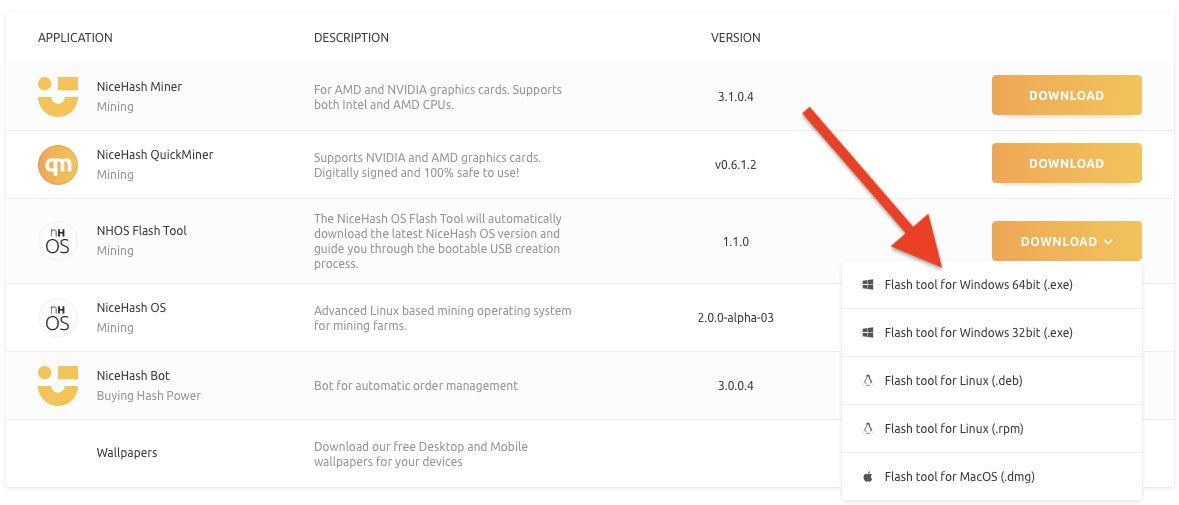
Paso 1: Descargar la herramienta Flash de NHOS
Puede descargar la herramienta Flash NHOS aquí. Asegúrate de descargar la versión que coincida con el sistema operativo en el que vas a realizar el flasheo.
Paso 2: Instalar y ejecutar la herramienta flash de NHOS
Necesitará privilegios elevados en su sistema (privilegios de administrador en Windows y privilegios de root en macOS o Linux).
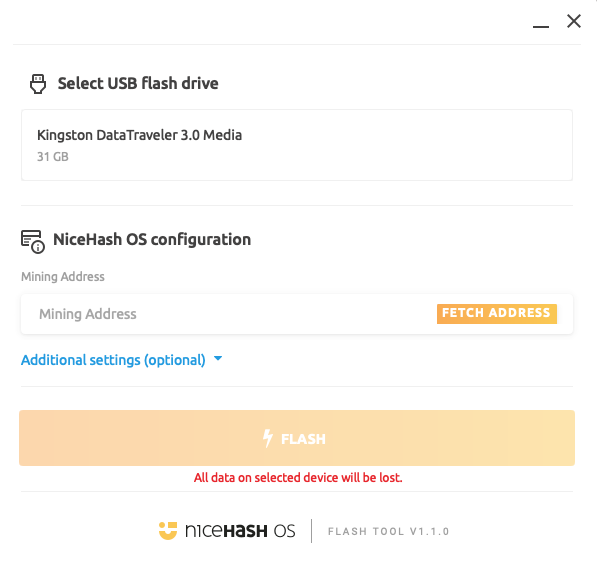
Paso 3: Introduzca su dirección de minería
Para flashear correctamente la llave USB debes introducir tu dirección de minería de NiceHash o su Billetera externa de BTC. Puede copiarla manualmente y pegarla en el campo Dirección de minería o hacer clic en el botón FETCH ADDRESS y la Herramienta Flash obtendrá automáticamente la dirección de su navegador. Tenga en cuenta que debe estar conectado a su cuenta NiceHash.
Paso 4. (Opcional) Configurar ajustes adicionales en la Herramienta Flash
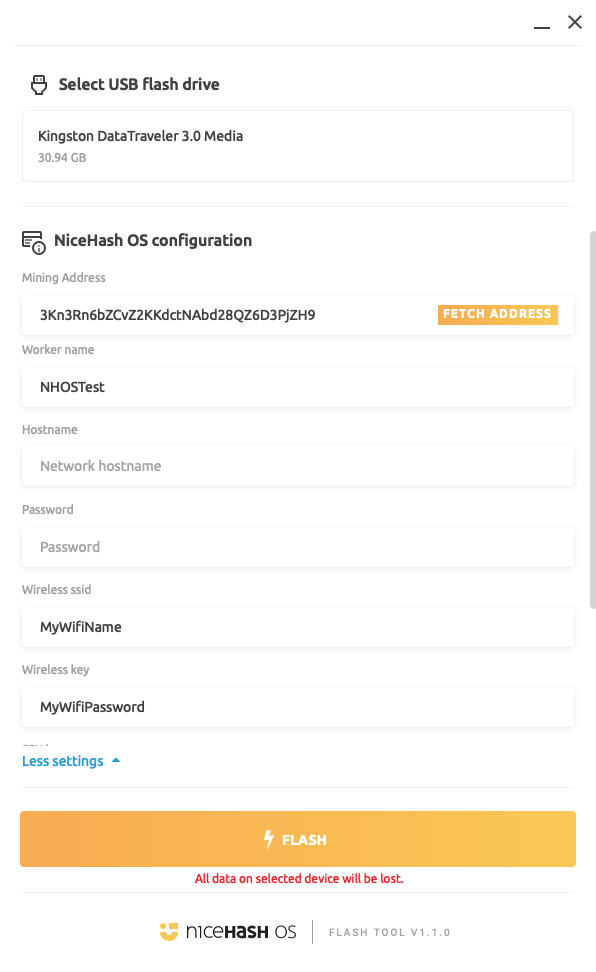
Haga clic en el botón Ajustes adicionales (opcional) para ampliar la vista de la herramienta Flash. Aquí puedes configurar el nombre del Trabajador, los ajustes Wifi o configurar el acceso remoto.
- Worker name: este es el nombre opcional del trabajador que puede asignar a su equipo de NHOS
nota: el nombre del minero está limitado a un máximo de 15 caracteres y se incrementará en 1 cada vez que flashee una unidad USB. El nombre puede estar compuesto por letras y números en inglés. - Hostname: el nombre del host de acceso remoto
nota: el nombre utilizado por defecto es nhos. - Password: introduzca la contraseña de acceso remoto SSH
nota: la conexión SSH sólo funciona en una red local. - SSID inalámbrica: introduzca su nombre de red Wifi
- Llave inalámbrica: introduzca la contraseña de su red Wifi
Paso 5. Flashear NiceHash OS en la llave USB
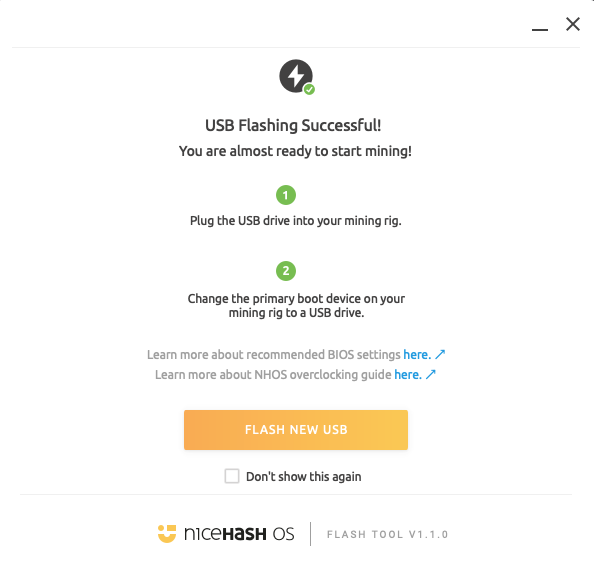
Haga clic en el botón FLASH y espere a que finalice el proceso de flasheo (puede tardar unos minutos). Una vez hecho, verá el mensaje USB Flashing Successful, después de lo cual puede retirar con seguridad su llave NiceHash OS recién creada de su ordenador.
¿Cómo funciona NHOS?
Para empezar a minar sólo tienes que seguir estos pasos:
- Asegúrate de que tu equipo está apagado
- Conecte su unidad flash de arranque de NiceHash OS en cualquier puerto USB Encienda su sistema
- NHOS lo configurará todo automáticamente Conéctese a su cuenta de NiceHash
- Ve a la sección de Minería y haz clic en Gestor de equipos. Aquí deberías ver tu equipo minero ejecutando NHOS.
Solución de problemas
Si tienes algún problema al arrancar el equipo, asegúrate de que la BIOS está configurada correctamente según nuestra Guía.
- Modo de arranque: Configurar el modo de arranque a Legacy (no-UEFI)
- Prioridad de arranque: Establezca una prioridad de arranque (orden) al puerto USB desde el que desea arrancar
- Descodificación 4G: Activa la descodificación 4G si tu BIOS/placa madre lo admite.
Funciones avanzadas.
Advanced users can customize the NHOS configuración una vez creada o utilice herramientas de terceros para flashear las memorias USB.
Uso de herramientas de terceros para flashear NHOS
Algunas herramientas de flasheo de terceros como Balena Etcher soportan características como el flasheo de múltiples llaves USB a la vez por lo que puede utilizarlas si lo desea siguiendo el procedimiento que se indica a continuación:
- Descargar la imagen de NiceHash OS
- Inserta tu llave USB y monta la imagen en la herramienta flash que hayas elegido
- Grabe NiceHashOS en su memoria USB y expúlselo una vez completado.
- Conecte de nuevo su USB y configure NiceHashOS a través del archivo configuration.json
Reconfigurar la llave USB de NiceHash OS
Una vez que la llave USB NiceHashOS ha sido utilizada con éxito en un equipo, su sistema de archivos cambiará ligeramente. El archivo configuration.JSON se dividirá en dos carpetas denominadas Miner (que contiene la dirección minera, el nombre del trabajador y los datos del hardware) y System (que contiene la configuración de red). Ambas carpetas contienen un archivo configuration.JSON en el que puede reconfigurar los datos que introdujo durante el proceso de Flasheo. Para ello, simplemente conecte su NiceHash OS USB a su PC, ábralo y navegue hasta el archivo deseado configuration.JSON. Abra el archivo con su programa de edición de texto preferido, edite los datos y, a continuación, cierre y GUARDE el archivo. Asegúrese de escribir los datos entre los símbolos "" (escriba "HERE").
- MINERO:
mining_address: introduzca aquí su dirección de minería o su dirección externa
nota: este campo es obligatorio.
worker_name: el nombre opcional del trabajador que puede asignar a su equipo NHOS
nota: el nombre del minero está limitado a un máximo de 15 caracteres y se incrementará en 1 cada vez que flashee una unidad USB. El nombre puede estar compuesto por letras y números en inglés. - SYSTEM:
password: introduzca la contraseña de acceso remoto SSH
nota: la conexión SSH sólo funciona en una red local. - NETWORK:
hostname: el nombre de host de acceso remoto
nota: el nombre utilizado por defecto es nhos.
ssid: introduzca el nombre de red Wifi
password: introduzca la contraseña de su red Wifi
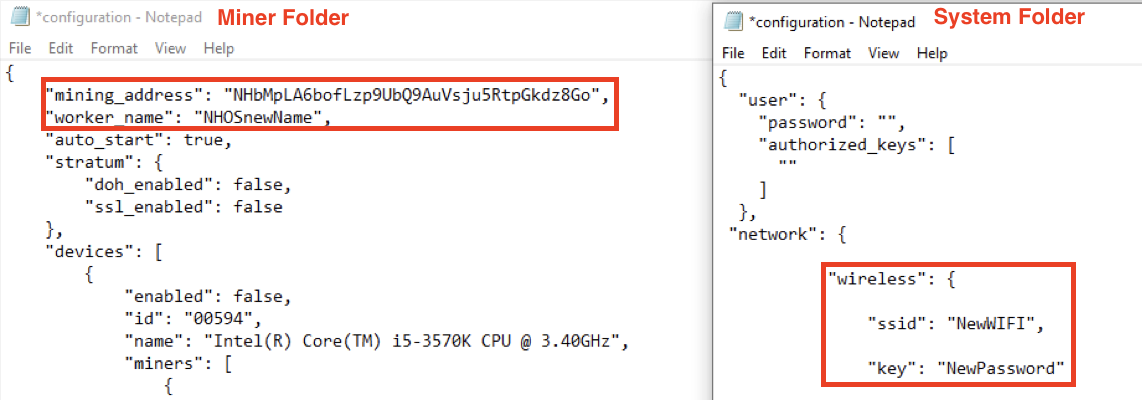 Ejemplo de configuración de configuration.JSON.
Optimización del equipo
Puede ajustar y optimizar su equipo NiceHashOS a través del Gestor de equipos. Simplemente siga nuestra guía aquí.
Informe de error
Si usted cree que ha encontrado un error que debe ser reportado a NiceHash, entonces asegúrese de describirlo con la mayor precisión posible. Pero asegúrese también de enviarnos una copia del archivo de volcado del sistema NiceHash OS, ya que será de gran ayuda para nuestros desarrolladores. Puede notificar el error a través de este formulario o abrir una solicitud de asistencia.
También estaremos presentes en el servidor de Discord de NiceHash - por favor, utilice el canal #nhos-v2-alpha-feedback para enviar sus sugerencias e informar de cualquier problema.
Puede guardar los informes de registro en una unidad USB ejecutando el siguiente comando en el NHOS Terminator (icono rojo de PC que se encuentra localmente en el equipo NHOS en la esquina superior izquierda):
sudo mkdir /nhos-config/system/log
sudo reboot
El primer comando SUDO habilitará el registro persistente y creará registros en su memoria USB, el segundo reiniciará el NHOS. Es necesario reiniciar antes de guardar los registros en su PC. En Windows/MacOS verá los registros guardados en la carpeta system/log de la unidad USB.
Alternativamente (preferido) puede enviar los registros directamente a nuestros servidores a través de NHOS ejecutando este comando:
sudo /nhos/sbin/system-dump.sh --push
En el caso de enviar los registros a nuestros servidores, necesitamos el ID de tu equipo y/o tu dirección de minería.
Tenga en cuenta que el registro persistente se recomienda para sólo ser utilizado durante la solución de problemas, de lo contrario puede acortar la vida útil de la llave USB. Puede desactivar el registro persistente ejecutando este comando:
sudo rm -rf /nhos-config/system/log