Was ist NiceHash OS v2?
NiceHash OS oder NHOS ist ein Linux-basiertes Betriebssystem für das Kryptowährungs-Mining, das von NiceHash entwickelt wurde. NHOS v2 ist eine brandneue Version unseres Betriebssystems basierend auf Ubuntu.
NHOS v2 Funktionen:
- CPU Mining GPU (NVIDIA & AMD)
- Mining der beliebtesten Mining-Algorithmen, die von NiceHash unterstützt werden
- Remote Übertaktung
- Remote Überwachung
- Automatische Gewinnumschaltung
- Automatische Übertaktungsumschaltung (Bundle & Profile)
Wie richtet man NHOS v2 ein?
NHOS v2 Anforderungen:
- USB Laufwerk mit mindestens 8GB
- A PC, Mac oder Linux System mit dem installierten NiceHash Flash Tool
- Ein Mining-System mit mindestens 4 GB RAM, empfohlen werden 8 GB
- Ein Mining-System with kompatibler Hardware
Flashen des NHOS-Images auf das USB-Laufwerk
Um NHOS zu verwenden, müssen Sie ein Image von NHOS auf Ihrem USB-Laufwerk flashen. Sehen Sie sich dazu unser Video hier an oder befolgen Sie die nachstehenden Schritte.
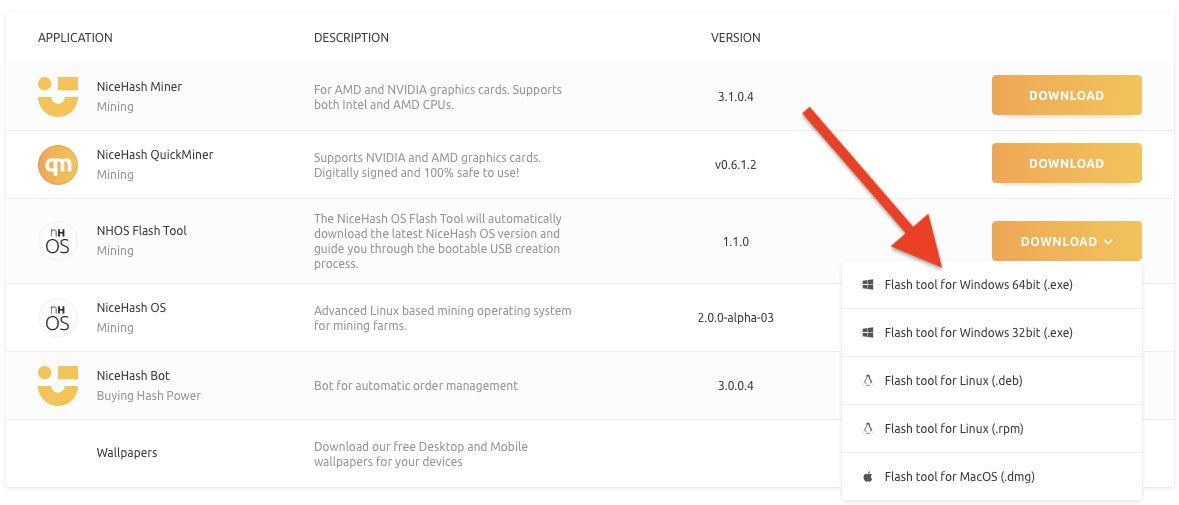
Schritt 1: Laden Sie den NHOS Flash Tool herunter
Sie können das NHOS Flash Tool hier herunterladen. Stellen Sie sicher, dass Sie die Version herunterladen, die dem Betriebssystem entspricht, auf dem Sie den Flash durchführen.
Schritt 2: Installieren Sie das NHOS Flash Tool und führen Sie es aus
Sie benötigen erhöhte Rechte auf Ihrem System (Administratorrechte unter Windows und Root-Rechte unter macOS oder Linux).
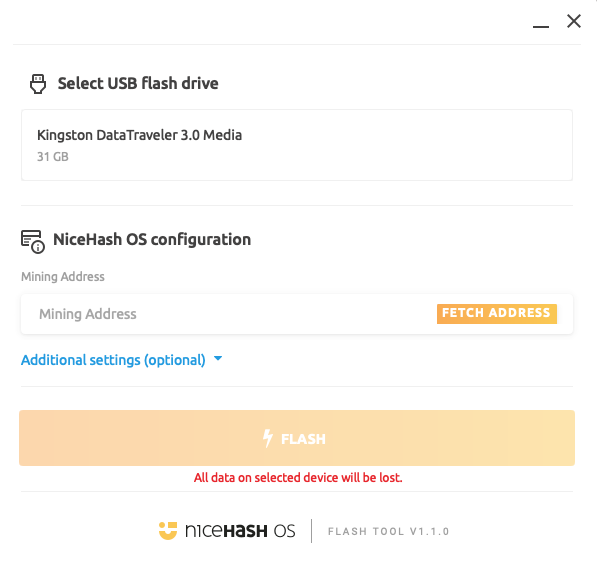
Schritt 3: Geben Sie Ihre Mining-Adresse ein
Um den USB-Stick erfolgreich zu flashen, müssen Sie Ihre NiceHash Mining-Adresse oder Ihre Externe BTC-Geldbörse eingeben. YSie können sie manuell kopieren und in das Feld „Mining-Adresse“ einfügen oder auf den Button ADRESSE ABRUFEN klicken, und das Flash-Tool ruft die Adresse automatisch von Ihrem Browser ab. Beachten Sie, dass Sie in Ihrem NiceHash-Konto angemeldet sein müssen.
Schritt 4. (Optional) Konfigurieren Sie zusätzliche Einstellungen im Flash-Tool
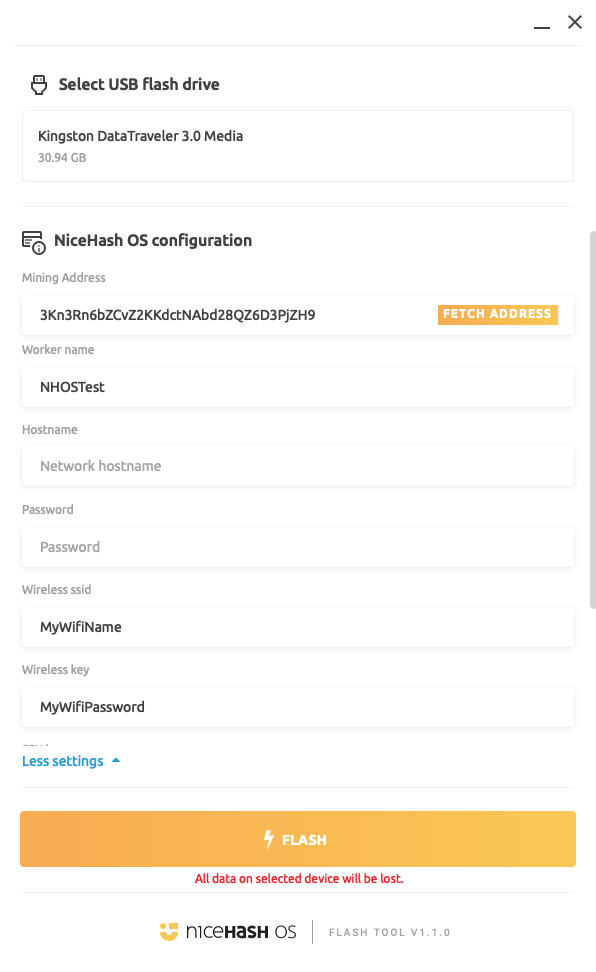
Klicken Sie auf den Button Zusätzliche Einstellungen (optional) um die Flash-Tool-Ansicht zu erweitern. Hier können Sie den Worker-Namen und die WLAN-Einstellungen konfigurieren oder den Fernzugriff einrichten.
- Worker-Name:Dies ist der optionale Arbeitername, den Sie Ihrem NHOS-Rig zuweisen können
Hinweis: Der Arbeitername ist auf maximal 15 Zeichen begrenzt und wird jedes Mal um 1 erhöht, wenn Sie ein USB-Laufwerk flashen. Der Name kann aus englischen Buchstaben und Zahlen bestehen. - Hostname: der Hostname für den Remote-Zugriff
Hinweis: Der verwendete Standardname ist nhos. - Password: geben Sie das SSH Remote-Zugriff Passwort ein
Hinweis: Die SSH-Verbindung funktioniert nur in einem lokalen Netzwerk. - WLAN ssid: geben Sie Ihren WLAN Netzwerknamen ein Name
- WLAN key: geben Sie Ihr WLAN Netzwerkpasswort ein
Schritt 5. Flashen Sie NiceHash OS auf den USB-Stick
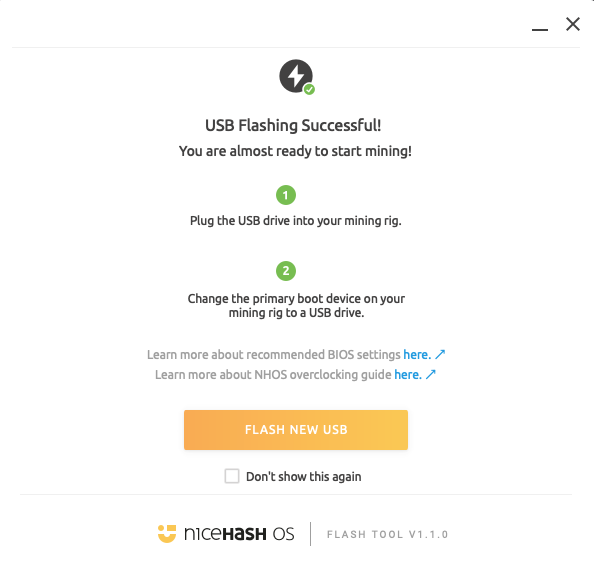
Klicken Sie auf den FLASH Button und warten Sie, bis der Flash-Vorgang abgeschlossen ist (dies kann einige Minuten dauern). Sobald Sie fertig sind, sehen Sie die Meldung USB Flashing Erfolgreich, danach können Sie Ihren neu erstellten NiceHash OS - Stick sicher von Ihrem Computer entfernen.
Wie führt man NHOS aus?
Folgen Sie einfach diesen Schritten, um mit dem Mining zu beginnen:
- Stellen Sie sicher, dass Ihr Rig ausgeschaltet ist.
- Stecken Sie Ihr bootfähiges NiceHash OS Flash-Laufwerk in einen beliebigen USB-Anschluss. Schalten Sie das Szstem ein.
- NHOS richtet alles automatisch für Sie ein. Melden Sie sich bei Ihrem NiceHash-Konto an.
- Navigieren Sie zum Abschnitt Mining und klicken Sie auf den Anlageverwalter. Hier sollten Sie Ihr Mining-Rig sehen, auf dem NHOS läuft.
Fehlerbehebung
Wenn Sie beim Hochfahren des Rigs auf Probleme stoßen, vergewissern Sie sich bitte, dass Ihr BIOS gemäß unserer Anleitungrichtig eingerichtet ist.
- Boot Modus: Startmodus auf Legacy (Nicht-UEFI) setzen
- Boot Priorität: Legen Sie eine Boot-Priorität (Reihenfolge) für den USB-Anschluss fest, von dem Sie booten möchten
- 4G decoding: Aktivieren Sie die 4G-Decodierung, wenn Ihr BIOS/Motherboard dies unterstützt
Erweiterte Funktionen
Fortgeschrittene Benutzer können die NHOS-Konfiguration anpassen, nachdem sie erstellt wurde, oder Tools von Drittanbietern verwenden, um die USB-Sticks zu flashen.
Verwendung der Tools von Drittanbietern zum Flashen des NHOS
Einige Flashing-Tools von Drittanbietern wie Balena Etcher unterstützen Funktionen wie das gleichzeitige Flashen mehrerer USB-Sticks, sodass Sie diese verwenden können, wenn Sie dies wünschen, indem Sie das nachstehende Verfahren befolgen:
- Laden Sie das NiceHashOS Image herunter
- Stecken Sie Ihren USB-Stick ein und mounten Sie das Image in Ihrem gewählten Flash-Tool
- Flashen Sie das NiceHashOS auf Ihr USB-Flash-Laufwerk und werfen Sie es nach Abschluss aus
- Schließen Sie Ihren USB-Stick wieder an und konfigurieren Sie NiceHashOS über die Datei configuration.json
Neukonfigurieren des NiceHash OS USB-Sticks
Sobald der NiceHashOS USB-Stick erfolgreich in einem Rig verwendet wurde, ändert sich sein Dateisystem leicht. Die Datei configuration.JSON wird in zwei Ordner mit den Namen Miner (enthält die Mining-Adresse, den Worker-Namen und die Hardwaredetails) und System (enthält die Netzwerkeinstellungen) aufgeteilt. Beide Ordner enthalten eine configuration.JSON-Datei, in der Sie die Daten neu konfigurieren können, die Sie während des Flashing-Vorgangs eingegeben haben. Schließen Sie dazu einfach Ihren NiceHash OS USB-Stick an Ihren PC an, öffnen Sie ihn und navigieren Sie zur gewünschten configuration.JSON-Datei. Öffnen Sie die Datei mit Ihrem bevorzugten Texteditorprogramm, bearbeiten Sie die Daten und schließen und speichern Sie die Datei. Stellen Sie sicher, dass Sie die Daten zwischen die Symbole "" schreiben (schreiben Sie "HIER“).
- MINER:
mining_address: geben Sie Ihre Mining-Adresse oder Externe Adresse hier ein
Hinweis: Dieses Feld ist obligatorisch.
worker_name: der optionale Arbeitername, den Sie Ihrem NHOS-Rig zuweisen können
Hinweis: Der Arbeitername ist auf maximal 15 Zeichen begrenzt und wird jedes Mal um 1 erhöht, wenn Sie ein USB-Laufwerk flashen. Der Name kann aus englischen Buchstaben und Zahlen bestehen.. - SYSTEM:
password: enter the SSH remote access password
Note: the SSH connection only works on a local network. - NETWORK:
hostname: the remote access hostname
Note: the default name used is nhos.
ssid: enter your Wifi Network Name
password: enter your Wifi Network Password
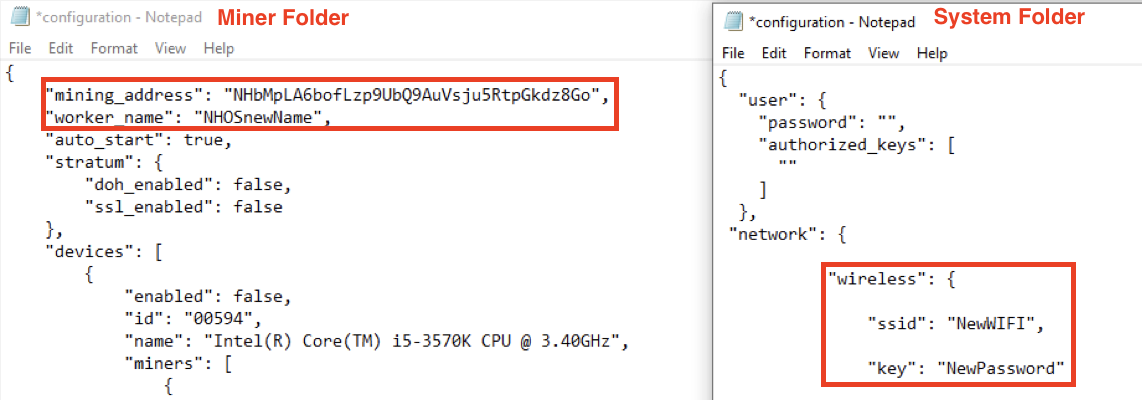 Beispiel für neu konfigurierte configuration.JSON-Einstellungen.
Optimierung Ihres Rigs
Sie können Ihr NiceHashOS-Rig über den Rig-Manager feinabstimmen und optimieren. Folgen Sie einfach unserer Anleitung hier.
Fehlerbericht
IWenn Sie der Meinung sind, dass Sie einen Fehler gefunden haben, der NiceHash gemeldet werden sollte, stellen Sie sicher, dass Sie ihn so genau wie möglich beschreiben. Senden Sie uns aber unbedingt auch eine Kopie der System-Dump-Datei des NiceHash-Betriebssystems, da dies für unsere Entwickler eine große Hilfe sein wird. Sie können den Fehler über dieses Formular melden oder ein Support - Ticket öffnen.
Wir werden auch auf dem NiceHash Discord-Server präsent sein- bitte nutzen Sie den #nhos-v2-alpha-feedback Kanal, um Ihre Vorschläge einzureichen und Probleme zu melden.
Sie können Protokollberichte auf einem USB-Laufwerk speichern, indem Sie den folgenden Befehl im NHOS Terminator ausführen (rotes PC-Symbol, das lokal auf dem NHOS-Rig in der oberen linken Ecke zu finden ist):
sudo mkdir /nhos-config/system/log
sudo reboot
Der erste SUDO-Befehl aktiviert die dauerhafte Protokollierung und erstellt Protokolle auf Ihrem USB-Flash-Laufwerk, der zweite startet den NHOS neu. Ein Neustart ist erforderlich, bevor die Protokolle auf Ihrem PC gespeichert werden. Unter Windows/MacOS sehen Sie die im System-/Protokollordner auf dem USB-Laufwerk gespeicherten Protokolle.
Alternativ (bevorzugt) können Sie die Protokolle direkt über NHOS an unsere Server senden, indem Sie diesen Befehl ausführen:
sudo /nhos/sbin/system-dump.sh --push
Wenn Sie die Protokolle auf unsere Server übertragen, benötigen wir Ihre Rig-ID oder/und Ihre Mining-Adresse.
Beachten Sie, dass die dauerhafte Protokollierung nur während der Fehlerbehebung empfohlen wird, da sie sonst die Lebensdauer des USB-Sticks verkürzen kann. Sie können die dauerhafte Protokollierung deaktivieren, indem Sie diesen Befehl ausführen:
sudo rm -rf /nhos-config/system/log