Что собой представляет Менеджер ригов NiceHash?
Панель Менеджера ригов NiceHash позволяет вам удаленно отслеживать свои риги для майнинга через браузер на ПК. Это дает вам возможность отслеживать статус вашего рига, хэшрейт, энергопотребление, выбирать, на каких алгоритмах выполнять майнинг и какие плагины использовать, а также позволяет вам управлять каждой видеокартой в отдельности и оптимизировать ее по своему вкусу.
Менеджер ригов — Руководство по оптимизации
Теперь вы можете включать и отключать майнеры/алгоритмы и настраивать свой риг для майнинга с помощью новой функции оптимизации. С ее помощью вы можете настраивать разгон, профили вентилятора и даже удаленно добавлять дополнительные параметры!
Вы можете создавать разные профили для разных типов оборудования и настроек и объединять их в связки. Например, вы можете сделать связку со всеми профилями разгона и вентилятора для устройств в вашем риге.
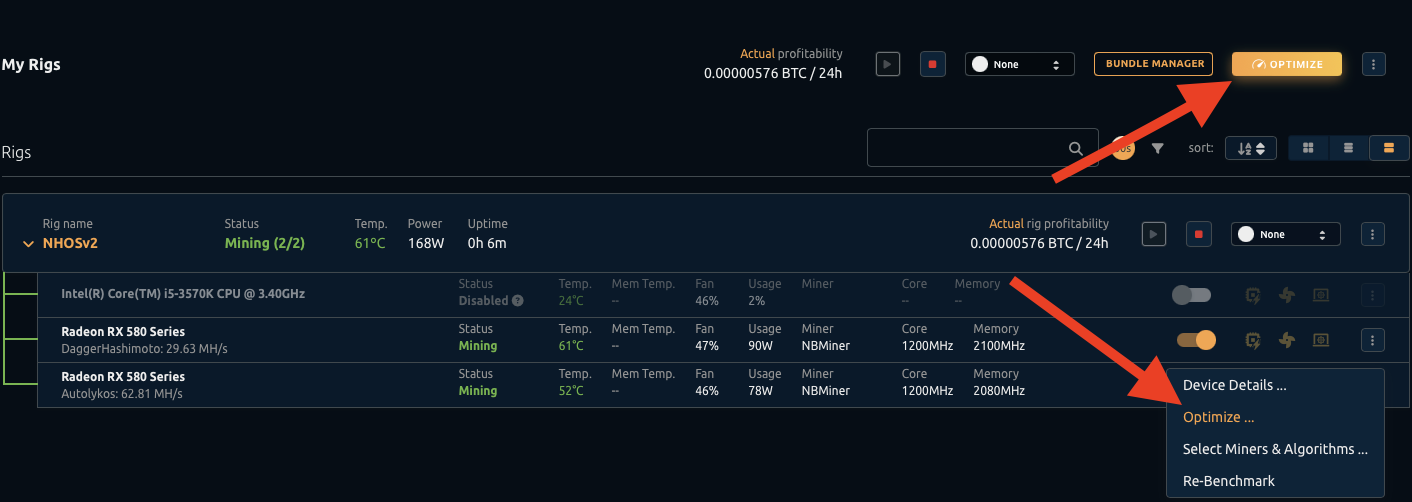
Для доступа к Менеджеру связок вы можете нажать на ссылку "Менеджер связок" в верхней части бокового меню оптимизации или нажать на 3 вертикальные точки справа от кнопки «Оптимизировать».
Как работают разные меню оптимизации?
Меню выбора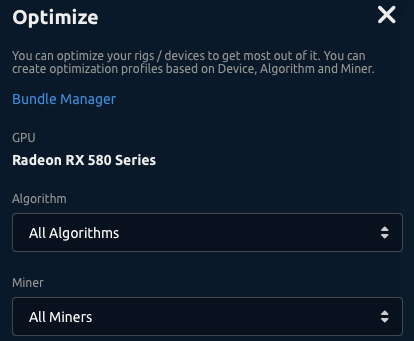
Когда вы нажмете кнопку «Оптимизировать», появится боковое меню. Вверху будет указано выбранное устройство.
В меню есть поле «Алгоритм» и поле «Майнер». Здесь вы можете выбрать комбинацию алгоритма(-ов) и плагина(-ов) майнера, к которым вы хотите применить свои настройки.
Например, если вы хотите создать профиль разгона с одинаковыми настройками разгона для алгоритмов ETCHash и DaggerHashimoto, вы можете выбрать их в поле «Алгоритм». Если вы хотите, чтобы этот профиль применялся ко всем плагинам майнера, выберите «Все майнеры».
Меню разгона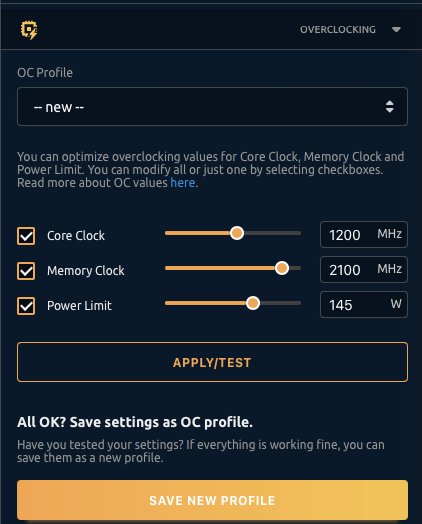
Меню разгона позволяет применить разгон к выбранному устройству. Это можно сделать, задав абсолютные или дельта-значения для частот ядра и памяти и изменив параметры питания.
Вы можете применить эти изменения к ригу, нажав кнопку "Применить/Тест". Как только вы это сделаете, ваша видеокарта будет находиться в режиме тестирования, пока вы его не остановите. Режим тестирования гарантирует, что настройки будут сброшены в случае сбоя видеокарты или рига.
Когда вы найдете стабильный разгон, вы можете сохранить его как новый профиль, который вы сможете применить позже. Когда вы сохраняете новый профиль, убедитесь, что вы правильно выбрали алгоритмы и плагины для майнинга, которые вы хотите использовать с этими настройками разгона.
Меню управления вентиляторами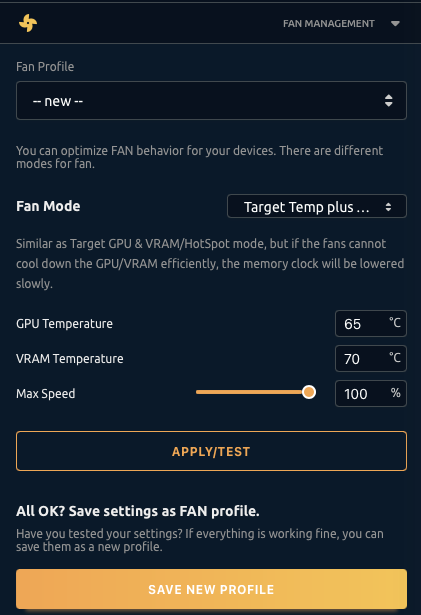
Меню управления вентиляторами позволяет применить профиль вентилятора к выбранному устройству. Вы можете выбирать из различных режимов вентилятора и далее изменять эти режимы.
Вы можете применить новый режим вентилятора, нажав кнопку «Применить/Тест». Если вас устраивает профиль вентилятора, вы можете сохранить его как новый профиль. Вы можете настроить профиль вентилятора для работы с определенным алгоритмом (например, KAWPOW) или применить его для всех алгоритмов. Сделайте свой выбор в верхней части меню оптимизации.
Меню дополнительных параметров запуска (ДПЗ)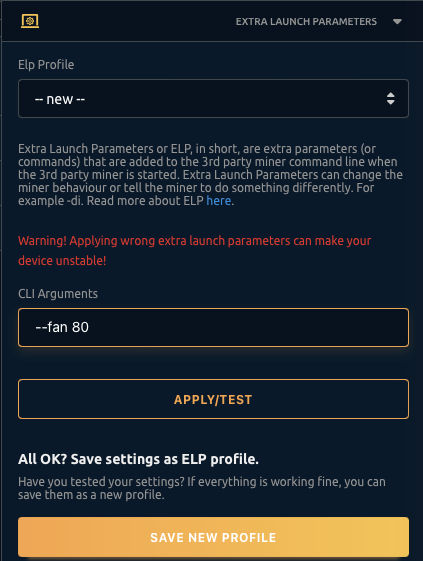
Меню дополнительных параметров позволяет отправлять аргументы командной строки плагинам майнера, используемым выбранным устройством. Вы можете узнать больше о ДПЗ здесь.
Как и в случае с другими профилями, профили ДПЗ также могут быть определенными для майнера и алгоритма. В этом случае вы, скорее всего, захотите определить ДПЗ для конкретного плагина майнера, поскольку ДПЗ разных плагинов обычно несовместимы между собой.
Менеджер связок
В Менеджере связок вы сможете найти все свои профили и объединить их в связку, которую можно применить к своим ригам.
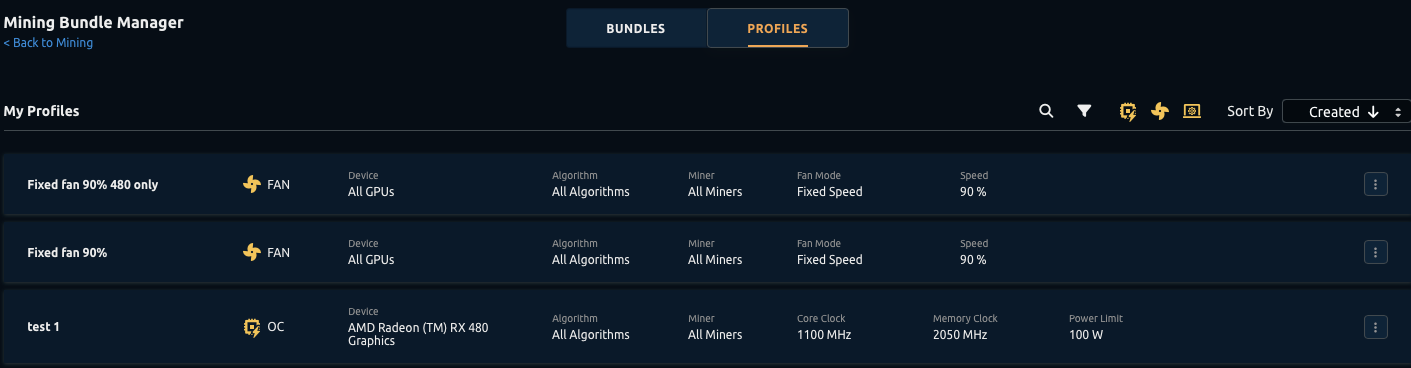
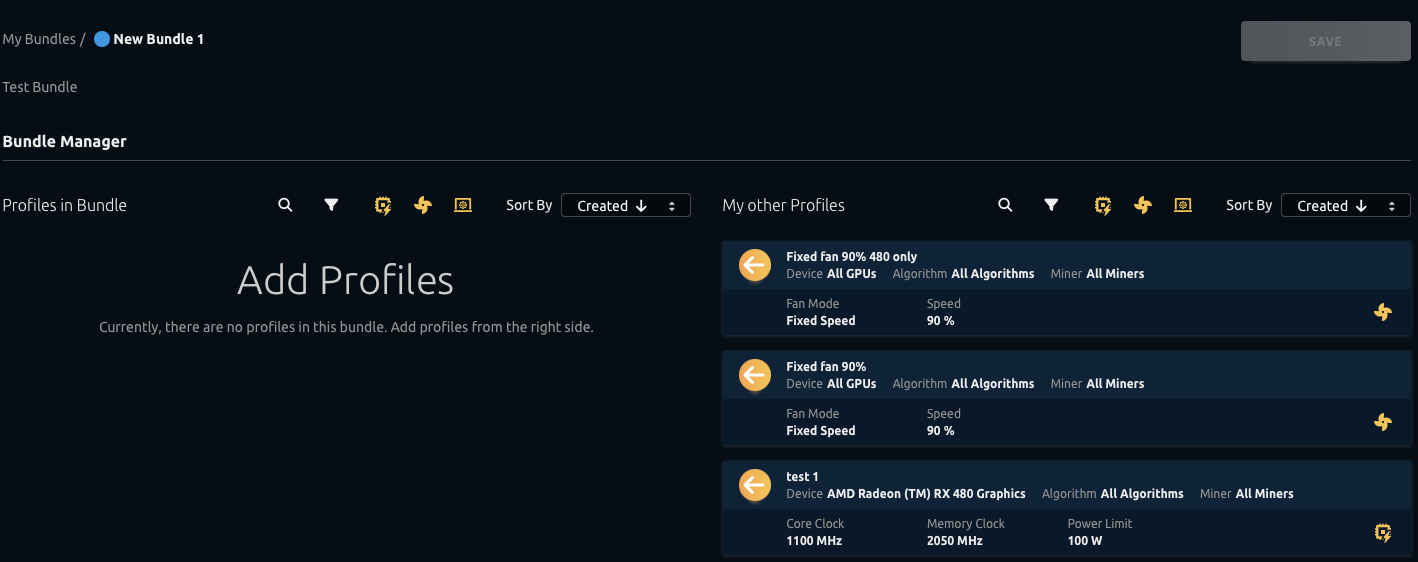
При создании новой связки вы сможете выбрать профили, которые хотите включить. Мы рекомендуем включить все созданные профили для различных моделей видеокарт, установленных в этом риге. Затем вы можете применять разные связки к разным ригам.
Вы можете сортировать по типу профиля (разгон, вентилятор, ДПЗ), а также по устройству и алгоритму. Создав связку, вы можете применить ее к своему ригу, выбрав ее в Менеджере ригов. Теперь, когда майнер переключается на другой алгоритм, будут применяться профили связки, соответствующие алгоритму и майнеру.

Как настроить видеокарту для майнинга с помощью Менеджера ригов?
Новый Менеджер ригов, который идет с новым выпуском NHOS, имеет простой разгон под названием ТЕСТ, который используется для тестирования стабильности разгона перед его постоянным применением. Разгон ТЕСТ сбрасывается при перезагрузке рига. Продвинутые профили и связки позволяют устанавливать разгон на основе алгоритма, майнера и видеокарты.
Как выполнить разгон?
При создании новых профилей разгона мы рекомендуем включать только один алгоритм. Настройки разгона будут различаться в зависимости от алгоритма, но обычно они будут стабильными для плагинов майнинга, поэтому работа только с одним за раз значительно облегчит этот процесс.
Сначала нажмите на кнопку «Оптимизировать». В правой части экрана появится меню, и теперь вы сможете выбрать устройства, к которым нужно применить разгон. После того, как вы выберете свою видеокарту, нажав на кружок рядом с ее названием, в меню оптимизации отобразятся дополнительные параметры.
Затем вы можете изменить частоты ядра и памяти для выбранного устройства с помощью меню разгона и установить их с помощью опции «ПРИМЕНИТЬ/ТЕСТ».
Как только будут найдены стабильные настройки разгона, вы должны создать профили, которые будут отличаться друг от друга. Затем вы можете объединить несколько профилей в связку, которая затем будет применена к ригу.
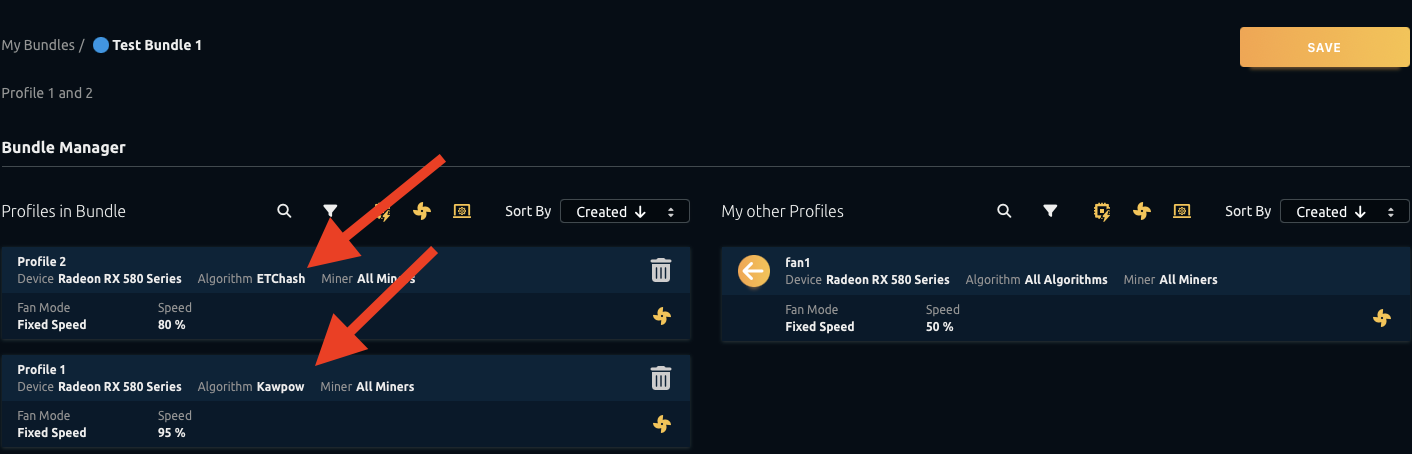
Пример: Profile1 будет использоваться на алгоритме ETCHash, а Profile2 — на алгоритме KawPow.
Примечание: Если риг будет перезапущен во время ТЕСТА, разгон будет сброшен до значений по умолчанию. Это сделано для предотвращения зацикливания сбоя рига из-за нестабильных настроек разгона.
Что собой представляют профили и как их настроить?
Профили используются для подготовки набора инструкций для вашей видеокарты. Существует три типа профилей:
- Профиль разгона: Используется для установки частот ядра и памяти на определенных видеокартах, алгоритмах и майнерах (плагинах). Обратите внимание, что каждый профиль может поддерживать несколько видеокарт и майнеров.
- Профиль вентилятора: Используется для настройки профилей вентилятора.
- Профиль дополнительных параметров: Используется для установки дополнительных команд при запуске майнеров (плагинов).
Чтобы создать профиль, выполните следующие действия:
- Нажмите кнопку «Оптимизировать» в правом верхнем углу.
- Выберите видеокарту, для которой вы хотите подготовить профиль (вы можете создавать профили только для одной видеокарты за раз).
- Выберите, для каких алгоритмов и майнеров вы хотите подготовить этот профиль.
- Введите режим энергопотребления, частоты ядра и памяти и нажмите Применить/Тест.
- Если вы уверены в настройках, нажмите на "СОХРАНИТЬ НОВЫЙ ПРОФИЛЬ".
Аналогичным образом можно создать профили вентилятора и дополнительных параметров.

Что собой представляют связки и как их настроить?
Связки — это наборы профилей. Вы можете объединить несколько профилей в одну большую связку, в которой есть все настройки разгона, вентилятора и дополнительных параметров для вашего рига.
Вы можете применить эту связку к своему ригу, и NHOS v2 будет автоматически переключаться между профилями разгона при переключении алгоритмов. Это будет сделано на основе алгоритма и майнера, определенных для каждого профиля.
Чтобы настроить связку, вы должны сначала создать один или несколько профилей. После создания профилей посетите страницу Менеджера связок. Вы можете перейти к ней, нажав на ссылку «Менеджер связок» в верхней части бокового меню оптимизации или нажав на кнопку «Менеджер связок» слева от кнопки «Оптимизировать» в Менеджере ригов.
Чтобы создать связку, выполните следующие действия:
- Нажмите на кнопку "Менеджер связок".
- Когда вы окажетесь на странице связок, нажмите на кнопку "НОВАЯ СВЯЗКА" в правом верхнем углу.
- Дайте связке название и выберите значок и цвет.
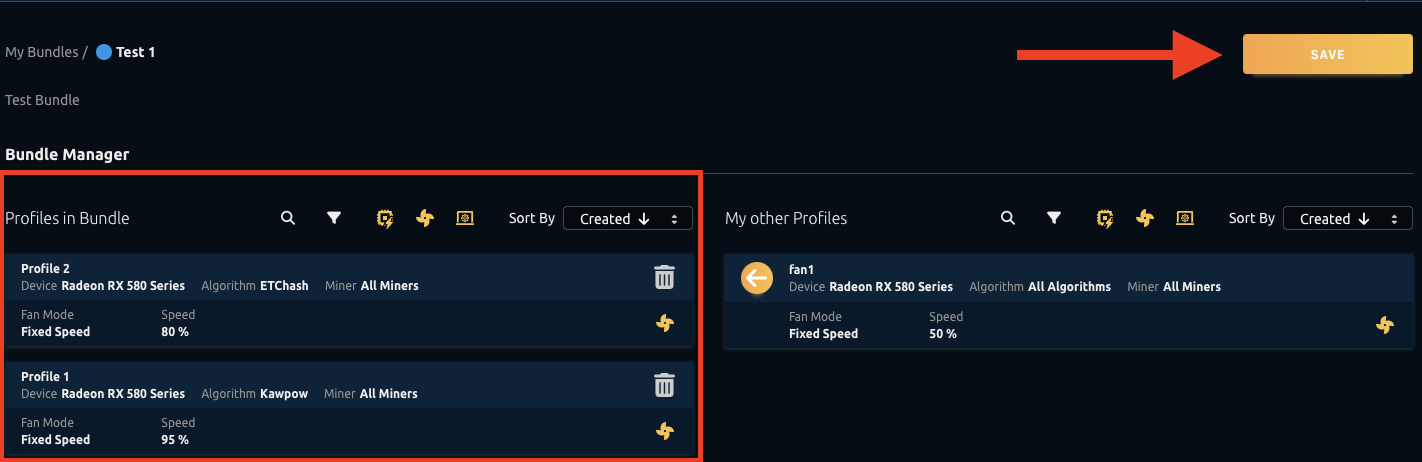
- После этого просто переместите профили с правой стороны в левую. Профили слева будут применены к связке.
- Сохраните связку.
- Теперь вы можете применить ее к ригу.
Чтобы применить связку, выполните следующие действия:
- Перейдите к Менеджеру ригов.
- В правой части напротив рига просто выберите связку, которую вы создали ранее.

Обратите внимание, что связки также могут быть применены ко всей группе или даже ко всем ригам одновременно.
Часто задаваемые вопросы
1. У меня возникла проблема, где я могу получить дополнительную поддержку?
Если у вас возникли какие-либо проблемы и вам нужна дополнительная помощь, свяжитесь с нами через обращение в службу поддержки или присоединитесь к нашим сообществам Discord и Reddit.
2. Могу ли я оптимизировать как видеокарты, так и процессоры?
Да, вы можете оптимизировать как видеокарты, так и процессоры.
3. Могу ли я изменить связки и профили?
После создания существующие связки и профили больше не могут быть изменены. Вы должны создать новый профиль или связку, если хотите изменить настройки.
4. Могу ли я удалить связки и профили?
Да, связки и профили можно удалить, нажав на кнопку с тремя точками рядом с ними и выбрав «Архивировать».
5. Могу ли я оптимизировать через приложение NiceHash?
Нет, оптимизация с помощью связок и профилей недоступна в приложении NiceHash.