O que é o Gestor de Rigs da NiceHash?
O painel Gestor de Rigs da NiceHash permite-lhe monitorar as suas rigs de mineração remotamente através de um navegador num PC. Ele permite monitorar o estado da sua Rig, hashrate, consumo de energia, selecionar quais algoritmos minerar e quais plug-ins usar, além de permitir que você controle cada GPU individualmente e otimizá-la ao seu gosto.
Rig Manager - Guia de Otimização
Agora você pode habilitar e dasabilitar mineradores/algoritmos e afinar a sua rig de mineração com o novo recurso Otimizar. Com ele, você pode definir overclocks, perfis de ventiladores e até adicionar Parâmetros Extra remotamente!
Você pode criar perfis diferente para tipos de hardware diferentes e configurações, e combiná-los em pacotes. Por exemplo, você pode fazer um pacote com todos os overclocks e perfis de ventiladores na sua rig.
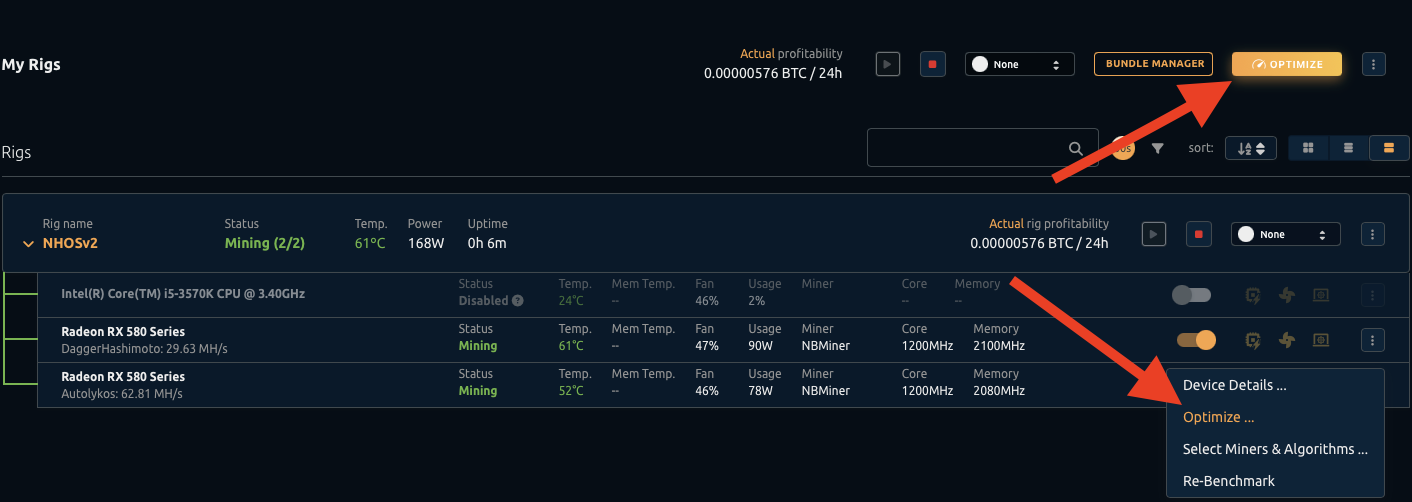
Para aceder ao Gestor de Pacotes, você pode clicar no link para o Gestor de Pacotes no topo do menu lateral Optimizar, ou clicar nos 3 pontos verticais à direita do botão Optimizar.
Como funcionam os diferentes menus Otimizar?
O menu Selecionar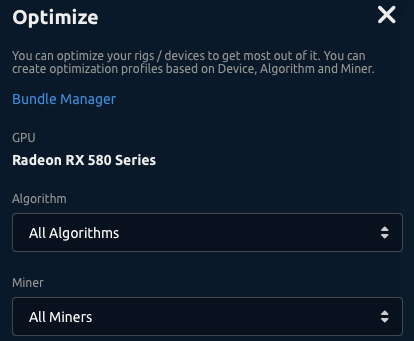
Quando você clica no botão Otimizar, vai aparecer um menu lateral. No topo, irá indicar o dispositivo selecionado.
Nele existe um campo Algortmo e um campo minerador. Aqui você pode selecionar a combinação algoritmo(s) e plugin(s) de mineração para o(s) qual(is) deseja aplicar a configuração.
Por exemplo, se deseja criar um perfil de overclock com a mesma configuração para ambos os algoritmos ETCHash e DaggerHashimoto, você pode selecionar ambos no campo Algoritmos. Se pretente aplicar este perfil a todos os plugins de mineração, selecione "Todos os Mineradores".
O Menu de Overclock 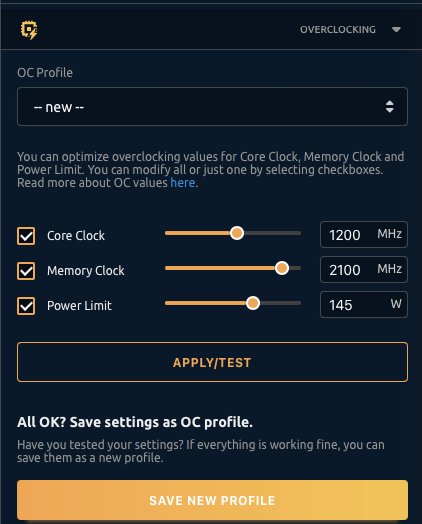
O menu de Overclock permite-lhe aplicar overclocks no dispositivo selecionado. Você pode fazê-lo definindo valores absolutos ou delta para as frequências do núcleo e de memória e alterar a configuração de energia.
Pode aplicar estas alterações à rig clicando no botão Aplicar/Teste. Assim que o fizer, a sua GPU vai estar em modo A TESTAR até que pare o teste. O modo de teste assegura que a configuração padrão seja restabelecida se a sua GPU ou rig travar.
Quando encontrar um overclock estável, pode gravá-lo como um novo perfil que depois pode aplicar. Quando grava um novo perfil, certifique-se de selecionar os algoritmos e pluggins de mineração corretos que deseja usar com esta configuração de overclock.
O Menu de Gestão dos Ventiladores 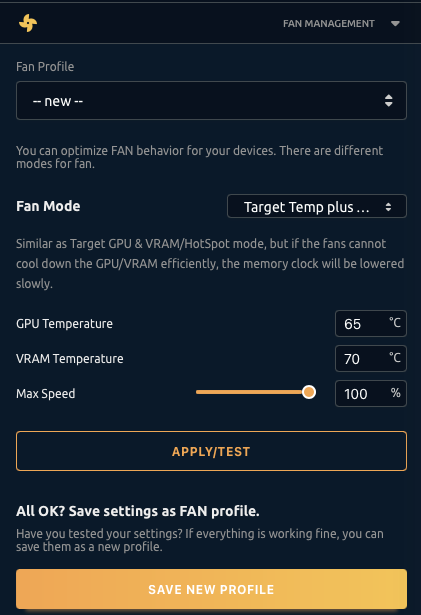
O menu de Gestão dos Ventiladores permite-lhe aplicar um perfil de ventilador ao dispositivo selecionado.
The Fan Management menu allows you to apply a fan profile to the selected device. Você pode selecionar entre diferentes modos de ventilador e modificar ainda mais esses modos.
Você pode aplicar o novo modo de ventilador clicando no botão Aplicar/Testar. Se estiver satisfeito com o perfil do ventilador, você pode gravá-lo como um novo perfil. Você pode querer fazer o perfil do ventilador funcionar com um algoritmo específico (como KAWPOW), ou pode querer aplicá-lo para todos os algoritmos. Faça sua seleção na parte superior do menu Otimizar.
Menu Parâmetros Extra de Lançamento (ELP)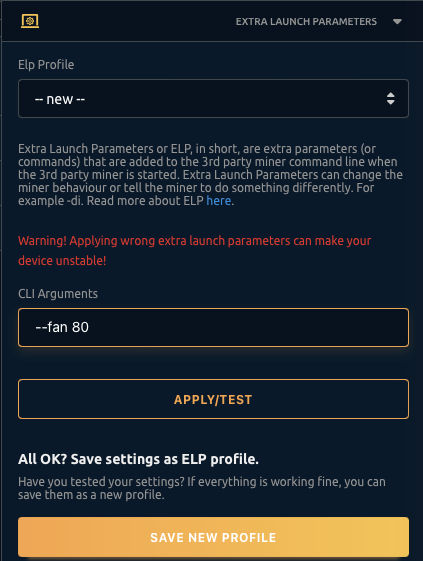
O menu de Parâmetros Extra permite-lhe enviar Argumentos de Linha de Comandos ao(s) plugin(s) de mineração usado(s) pelo dispositivo selecionado. Você pode aprender mais sobre os ELPs aqui.
Tal como nos outros Perfis, os perfis de ELP podem também ser específicos para um minerador e algoritmo. Neste caso, você vai querer definir ELPs para um plugin de mineração específico, pois os ELPs normalmente não são compatíveis entre pluggins diferentes.
Gestor de Pacotes
No Gestor de Pacotes, você encontra todos os seus perfis e pode combiná-los num pacote que pode aplicar às suas rigs.
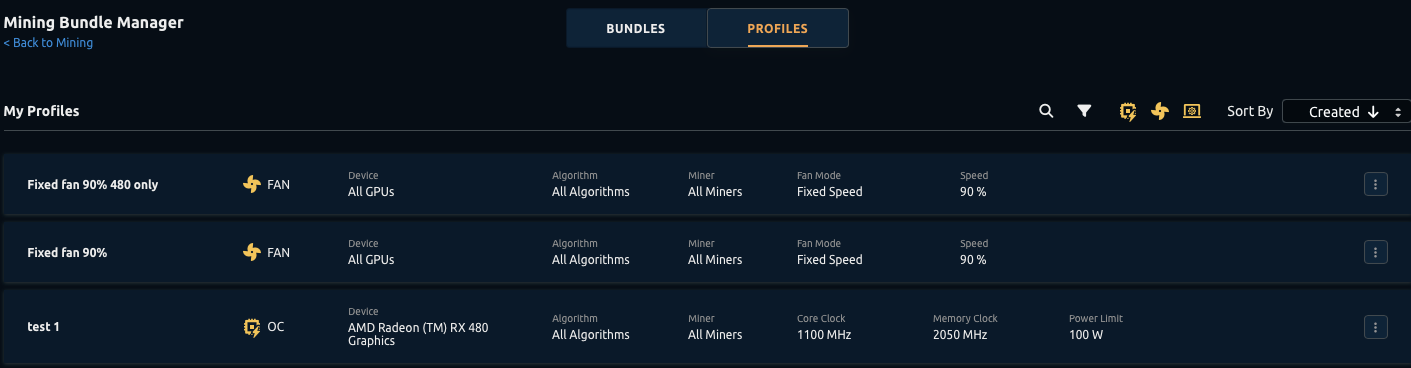
Quando cria um novo pacote, você pode selecionar os perfis que deseja incluir. Recomendamos incluir todos os perfis criados para os modelos diferentes de GPU que tem nessa rig. Depois, pode aplicar pacotes diferente a rigs diferentes.
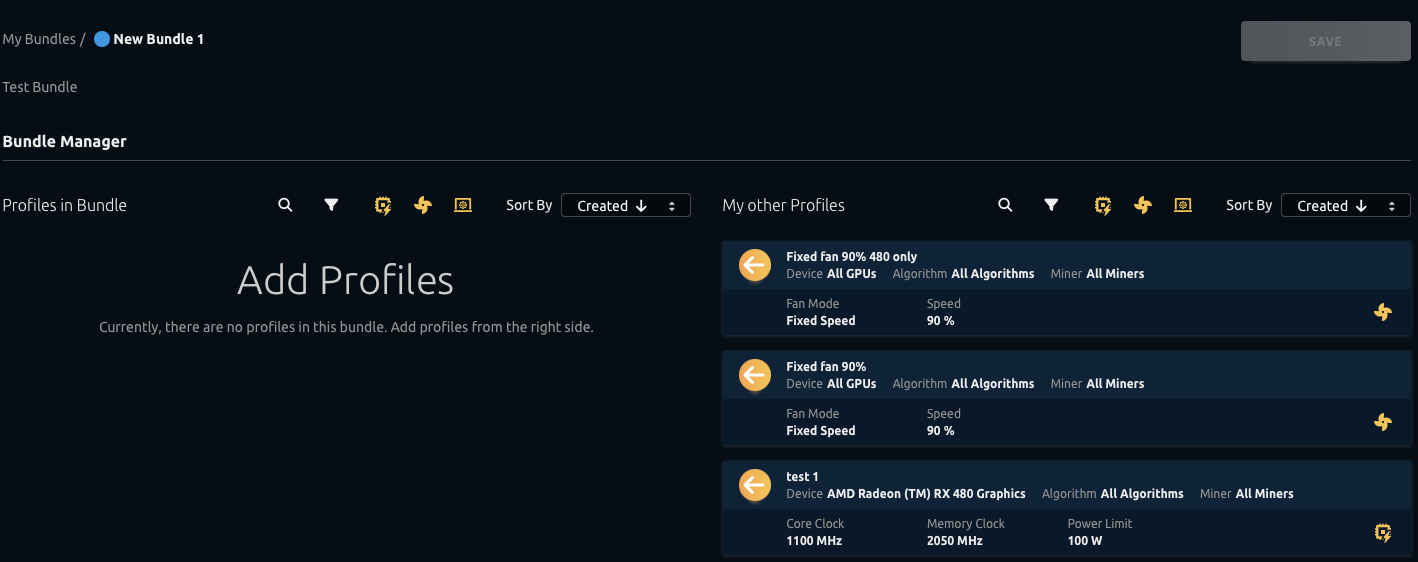
Você pode ordenar por tipo de perfil (overclock, ventilador, ELP) e também por dispositivo e algoritmo. Depois de criar um pacote, pode aplicá-lo à sua rig selecionando-o no Gestor de Rigs. Agora, quando o minerador mudar de algoritmo, serão aplicados os perfis no pacote que correspondem a esse algoritmo e minerador.

Como otimizar a sua GPU para a mineração com o Gestor de Rigs?
O novo Gestor de Rigs que vem com a nova versão do NHOS apresenta um overclock simples chamado TESTE que é usado para testa a estabilidade do overclock antes de aplicá-lo permanentemente. O overclock de TESTE é restabelecido para a configuração padrão quando reinicia a rig. Os pacotes e perfis avançados permitem-lhe definir overclocks baseados no algoritmo, minerador e GPU.
Como fazer um Overclock?
Quando cria um novo perfil de overclock, recomendamos habilitar apenas um algoritmo. As definições de overclock vão variar entre algoritmos, mas normalmente são estáveis entre pluggins de mineração, portanto, fazer um de cada vez vai tornar o processo muito mais fácil.
Primeiro, clique no botão Otimizar. Irá aparecer um menu no lado direito do ecrã e agora pode selecionar os dispositivos aos quais o overclock vai ser aplicado. Depois de selecionar a sua GPU clicando no circulo depois do seu nome, o menu Otimizar irá mostrar-lhe mais opções.
Então pode alterar as frequências do núcleo e memória para o dispositivo selecionado usando o menu de overclock e aplicá-las usando a opção APLICAR/TESTE.
Depois de encontrar uma configuração de overclock estável, você deve criar perfis que vão ser diferentes uns dos outros. Então pode combinar vários perfis num pacote que pode então ser aplicado à rig.
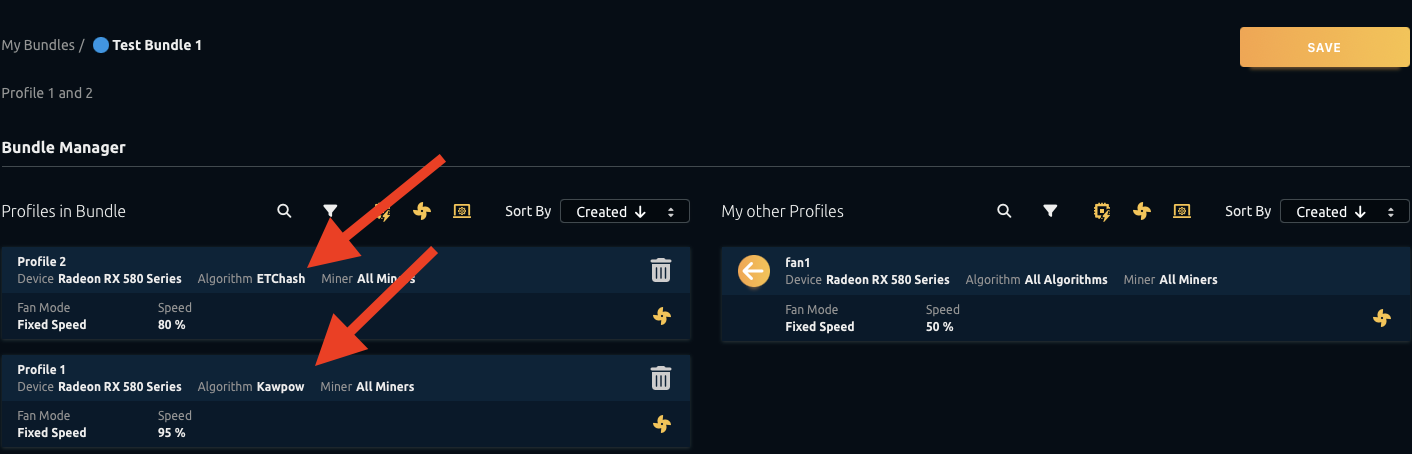
Examplo: Perfil1 vai se usado no algoritmo ETCHash enquanto o Perfil Profile2 vai ser usado no algoritmo KawPow.
Nota: Se a rig for reiniciado enqunto o TESTE está ativado, os overclocks serão restabelecidos para a configuração padrão. Isso previne ciclos de travamento da rig devido a uma configuração de overclock instável.
O que são os Perfis e como configurá-los?
Os perfis são usados para preparar um conjunto de instruções para a sua GPU. Existem três tipos de perfis:
- Perfil de Overclock: é usado para definir as frequências do núcleo e memória numa determinada GPU, algoritmo e minerador (plugin)
Note que cada perfil pode suportar várias GPUs e mineradores - Perfil de Ventilador: é usado para definir os perfis dos ventiladores
- Perfil de Parâmetros Extra: É usado para definir os comandos extra quando inicia os mineradores (plugins)
Para criar um perfil, siga estes passos:
- Clique no botão Otimizar no canto superior direito
- Selecione uma GPU para a qual deseja preparar o perfil (apenas pode criar perfis para uma GPU de cada vez)
- Selecione os Algoritmos e Mineradores para os quais pretende preparar este perfil
- Intruduza o Modo de Energia, frequências do Núcleo e Memória e clique em Aplicar/Teste
- Quando estiver satisfeito com as configurações, clique em GRAVAR NOVO PERFIL
Você pode criar perfis para os Ventiladores e Parâmetros Extra de maneira semelhante.

O que são os Pacotes e como os configurar?
Os pacotes são conjuntos de perfis. Você pode combinar vários perfis num Pacote grande que tem todas as configurações de overclock, ventiladores e ELPs para a sua rig.
Você pode aplicar este pacote à sua rig, e o NHOS v2 irá mudar automaticamente entre os perfis de overclock quando muda de algoritmo. Irá fazê-lo baseado nas definições dos Algoritmos e Mineradores em cada perfil.
Para configurar um Pacote, primeiro tem de criar um ou mais perfis. Despois de criar os perfis, vá à página do Gestor de Pacotes. Você pode navegar até lá clicando no link Gestor de Pacotes na parte superior do menu lateral Optimizar ou clicando no botão Gestor de Pacotes no lado esquerdo do botão Optimizar no Gestor de Rigs.
Para criar um Pacote, siga estes passos:
- Clique no botão Gestor de Pacotes
- Quando estiver na página dos Pacotes, clique no botão NOVO PACOTE no canto superior direito
- Dê um nome ao pacote e selecione um ícone e cor
- Depois, simplesmente mova os perfis no lado direito para a esquerda. Os perfis no lado esquerdo serão aplicados ao pacote.
- Guarde o pacote
- Agora pode aplicá-lo à rig.
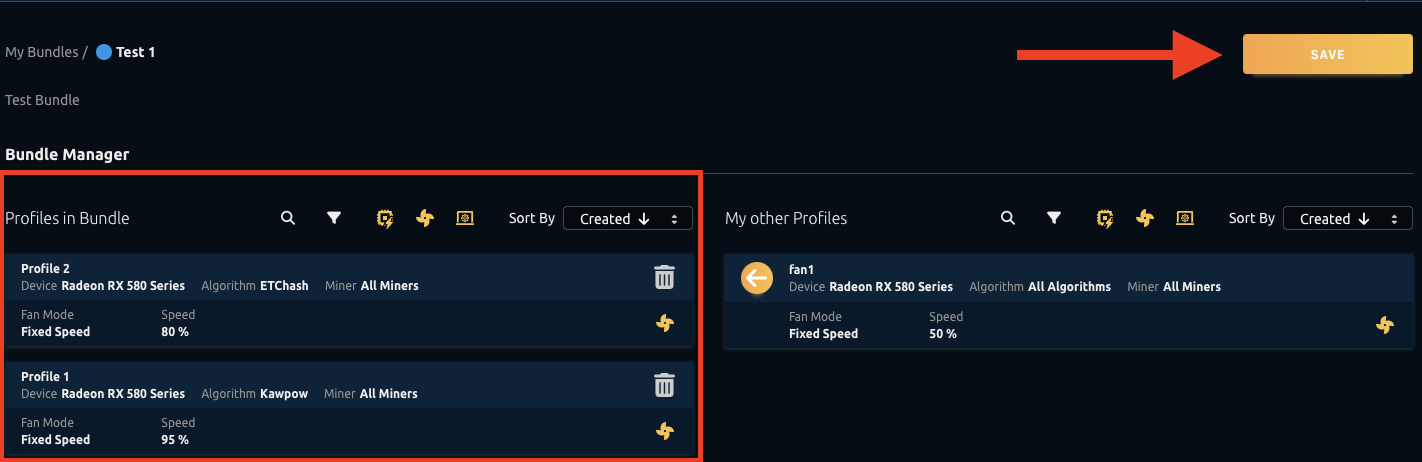
Para aplicar um Pacote, siga estes passos:
- Navegue até ao Gestor de Rigs
- No lado direito do MOSAICO DA RIG, simplesmente selecione o pacote que criou.

Note que os pacotes podem também ser aplicados a todo um grupo ou até mesmo a todas as rigs ao mesmo tempo.
FAQ
1. Estou com um problema, onde posso obter suporte adicional?
Se você tiver algum problema e precisar de mais ajuda, entre em contato conosco através de um pedido de apoio ao cliente ou participe nas nossas comunidades Discord e Reddit .
2. Posso otimizar ambas GPUs e CPUs?
Sim, você pode otimizar ambas GPUs assim como CPUs.
3. Posso modificar Pacotes e Perfis?
Depois de criados, os Pacotes e Perfis existentes não podem ser modificados. Você tem de criar um novo Perfil ou Pacote se deseja alterar a configuração.
4. Posso apagar Pacotes ou Perfis?
Sim, ambos Pacotes e Perfis podem ser apagados clicando no botão com 3 pontos junto aos mesmos e selecione Arquivar.
5. Posso Otimizar através da app NiceHash?
Não, as otimizações de Pacotes e Perfis não estão disponíveis na app NiceHash.