NiceHashリグマネージャーとは
NiceHashリグマネージャーでは、PCブラウザからマイニングリグをリモートで管理することができます。リグの状態、ハッシュレート、消費電力の監視、マイニングするアルゴリズムやプラグインの選択、各GPUの個別制御や最適化などが可能です。
リグマネージャー - 最適化機能について
新しい最適化機能では、マイナー・アルゴリズムの有効化・無効化、オーバークロック、ファンプロファイルの設定、追加パラメーター設定をリモートで行うことができます!
ハードウェアや設定の種類ごとに異なるプロファイルを作成し、リグ内のデバイスのオーバークロックとファンプロファイルをバンドルにまとめることができます。
バンドルマネージャーを利用するには、最適化サイドメニューの上部にあるバンドルマネージャーのリンクをクリックするか、最適化ボタンの右にある3つの縦長の点をクリックしてください。
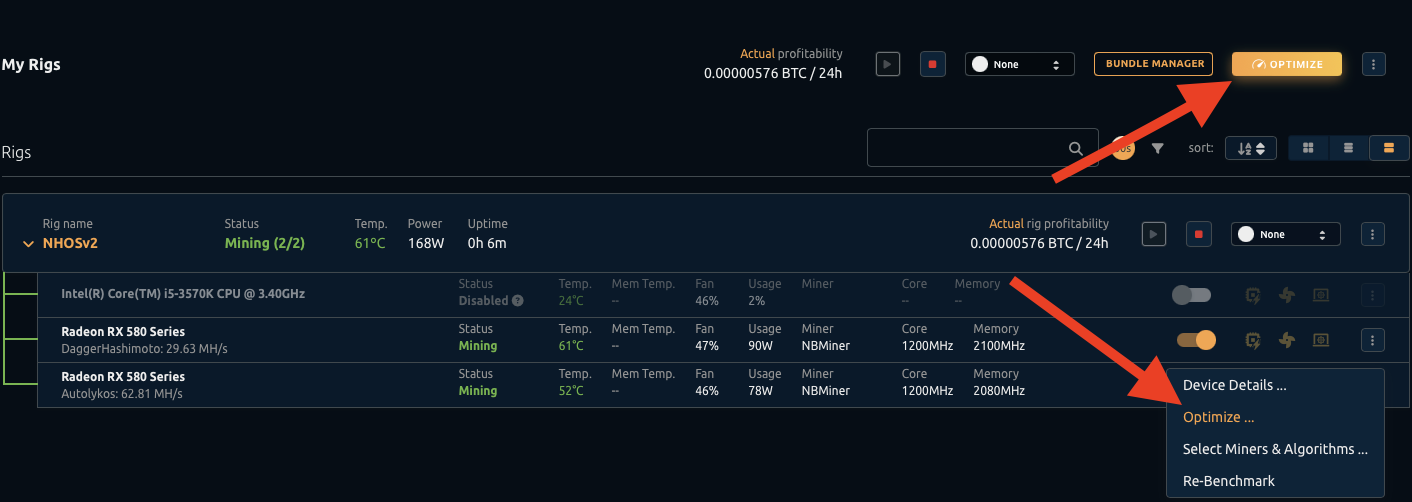
最適化メニュー
選択メニュー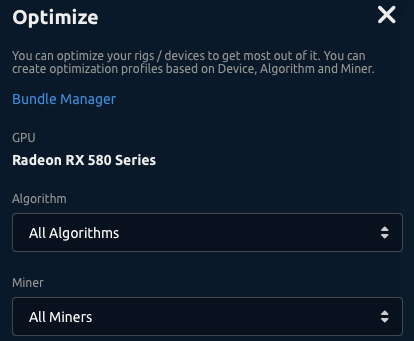
最適化ボタンをクリックするとサイドメニューが表示され、上部に、選択されたデバイスが表示されます。
アルゴリズム欄とマイナー欄で、設定を適用するアルゴリズムとマイナーの組み合わせを選択できます。
例えば、ETCHashとDaggerHashimotoの両方に同じOC設定プロファイルを作成したい場合、アルゴリズム欄で選択して下さい。このプロファイルをすべてのマイナーで適用したい場合は、「All Miners」を選択してください。
オーバークロックメニュー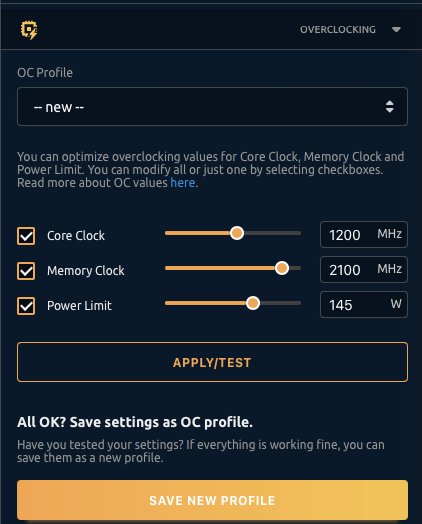
オーバークロックメニューでは、選択したデバイスにオーバークロックを適用することができます。コアクロックとメモリクロックの絶対値またはデルタ値を定義し、電源設定を変更することで行うことができます。
「Apply/Test」ボタンを押すと変更がリグに適用され、GPUはテストモードになります。テストモードではGPU/リグがクラッシュすると設定がリセットされます。
安定したOC設定が見つかったら、新しいプロファイルとして保存して適用することができます。新しいプロファイルを保存するときは、適切なアルゴリズムとマイナーを選択してください。
ファン管理メニュー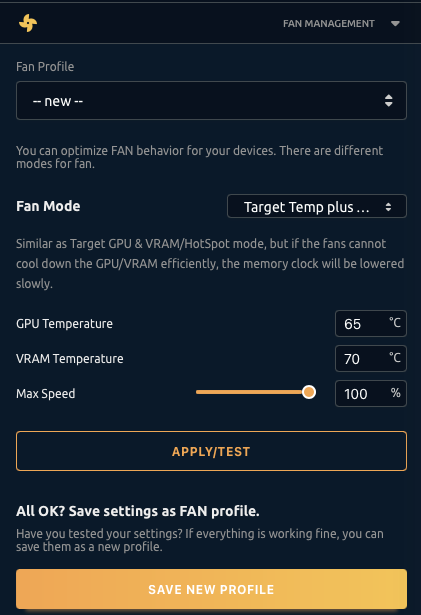
ファン管理メニューでは、選択したデバイスにファンプロファイルを適用することができます。様々なファンモードから選択したり、設定を編集することができます。
「Apply/Test」ボタンを押すと変更がリグに適用されます。ファンプロファイルに問題ないことが確認できたら、新しいプロファイルとして保存することで、特定のアルゴリズムのみで利用したり全てのアルゴリズムに適用することができます。最適化メニューの上部で選択してください。
追加起動パラメーター (ELP) メニュー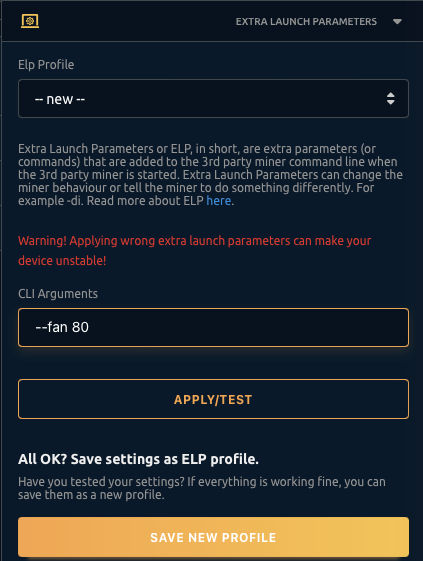
追加起動パラメーターメニューでは、選択したデバイスで使用するマイナープラグインに渡すコマンドライン引数を設定することができます。詳細はこちらをご覧ください。
他のプロファイルと同様に、ELPプロファイルもマイナー/アルゴリズムごとに設定できます。この場合、ELPは異なるプラグイン間では互換性がないため、マイナープラグインごとに定義を行うことになります。
バンドルマネージャー
バンドルマネージャーでは、リグに適用可能なすべてのプロファイルバンドルが表示されます。
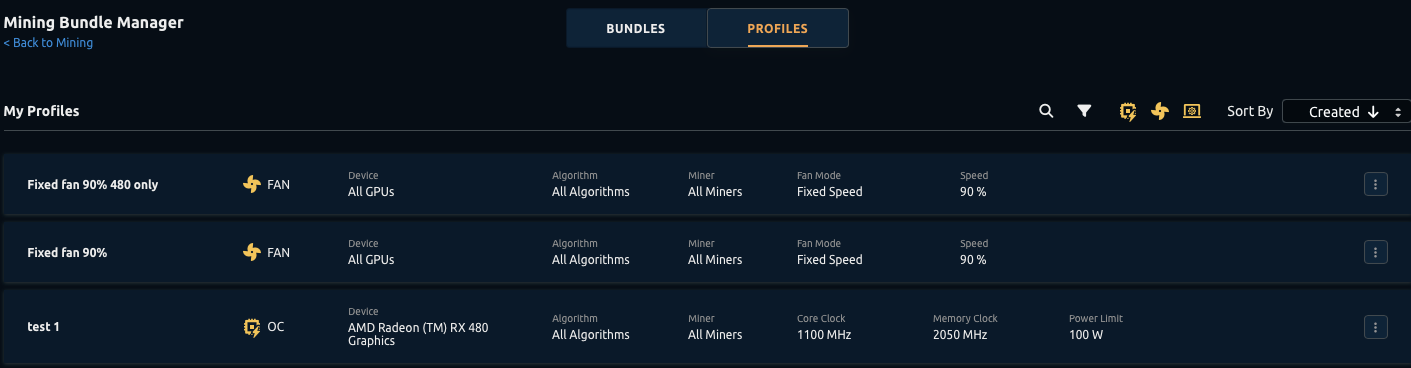
新しいバンドルに含めるプロファイルを選択する際は、リグに搭載されているGPU向けのすべてのプロファイルを含めることをお勧めします。それぞれのバンドルをそれぞれのリグに適用できます。
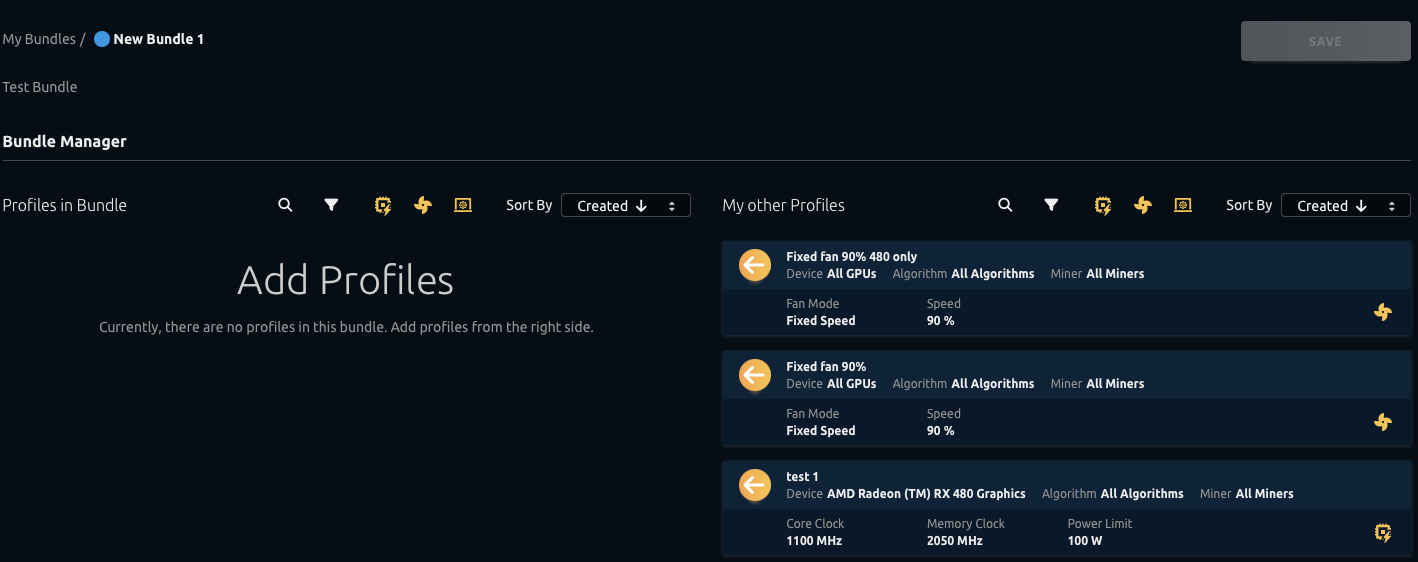
プロファイルの種類(OC、FAN、ELP)や、デバイス、アルゴリズムでソートすることができます。Bundleを作成したら、Rig Managerでそれを選択してリグに適用することができます。これで、マイナーが別のアルゴリズムに切り替わったときに、アルゴリズムとマイナーにマッチしたバンドル上のプロファイルが適用されます。

リグマネージャーでのGPU設定方法
NHOSの新バージョンに付属するリグマネージャーは、オーバークロックのテストモードを備えており、オーバークロック設定を永続化する前に安定性をテストできます。テストモードのオーバークロック設定は、リグを再起動するとリセットされます。高度なプロファイル/バンドルでは、アルゴリズム、マイナー、GPUに基づいてオーバークロックを設定することができます。
オーバークロック方法
新しいOCプロファイルを作成する場合、単一のアルゴリズムのみを有効化することをお勧めします。オーバークロック設定はアルゴリズムごとに異なりますが、プラグイン間を通じてで安定しているため、一度に1つだけを扱うとトラブルが少なくなります。
設定を行うにはまず「最適化」ボタンをクリックします。画面の右側にメニューが表示され、オーバークロック設定を適用するデバイスを選択できるようになります。GPUの名前の横にある丸をクリックしてGPUを選択すると、さらに多くのオプションが表示されます。
選択したデバイスのコアクロックとメモリークロックを変更したら「APPLY/TEST」ボタンで適用できます。
安定したOC設定が見つかったらプロファイルを作成して下さい。複数のプロファイルを1つのバンドルにまとめてリグに適用できます。
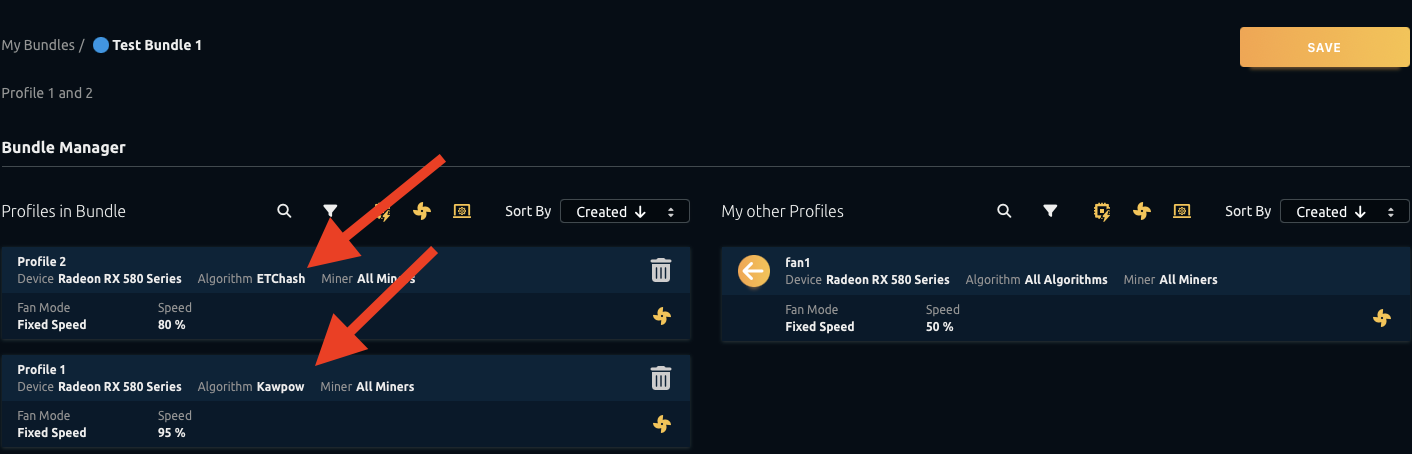
例:Profile1はETCHashアルゴリズムで使用され、Profile2はKawPowアルゴリズムで使用される。
注意:不安定なオーバークロック設定による再起動ループを防ぐために、テストモードの際にリグが再起動するとオーバークロック設定はリセットされます。
プロファイルと作成方法について
プロファイルは、GPUの命令セットを準備するために使用されます。プロファイルは3種類あります。
- オーバークロックプロファイル:アルゴリズム/マイナーのコアクロック/メモリクロックを設定するために使用されます。
それぞれのプロファイルは複数のGPU/マイナーをサポートしています - ファンプロファイル:ファンプロファイルの設定に使用されます
- 追加パラメータープロファイル:マイナー起動時に使用される追加コマンドで使用されます
プロファイル作成方法
- 右上にある「最適化」ボタンをクリックする
- プロファイルを適用するGPUを選択する (一度に1つのGPUのプロファイルしか作成できません)
- プロファイルを適用するアルゴリズムとGPUを選択する
- 電力設定、コアクロック、メモリクロックを入力し、「Apply/Test」をクリックする
- 設定を確認したら「新しいプロファイルを保存」をクリックする
ファンプロファイルや追加パラメータープロファイルも同様に作成できます。

バンドルと作成方法について
バンドルはプロファイルのセットです。複数のプロファイルを組み合わせて、リグのOC、ファン、EP設定を含む1つのBundleにまとめることができます。
バンドルをリグに適用すると、NHOS v2はアルゴリズムを切り替える際に、各プロファイルに定義されているアルゴリズムとマイナーに基づいて自動的にOCプロファイルを切り替えます。
バンドルを適用するには、まずプロファイルを作成し、バンドルマネージャーページを開きます。最適化メニュー上部にあるバンドルマネージャーへのリンクをクリックするか、リグマネージャーの最適化ボタンの左にあるバンドルマネージャーボタンをクリックして下さい。
バンドル作成方法:
- 「バンドルマネージャー」ボタンをクリックする
- バンドルページで右上にある「新しいバンドル」ボタンをクリックする
- 名前、アイコン、色を設定する
- バンドルに含めるプロファイルを右側から左側に移動させる
- バンドルを保存する
- これでバンドルをリグに適用できるようになります
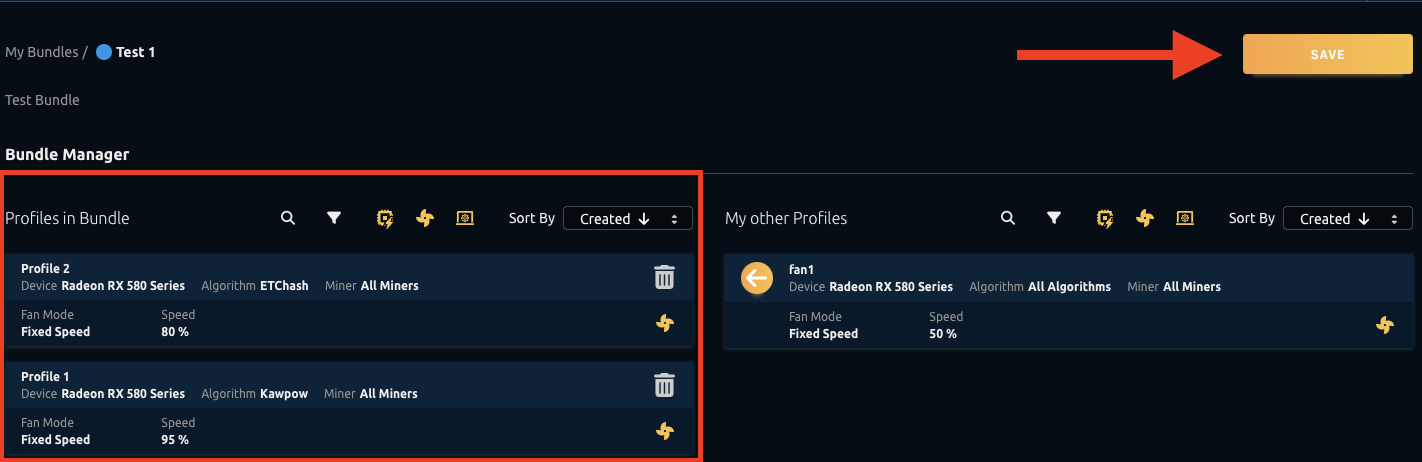
バンドルの適用方法
- リグマネージャーを開く
- リグタイル右側でバンドルを選択する

なお、バンドルはグループ全体、あるいはすべてのリグに同時に適用することが可能です。
FAQ
1. バンドルやプロファイルで問題が発生した場合の問い合わせ先は?
サポートチケットからお問い合わせいただくか、DiscordサーバーやRedditコミュニティにご参加下さい。
2. CPUもGPUも最適化できますか?
はい、どちらも最適化可能です。
3. バンドルやプロファイルは編集できますか?
いいえ、作成したバンドルやプロファイルは編集できません。変更したい場合は再度作成して下さい。
4. バンドルやプロファイルは削除できますか?
はい、バンドルとプロファイルの横にある3点ボタンをクリックしてアーカイブを選択すると、バンドルとプロファイルを削除することができます。
5. NiceHashアプリから最適化できますか?
いいえ、バンドルとプロファイルの最適化は、NiceHashアプリからはご利用いただけません。