¿Qué es el gestor de equipos de NiceHash?
El panel de control de NiceHash Rig Manager le permite controlar sus equipos de minería de forma remota a través del navegador de su PC. Te da la posibilidad de controlar el estado de tu Rig, hashrate, consumo de energía, seleccionar qué algoritmos minar y qué plugins utilizar, así como te permite controlar cada GPU individualmente y optimizarla a tu gusto.
Gestor de equipos - Guía de funciones de optimización
Ahora puedes activar y desactivar mineros/algoritmos y ajustar tus equipos para la minería con la nueva función Optimizar. Con esta, usted es capaz de establecer overclocks, perfiles de ventiladores e incluso añadir Parámetros adicionales a distancia.
Puedes crear diferentes perfiles para diferentes tipos de hardware y configuraciones, y combinarlos en paquetes. Por ejemplo, puedes crear un paquete con todos los perfiles OC y Fan para los dispositivos de tu equipo.
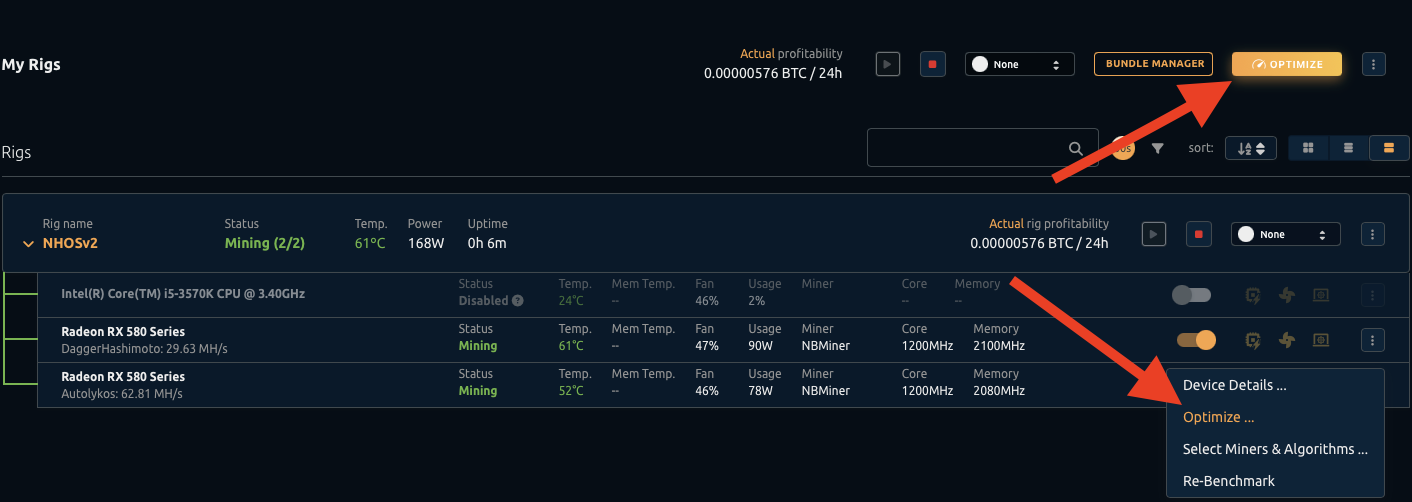
Para acceder al Administrador de paquetes, puede hacer clic en el enlace Administrador de paquetes situado en la parte superior del menú lateral Optimizar, o hacer clic en los 3 puntos verticales situados a la derecha del botón Optimizar.
¿Cómo funcionan los distintos menús de Optimizar?
El menú de selección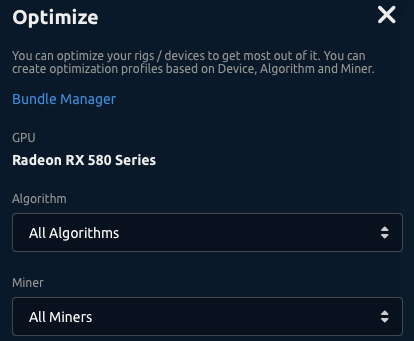
Al hacer clic en el botón Optimizar aparecerá un menú lateral. En la parte superior, indicará el dispositivo seleccionado.
Hay un campo Algoritmo y un campo Minero. Aquí puede seleccionar la combinación de algoritmo(s) y plugin(s) de minero(s) a los que desea aplicar su configuración.
Por ejemplo, si quieres crear un perfil de overclocking que tenga los mismos ajustes de OC para los algoritmos ETCHash y DaggerHashimoto, puedes seleccionar estos dos en el campo Algoritmos. Si quieres que este perfil se aplique a todos los plugins de mineros, selecciona "Todos los mineros".
El menú de Overclocking 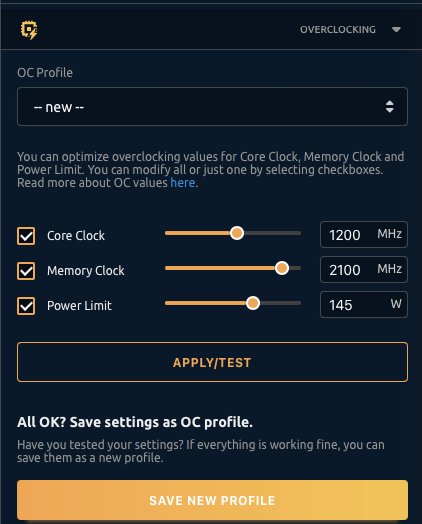
El menú Overclocking permite aplicar overclocks al dispositivo seleccionado. Puedes hacerlo definiendo los valores absolutos o delta para los relojes del núcleo y la memoria y cambiando los ajustes de potencia.
Puedes aplicar estos cambios al equipo haciendo clic en el botón Aplicar/Probar. Una vez que lo hagas, tu GPU estará en modo Prueba hasta que detengas la prueba. El modo de prueba garantiza que los ajustes se restablezcan si la GPU o el equipo se cuelgan.
Cuando encuentres un OC estable, puedes guardarlo como un nuevo perfil que podrás aplicar más tarde. Cuando guardes un perfil nuevo, asegúrate de seleccionar los algoritmos y complementos de minería correctos que quieras utilizar con estos ajustes de OC.
El menú de gestión de ventiladores 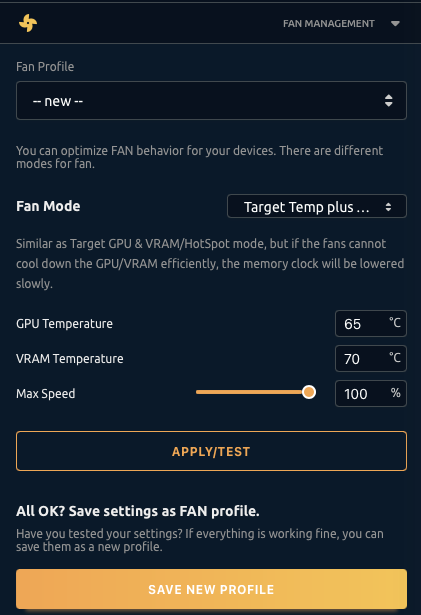
El menú Gestión de ventiladores permite aplicar un perfil de ventilador al dispositivo seleccionado. Puede seleccionar entre distintos modos de ventilador y modificarlos posteriormente.
Puede aplicar el nuevo modo de ventilador haciendo clic en el botón Aplicar/Probar. Si estás satisfecho con el perfil de ventilador, puedes guardarlo como un perfil nuevo. Puede que quiera hacer que el perfil de ventilador funcione con un algoritmo específico (como KAWPOW), o puede que quiera aplicarlo para todos los algoritmos. Haz tu selección en la parte superior del menú Optimizar.
Menú de parámetros de lanzamiento adicionales (ELP) 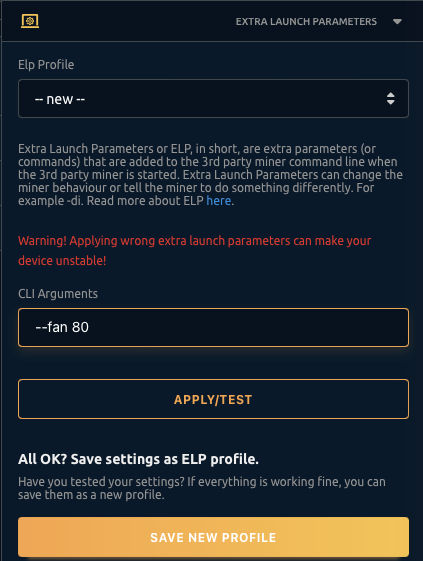
El menú Parámetros adicionales permite enviar argumentos de línea de comandos a los complementos de minero utilizados por el dispositivo seleccionado. Puede obtener más información sobre los ELP aquí..
Al igual que con otros perfiles, los perfiles ELP también pueden ser específicos para un minero y un algoritmo. En este caso, lo más probable es que desee definir los ELP para un plugin de minero específico, ya que los ELP no suelen ser compatibles con diferentes plugins.
Gestor de paquetes
En el Gestor de paquetes, podrás encontrar todos tus perfiles y combinarlos en un paquete que podrás aplicar a tus equipos.
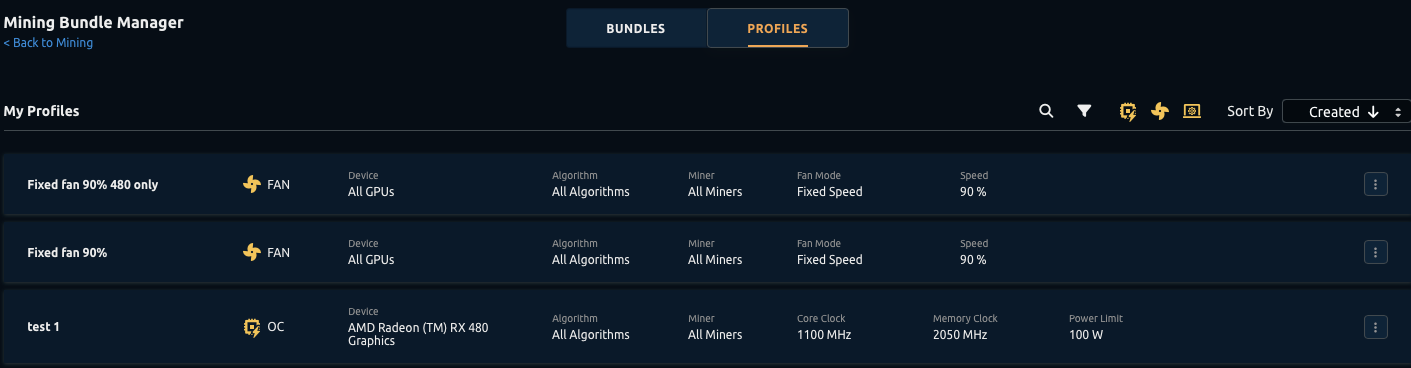
Al crear un nuevo bundle, podrás elegir los perfiles que quieres incluir. Te recomendamos que incluyas todos los perfiles creados para los distintos modelos de GPU que tengas en ese equipo. Así podrás aplicar distintos bundles a distintos equipos.
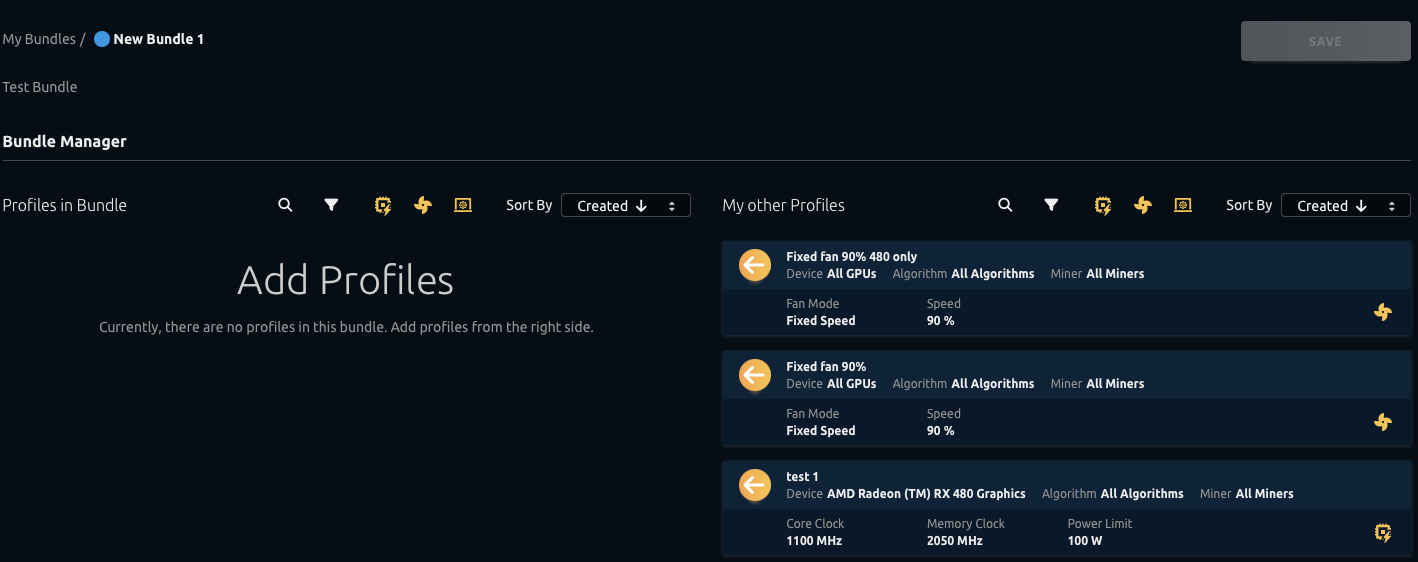
Puedes ordenar por tipo de perfil (OC, FAN, ELP) y también por dispositivo y algoritmo. Una vez creado un Bundle, puedes aplicarlo a tu equipo seleccionándolo en el Gestor de Equipos. Ahora, cuando el minero cambie a un algoritmo diferente, se aplicarán los perfiles del paquete que coincidan con el algoritmo y el minero.

¿Cómo ajustar tu GPU para minería con el Gestor de equipos?
El nuevo gestor de equipos que viene con la nueva versión de NHOS incluye un overclocking sencillo llamado TEST que se utiliza para probar la estabilidad de los overclocking antes de aplicarlos de forma permanente. El overclocking de TEST se restablece al reiniciar el equipo. Los perfiles y paquetes avanzados permiten establecer overclocks en función del algoritmo, el minero y la GPU.
¿Cómo hacer overclocking?
Al crear nuevos perfiles OC, recomendamos habilitar sólo un algoritmo. Los ajustes de overclocking variarán en función del algoritmo, pero normalmente serán estables en todos los plugins de minería, por lo que trabajar sólo con uno a la vez facilitará mucho este proceso.
En primer lugar, haga clic en el botón Optimizar. Aparecerá un menú en la parte derecha de la pantalla y ahora podrás seleccionar los dispositivos a los que aplicar overclocks. Una vez que selecciones tu GPU haciendo clic en el círculo junto a su nombre, el menú Optimizar te mostrará más opciones.
A continuación, puedes cambiar los relojes del núcleo y de la memoria del dispositivo seleccionado mediante el menú Overclocking y configurarlo con la opción APLICAR/PROBAR.
Una vez encontrados los ajustes OC estables, debes crear perfiles que varíen entre sí. A continuación, puede combinar varios perfiles en un paquete que luego se aplica a un equipo.
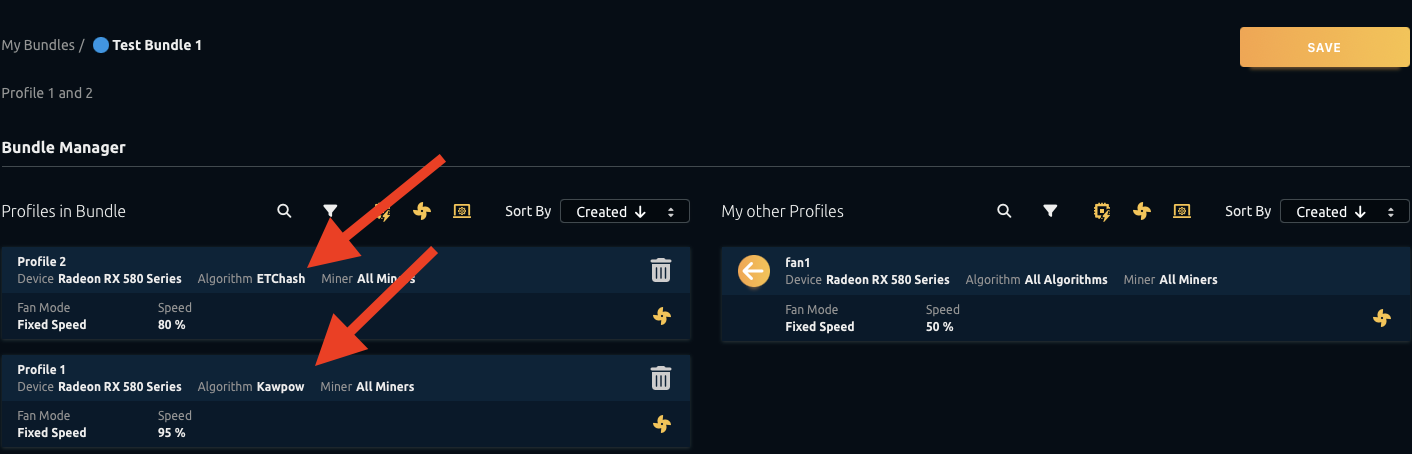
ejemplo: Perfil1 se utilizará en el algoritmo ETCHash mientras que Perfil2 se utilizará en el algoritmo KawPow.
Nota: Si el equipo se reinicia mientras TEST está activo, los overclocks se restablecerán a los valores por defecto. Esto es para evitar bucles de colisión del equipo debido a configuraciones inestables de overclock.
¿Qué son los perfiles y cómo configurarlos?
Los perfiles se utilizan para preparar un conjunto de instrucciones para su GPU. Existen tres tipos de perfiles:
- Perfil de overclocking: Se utiliza para ajustar el reloj del núcleo y de la memoria en determinadas GPU, algoritmo y minero (plugin)
Note that each profile can support multiple GPUs and miners - Perfil de ventilador: Se utiliza para configurar los perfiles de los ventiladores
- Perfil de parámetros adicionales: Se utiliza para establecer comandos adicionales al iniciar los mineros (plugins)
Para crear un perfil, siga estos pasos:
- Haga clic en el botón Optimizar de la esquina superior derecha
- Selecciona una GPU para la que quieras preparar un perfil (sólo puedes crear perfiles para una GPU a la vez).
- Seleccione para qué Algoritmos y Mineros desea preparar este perfil.
- Introduzca el modo de alimentación, los relojes del núcleo y de la memoria y haga clic en Aplicar/Probar.
- Una vez que esté seguro de la configuración, haga clic en GUARDAR NUEVO PERFIL.
Puede crear perfiles de Parámetros Extra y de Ventiladores de forma similar.

¿Qué son los paquetes y cómo configurarlos?
Los Bundles son conjuntos de perfiles. Puedes combinar varios perfiles en un gran paquete con todos los ajustes de OC, ventilador y EP de tu equipo.
Puedes aplicar este Paquete a tu equipo, y NHOS v2 cambiará automáticamente entre perfiles OC cuando cambies de algoritmo. Lo hará basándose en el algoritmo y el minero definidos en cada perfil.
Para configurar un paquete, primero debe crear uno o varios perfiles. Una vez creados los perfiles, visite la página Gestor de paquetes. Puedes acceder a él haciendo clic en el enlace Gestor de paquetes situado en la parte superior del menú lateral Optimize, o haciendo clic en el botón Gestor de paquetes situado a la izquierda del botón Optimize en Rig manager.
Para crear un paquete, siga estos pasos:
- Haga clic en el botón Administrador de paquetes.
- Una vez en la página de Paquetes, haga clic en el botón NUEVO PAQUETE de la esquina superior derecha.
- Nombra el paquete y selecciona el icono y el color
- Después, basta con mover los perfiles de la derecha a la izquierda. Los perfiles de la izquierda se aplicarán al paquete.
- Guardar el paquete
- Ahora puedes aplicarlo al equipo
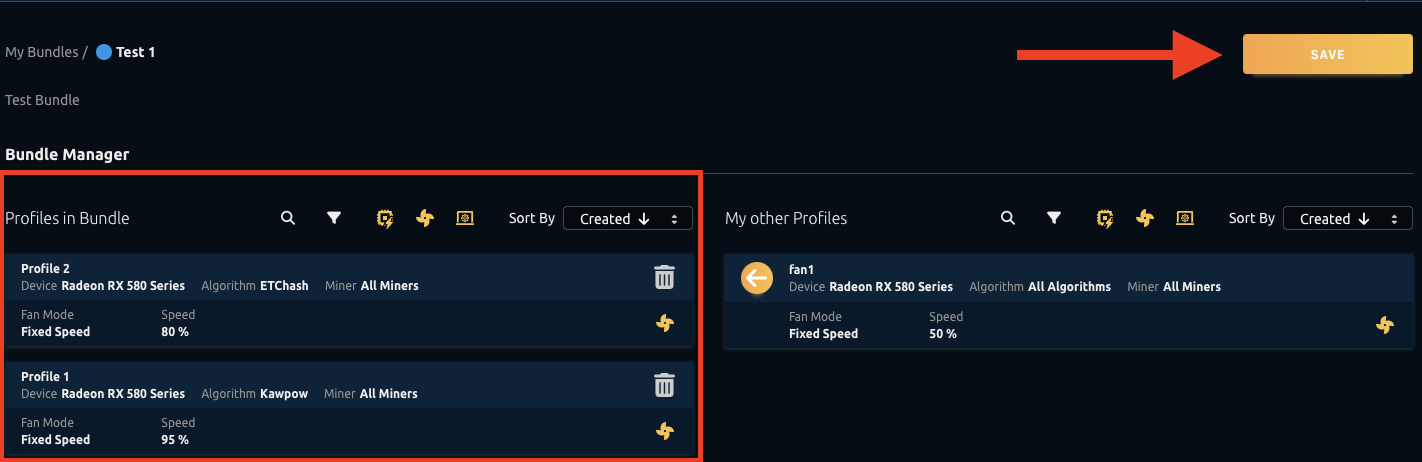
Para aplicar un paquete, siga estos pasos:
- Navegue hasta el Gestor de equipos
- En la parte derecha del MÓDULO DE EQUIPO, selecciona el equipo que has creado antes.

Tenga en cuenta que los paquetes también se pueden aplicar a todo el grupo o incluso a todos los equipos al mismo tiempo.
PREGUNTAS FRECUENTES
1. Tengo un problema, ¿dónde puedo obtener ayuda adicional?
Si tienes algún problema y necesitas más ayuda, ponte en contacto con nosotros a través de un ticket de soporte o únete a nuestras comunidades de Discord y Reddit.
2. ¿Puedo optimizar tanto la GPU como la CPU?
Sí, puedes optimizar tanto las GPU como las CPU.
3. ¿Puedo modificar los paquetes y perfiles?
Una vez creados, los paquetes y perfiles existentes ya no pueden modificarse. Debe crear un nuevo perfil o paquete si desea cambiar la configuración.
4. ¿Puedo eliminar paquetes y perfiles?
Sí, los paquetes y perfiles pueden eliminarse haciendo clic en el botón de 3 puntos situado junto a ellos y seleccionando Archivar.
5. ¿Puedo optimizar a través de la aplicación de NiceHash?
No, las optimizaciones de paquetes y perfiles no están disponibles en la aplicación de NiceHash.