Was ist der NiceHash-Anlageverwalter?
Das NiceHash Anlageverwalter-Dashboard ermöglicht Ihnen die Fernüberwachung Ihrer Mining-Rigs über einen Browser auf einem PC. Es gibt Ihnen die Möglichkeit, Ihren Rig-Status, die Hashrate und den Stromverbrauch zu überwachen, auszuwählen, welche Algorithmen abgebaut und welche Plugins verwendet werden sollen, und ermöglicht es Ihnen, jede GPU einzeln zu steuern und nach Ihren Wünschen zu optimieren.
Anlageverwalter - Leitfaden für die Optimierungsfunktion
Sie können jetzt Miner/Algorithmen aktivieren und deaktivieren und Ihr Rig mit der neuen Optimierungsfunktion für das Mining optimieren. Damit können Sie Übertaktungen und Lüfterprofile einstellen und sogar Extra Parameter aus der Ferne hinzufügen!
Sie können verschiedene Profile für verschiedene Arten von Hardware und Einstellungen erstellen und diese in Bundles kombinieren. Sie können beispielsweise ein Bundle mit allen OC- und Fan-Profilen für die Geräte in Ihrem Rig erstellen.
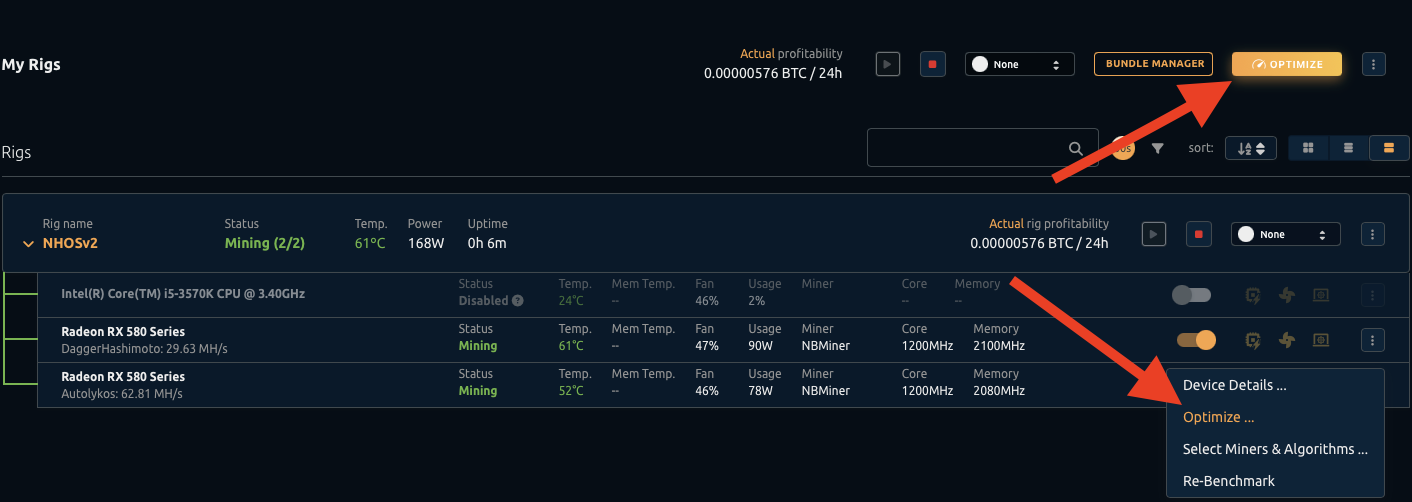
Um auf den Bundle-Manager zuzugreifen, können Sie oben im seitlichen Menü „Optimieren“ auf den Link „Bundle-Manager“ oder auf die drei vertikalen Punkte rechts neben dem Button „Optimieren“ klicken.
Wie funktionieren die verschiedenen Optimierungsmenüs?
Das Auswahlmenü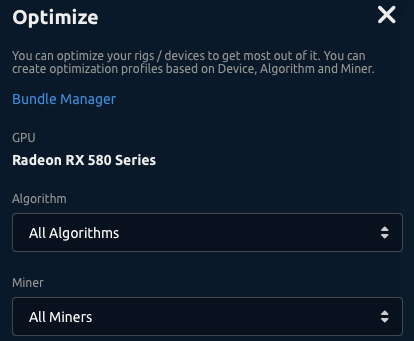
Wenn Sie auf den Button Optimieren klicken, wird ein Seitenmenü angezeigt. Oben wird das ausgewählte Gerät angezeigt.
Es gibt ein Algorithmus-Feld und ein Miner-Feld. Hier können Sie die Kombinationsalgorithmen und Miner-Plugins auswählen, auf die Ihre Einstellungen angewendet werden sollen.
Wenn Sie beispielsweise ein Übertaktungsprofil erstellen möchten, das die gleichen OC-Einstellungen für den ETCHash- und den DaggerHashimoto-Algorithmus hat, können Sie diese beiden im Feld Algorithmen auswählen. Wenn Sie möchten, dass dieses Profil für alle Miner-Plugins gilt, wählen Sie „Alle Miner“ aus.
Das Übertaktungsmenü 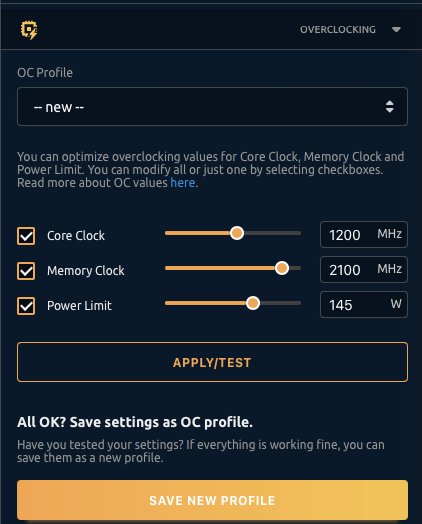
Das Übertaktungsmenü ermöglicht Ihnen, Übertaktungen auf das ausgewählte Gerät anzuwenden. Sie können dies tun, indem Sie die absoluten oder Delta-Werte für Kern- und Speichertakte definieren und die Energieeinstellungen ändern.
Sie können diese Änderungen auf das Rig anwenden, indem Sie auf die Schaltfläche Anwenden/Testen klicken. Sobald Sie dies tun, befindet sich Ihre GPU im TEST-Modus, bis Sie den Test beenden. Der Testmodus stellt sicher, dass die Einstellungen zurückgesetzt werden, wenn die GPU oder das Rig abstürzen.
Wenn Sie ein stabiles OC finden, können Sie es als neues Profil speichern, das Sie später anwenden können. Stellen Sie beim Speichern eines neuen Profils sicher, dass Sie die richtigen Algorithmen und Mining-Plugins auswählen, die Sie mit diesen OC-Einstellungen verwenden möchten
Das Lüfterverwaltungsmenü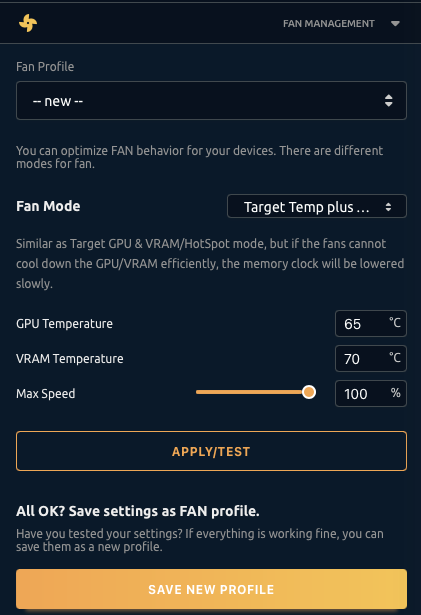
Im Menü „Lüfterverwaltung“ können Sie ein Lüfterprofil auf das ausgewählte Gerät anwenden. Sie können aus verschiedenen Lüftermodi auswählen und diese Modi weiter modifizieren.
Sie können den neuen Lüftermodus anwenden, indem Sie auf den Button Anwenden/Testen klicken. Wenn Sie mit dem Fanprofil zufrieden sind, können Sie es als neues Profil speichern. Möglicherweise möchten Sie das Lüfterprofil so einstellen, dass es mit einem bestimmten Algorithmus (wie KAWPOW) funktioniert, oder Sie möchten es auf alle Algorithmen anwenden. Treffen Sie Ihre Auswahl oben im Menü Optimieren.
Extra Launch Parameters (ELP) Menü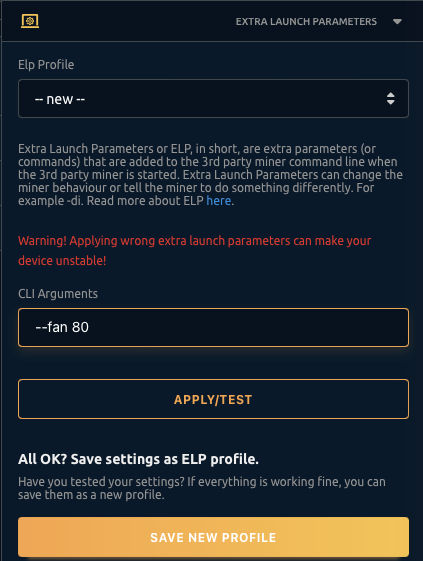
Das Menü Extra Launch Parameters ermöglicht es Ihnen, Befehlszeilenargumente an die vom ausgewählten Gerät verwendeten Miner-Plugins zu senden. Hier erfahren Sie mehr über ELPs.
Genau wie andere Profile können auch ELP-Profile für einen Miner und einen Algorithmus spezifisch sein. In diesem Fall möchten Sie höchstwahrscheinlich ELPs für ein bestimmtes Miner-Plugin definieren, da ELPs normalerweise nicht über verschiedene Plugins hinweg kompatibel sind.
Bundle Manager
Im Bundle Manager, können Sie alle Ihre Profile finden und sie zu einem Paket kombinieren, das Sie auf Ihre Rigs anwenden können.
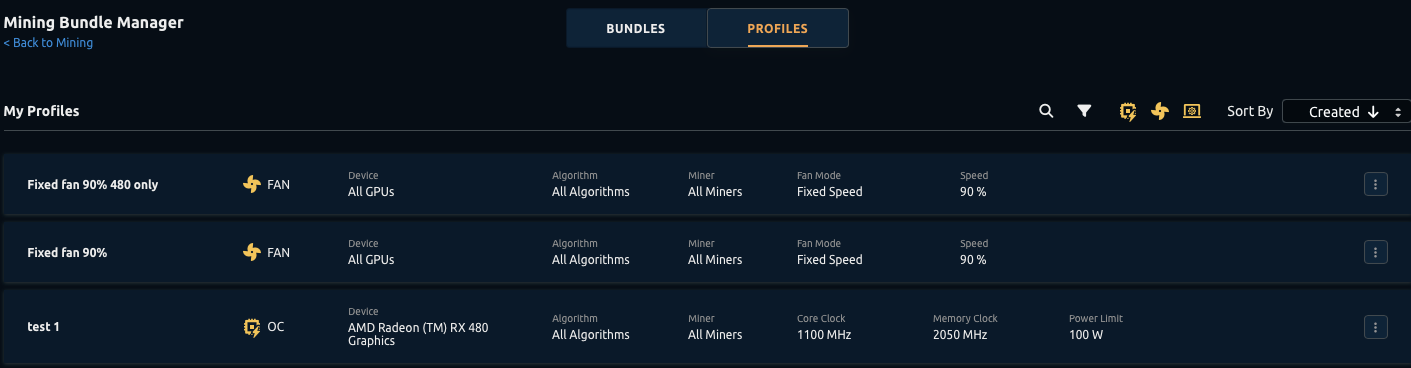
Beim Erstellen eines neuen Pakets können Sie die Profile auswählen, die Sie einbeziehen möchten. Wir empfehlen, alle erstellten Profile für die verschiedenen GPU-Modelle einzubeziehen, die Sie auf diesem Rig haben. Sie können dann verschiedene Bundles auf verschiedene Rigs anwenden.
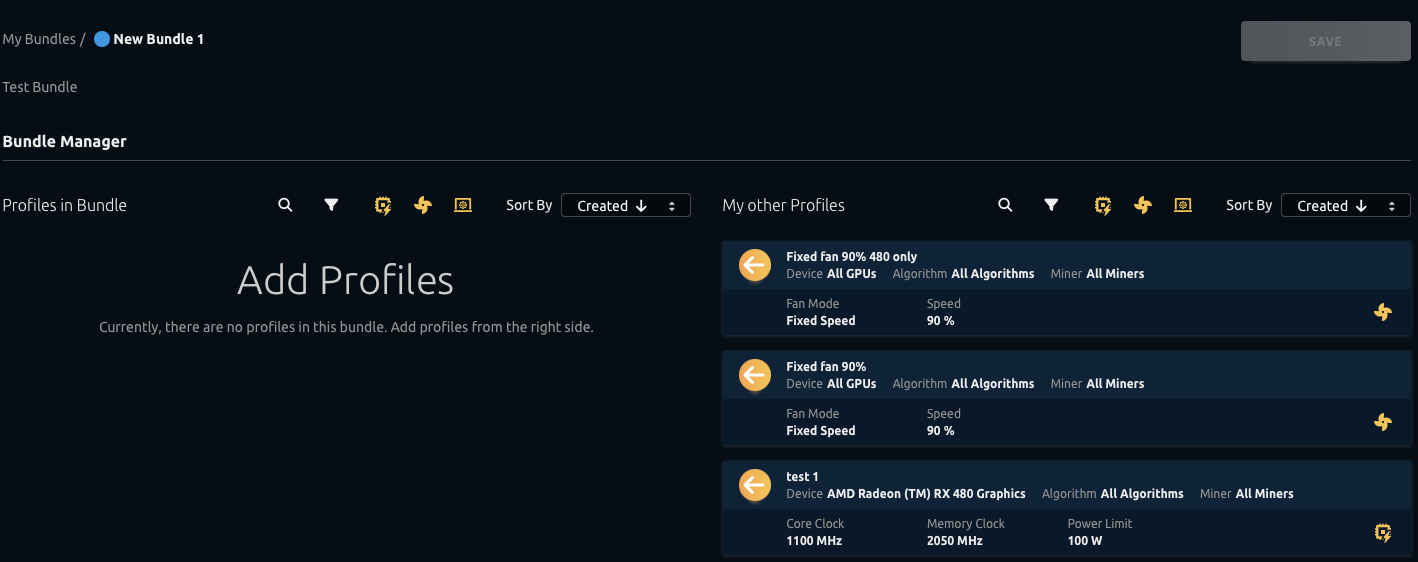
Sie können nach Profiltyp (OC, FAN, ELP) und auch nach Gerät und Algorithmus sortieren. Sobald Sie ein Bundle erstellt haben, können Sie es auf Ihr Rig anwenden, indem Sie es im Anlageverwalter auswählen. Wenn der Miner jetzt zu einem anderen Algorithmus wechselt, werden die Profile auf dem Bundle angewendet, die mit dem Algorithmus und dem Miner übereinstimmen.

Wie optimiert man seine GPU mit dem Anlageverwalter für das Mining?
Der neue Anlageverwalter, der mit der neuen NHOS-Version geliefert wird, bietet eine einfache Übertaktung namens TEST, die zum Testen der Stabilität der Übertaktung verwendet wird, bevor sie dauerhaft angewendet wird. Die TEST-Übertaktung wird beim Neustart des Rigs zurückgesetzt. Mit erweiterten Profilen und Bundles können Sie Übertaktungen basierend auf Algorithmus, Miner und GPU festlegen.
Wie übertaktet man?
Beim Erstellen neuer OC-Profile empfehlen wir, nur einen einzigen Algorithmus zu aktivieren. Die Übertaktungseinstellungen variieren je nach Algorithmus, sind aber normalerweise über alle Mining-Plugins hinweg stabil, so dass die Arbeit mit jeweils nur einem Plugin diesen Prozess viel einfacher macht.
Klicken Sie zuerst auf den Button "Optimieren". Ein Menü wird auf der rechten Seite des Bildschirms angezeigt und Sie können nun die Geräte auswählen, auf die übertaktet werden soll. Sobald Sie Ihre GPU ausgewählt haben, indem Sie auf den Kreis neben ihrem Namen klicken, zeigt Ihnen das Menü „Optimieren“ weitere Optionen an.
Sie können dann die Kern- und Speichertakte für das ausgewählte Gerät ändern, indem Sie das Overclocking-Menü verwenden und es mit der Option ANWENDEN/TEST einstellen.
Sobald die stabilen OC-Einstellungen gefunden sind, sollten Sie Profile erstellen, die voneinander abweichen. Sie können dann mehrere Profile zu einem Bundle kombinieren, das dann auf ein Rig angewendet wird.
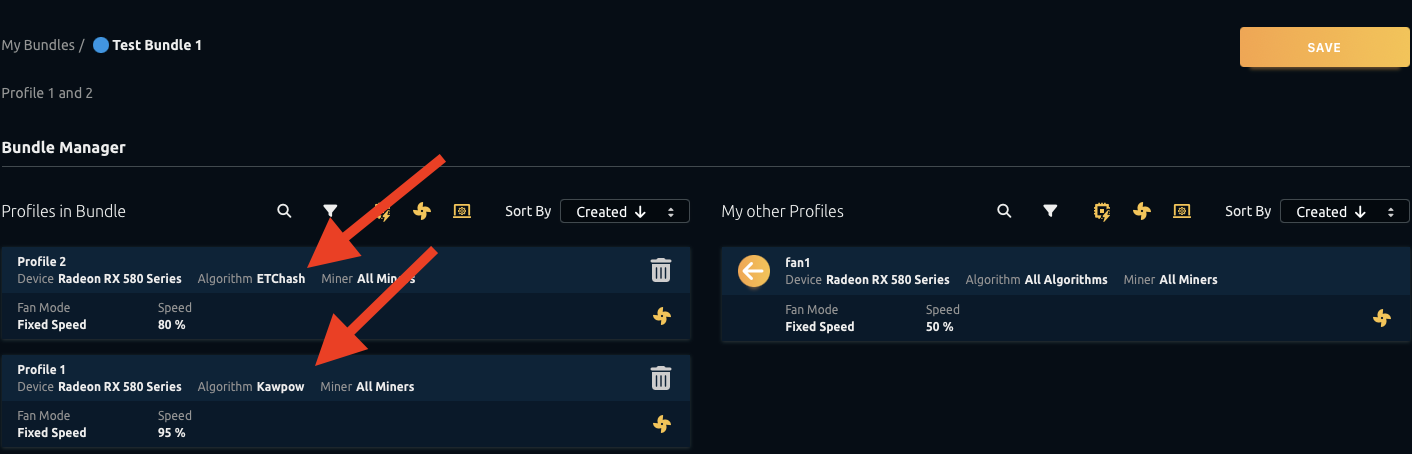
Beispiel: Profil1 wird für den ETCHash-Algorithmus verwendet, während Profil 2 für den KawPow-Algorithmus verwendet wird.
Hinweis: Wenn das Rig neu gestartet wird, während TEST aktiv ist, werden die Übertaktungen auf die Standardwerte zurückgesetzt. Dies dient dazu, Rig-Crash-Loops aufgrund instabiler Übertaktungseinstellungen zu verhindern.
Was sind Profile und wie werden Sie eingerichtet?
Profile werden verwendet, um eine Reihe von Anweisungen für Ihre GPU vorzubereiten. Es gibt drei Arten von Profilen:
- Übertaktungsprofile: werden verwendet, um die Kern- und Speicheruhr auf bestimmten GPUs, Algorithmen und Minern (Plug-ins) einzustellen.
Beachten Sie, dass jedes Profil mehrere GPUs und Miner unterstützen kann. - Lüfterprofile: werden zum Einstellen von Lüfterprofilen verwendet.
- Extra Parameter-Profile: werden zum Einstellen von zusätzlichen Befehlen beim Starten der Miner (Plugins) verwendet.
Folgen Sie diesen Schritten, um ein Profil zu erstellen:
- Klicken Sie auf den Button "Optimieren" in der oberen, rechten Ecke.
- Wählen Sie eine GPU aus für die Sie ein Profil erstellen möchten (Sie können jeweils nur Profile für eine GPU erstellen).
- Wählen Sie aus, für welchen Alghorithmus und Miner Sie dieses Profil erstellen möchten.
- Geben Sie Power Mode, Core und Memory clocks ein und klicken Sie auf Anwenden/Test.
- Wenn Sie mit den Einstellungen zufrieden sind, klicken Sie auf NEUES PROFIL SPEICHERN.
Sie können Lüfter und Extra Parameter-Profile auf ähnliche Weise erstellen.

Was sind Bundles und wie richtet man Sie ein?
Bundles sind Sätze von Profilen. Sie können mehrere Profile in einem großen Bundle kombinieren, welches alle OC-, Lüfter- und ELP-Einstellungen für Ihr Rig enthält.
Sie können dieses Bundle auf Ihr Rig anwenden und NHOS v2 wechselt automatisch zwischen OC-Profilen, wenn Sie Algorithmen wechseln. Dies geschieht auf der Grundlage des Algorithmus und des Miners, die für jedes Profil definiert sind.
Um ein Bundle einzurichten, müssen Sie zuerst ein oder mehrere Profile erstellen. Besuchen Sie nach dem Erstellen von Profilen die Seite Bundle Manager. Sie können dorthin navigieren, indem Sie oben im seitlichen Menü „Optimieren“ auf den Link „Bundle-Manager“ klicken oder auf den Button „Bundle-Manager“ auf der linken Seite der Schaltfläche „Optimieren“ im Rig-Manager klicken.
Folgen Sie diesen Schritten, um ein Bundle zu erstellen:
- Klicken Sie auf den Button "Bundle Manager".
- Sobald Sie auf der Bundle-Seite sind, klicken Sie auf den Button NEUES BUNDLE in der oberen, rechten Ecke.
- Benennen Sie das Bundle und wählen Sie das Symbol & die Farbe aus.
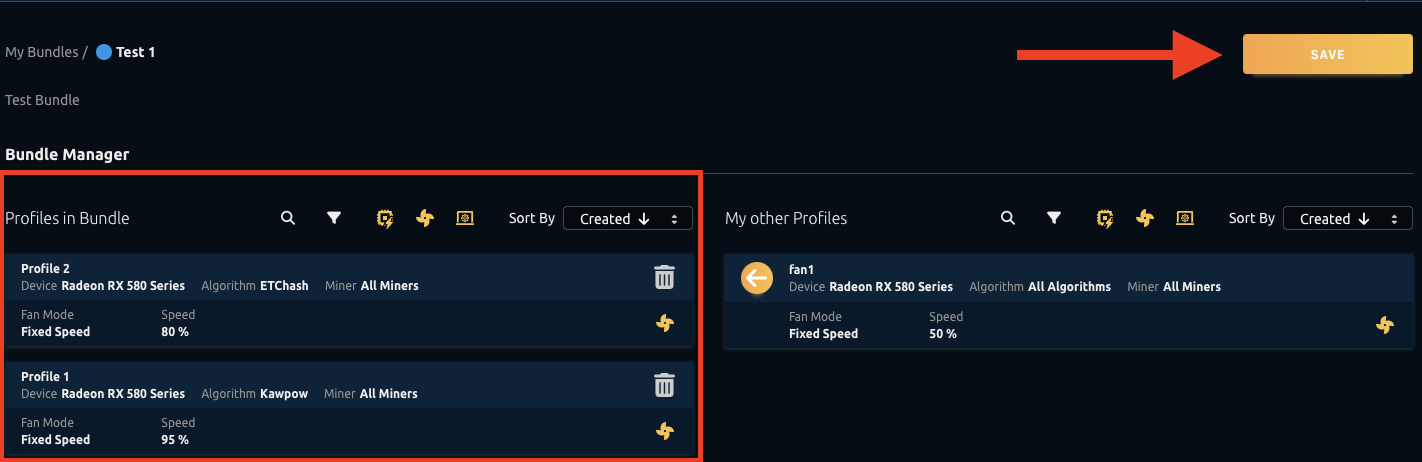
- Danach verschieben Sie die Profile von rechts nach links. Die Profile auf der linken Seite werden auf das Bundle angewendet.
- Speichern Sie das Bundle.
- Jetzt können Sie es auf dem Rig anwenden.
Folgen Sie diesen Schritten, um ein Bundle anzuwenden:
- Navigieren Sie zum Anlageverwalter
- Wählen Sie auf der rechten Seite des RIG TILE einfach, das zuvor erstellte Bundle aus.

Beachten Sie, dass die Bundle auch auf die gesamte Gruppe oder sogar auf alle Rigs gleichzeitig angewendet werden können.
FAQ
1. Ich habe ein Problem, wo erhalte ich weitere Unterstützung?
Wenn Sie Probleme haben und weitere Hilfe benötigen, kontaktieren Sie uns entweder über ein Support-Ticket oder treten Sie unseren Discord- und Reddit- Communities bei.
2. Kann ich sowohl GPUs als auch CPUs optimieren?
Ja, Sie können sowohl GPUs als auch CPUs optimieren.
3. Kann ich die Bundles und Profile ändern?
Einmal erstellte Bundles und Profile können nicht mehr geändert werden. Sie müssen ein neues Profil oder Bundle erstellen, wenn Sie die Einstellungen ändern möchten.
4. Kann ich die Bundles und Profile löschen?
Ja, Bundles und Profile können gelöscht werden, indem Sie auf den Butten mit den 3-Punkten daneben klicken und Archiv auswählen.
5. Kann ich über die NiceHash-App optimieren?
No, Bundle and Profile optimizations are not available in the NiceHash app.