常见疑难杂症排除指南
硬件问题
分线器故障
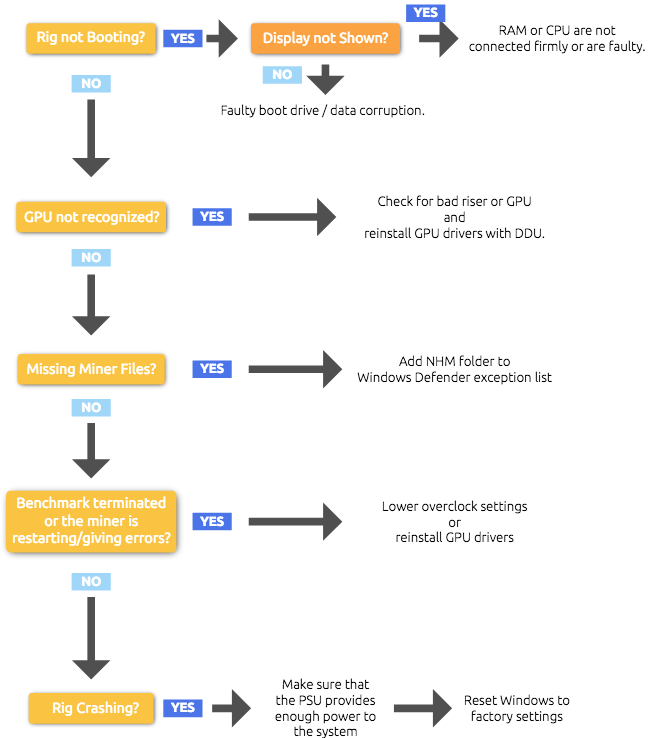
通常来讲,矿机崩溃或无法正常检测到显卡的问题中,90%都是跟USB PCIe x1转x16的分线器接触不良有关,较好的解决办法就是换掉它,首先您需要找出坏掉的分线器。
1. 断开一半的显卡和分线器的连接,剩余一半的则保持连接并开始挖矿。
a. 如果矿机正常运行,则另外一半的分线器有问题,重复上述操作直至找到确切坏掉的分线器。
b. 如果分线器无法正常工作,则显卡的风扇不会转动。
2. 检查是PSU否有电源线接入分线器,有时黄色电源线会在连接处烧毁,因此导致分线器故障。请注意,1个SATA电源线只可接入2分线器并为其供电。
电源供应问题
电源总供应量应至少为矿机的总耗电量的1.2倍。
案例:6张1060 6GB(6x90W)+主板(50W)+CPU(50W)=640W*1.2=768W
要点:
如果您在一部矿机在中安装了2个PSU,则连接供应给显卡以及分线器的电源线需来自同一PSU。
请确保所有电源线稳固接入,6+2的PCIe的电源连接器(或其他电缆)有时候可能连接会松动,导致显卡无法正常工作。
其他硬件问题
主板BIOS设定错误
请确保BIOS设定正确(PCIe速度为gen2,启用4g decoding功能)
视频输出设定错误
请确保BIOS中的视频输出设定为独立显卡输出而不是板载显卡
系统配置不满足算法要求
显存不足,不符合算法要求:
- DaggerHashimoto (最低6GB显存),
- KAWPOW (最低3GB显存),
- ZHASH (最低2GB显存),
- BEAM (最低3GB显存)
软件问题
驱动相关问题
显卡识别错误、第3方矿机崩溃/重启,无法应用超频设置或算力速度低下,则问题可能由驱动造成。
请参考以下步骤重新安装显卡驱动:
- 请从AMD或NVIDIA官方网站下载标准版本的驱动程序;
- 下载DDU;
- 断开矿机的LAN端口连接;
- 运行DDU,删除显卡驱动并重新启动您的矿机;
- 安装显卡驱动;
- 再次重启您的矿机并重新接入LAN网络线缆。
注意: 您可以访问NVIDIA官方网站下载标准版的显卡驱动程序: https://www.nvidia.com/Download/Find.aspx#
在卸载显卡驱动程序的同时,Windows操作系统将自动访问网络并重新安装显卡驱动,这也是为什么我们建议您断开网络连接进行操作的原因。
此外,以下是更加详细的针对每一显卡的驱动安装教程:
- 从AMD或NVIDIA官方网站下载正确的驱动程序版本;
- 下载DDU;
- 断开矿机的LAN端口连接
- 运行DDU,删除显卡驱动并关闭您的矿机;
- D断开所有显卡/分线器的连接,只保留1个显卡的连接;
- 安装相应的显卡驱动并关闭矿机;
- 再次只连接另外1个显卡并安装驱动程序(不要运行DDU);
- 重复上述步骤直至所有显卡都完成安装;
- 再次重启您的矿机并重新连接LAN端口。
注意,AMD显卡驱动可在AMD相关应用程序里设定COMPUTE MODE(运算模式),可提高算力性能。
Windows相关问题
常见有关Windows的问题如下:
1. Windows Defender - NiceHashMiner.exe或相关第三方挖矿程序被删除
1.1. 将整个NHM文件夹添加到Windows Defender排除项
2. .NET组件丢失 - NHM或某些组件未能正常运行时
2.1 重新安装.NET组件
NHM相关问题
如果您遇到与NHM相关的问题,则尝试安装之前一两个版本号的旧版本NHM,方可确认NHM的问题是否与最新版的NHM有关。
如果算法切换存在问题(某些算法可能会导致矿机或NHM崩溃),请尝试只开启某一算法并禁用其他算法的方式尝试进行挖矿,这样您可以逐一排除存在的问题,如果您在尝试某个算法的挖矿时遭遇问题,则可以在插件功能中将其禁用并下载其他替代的挖矿插件。
其他常见问题
| 问题 | 解决方案 |
| CPU运行速率100%但无实际挖矿输出 | 关闭Zenemy miner |
| 4GB显卡无法在Win 10环境下的DaggerHashimoto算法运行 | DaggerHashimoto算法DAG文件以及Win10内存占用超过4GB导致显卡无法正常工作 |
| RX 4xx以及5xx系列显卡的性能表现低于其应有水平 | 在AMD的相关设定中启用计算模式 |
| 当启用CPU挖矿时,GPU算力速度则下降 | 在任务管理器中更改优先级,请点击任务管理器>详情>(矿机名称)>鼠标右键点击>设置优先级>实时 |
| CPU挖矿插件在RandomX算法下算力速度低 | 启用内存的large pages>Lock pages |
| 挖矿程序被防病毒软件误杀 | 在Windows Defender白名单添加挖矿软件 |
| 显卡无法正常识别,第三方挖矿软件崩溃,报告CUDA或OpenCL错误等 | 重新安装显卡驱动程序 |
| 挖矿软件崩溃,基础测试未完成,内存错误 | 添加虚拟内存大小 |
如有其他问题,请在支持频道发起支持工单,亦可加入我们的Discord server或Reddit forum参与讨论,NiceHash职员亦非常乐意为您排忧解难。