Guia Geral de Resolução de Problemas
Problemas de Hardware
Falha dos Cabos Riser
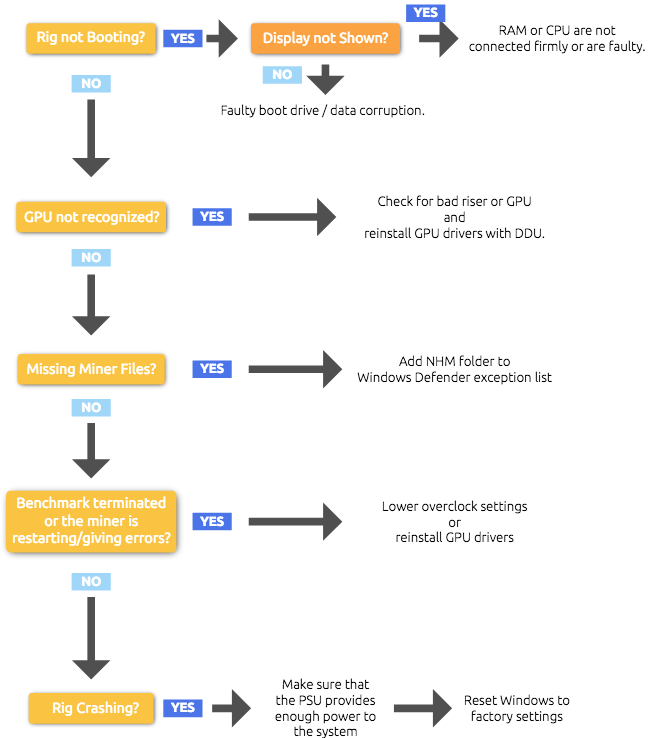
90% dos problemas relacionados com equipamentos a falhar ou a não detectarem a GPU, devem-se a uma falha do riser USB PCIe x1 para x16. A única forma de verificar se o cabo riser está danificado é trocando de cabo. Primeiro, o utilizador precisa de descobrir qual é o cabo danificado:
Desconecte metade das GPUs e cabos, deixando a outra metade ligada.
a. Se o seu equipamento estiver a funcionar corretamente, o cabo danificado está na metade que está desconectada. Repita este processo até encontrar o cabo riser danificado e substitua-o.
b. Se o cabo não estiver a funcionar, as ventoinhas da GPU não irão girar.
2. Verifique visualmente os cabos da fonte de alimentação que conectam aos cabos riser. Algumas vezes, os cabos de energia amarelos têm conectores queimados. Isto pode fazer com que o cabo riser falhe. Note que apenas 2 cabos riser podem estar conectados a 1 cabo SATA.
Problemas com a Fonte de Alimentação (PSU)
A potência da fonte de alimentação deve ser pelo menos 1.2x da potência total consumida pelo seu equipamento.
Exemplo: 6x 1060 6GB(6x90W) + Placa-Mãe(50W) + CPU(50W) = 640W x 1.2 = 768W
Observações:
Se o utilizador está a usar 2 PSUs diferentes num só equipamento, a GPU e seu cabo riser têm de estar conectados à mesma fonte de alimentação.
Certifique-se de que todos os cabos estão firmemente conectados. Por vezes, o conector dos cabos de alimentação PCIe 6+2 ficam soltos, fazendo com que a GPU não seja reconhecida.
Outros Problemas de Hardware
Configurações erradas na BIOS da placa-mãe
Certifique-se de que as configurações da placa-mãe estão corretas (velocidade PCIe gen2, decoding acima de 4g ativado)
Saída de vídeo errada
Certifique-se de que configurou a saída de vídeo do equipamento através da GPU e não a partir de gráficos integrados (via placa-mãe)
O sistema não cumpre os requisitos mínimos do algoritmo
VRAM insuficiente - DaggerHashimoto(6GB), Kawpow (3Gb), Zhash (2Gb), Beam (3Gb).
Problemas de Software
Problemas Relacionados com Drivers
Se houverem erros com a deteção da GPU, um mineiro de terceiros a falhar/reiniciar, hashrate baixa ou a inabilidade de efetuar overclocks, o problema pode estar relacionado com os drivers.
A coisa mais básica a fazer é apagar os drivers com o DDU (Display Driver Uninstaller), esta é uma ferramenta para apagar drivers, da melhor forma possível:
- Descarregue os drivers corretos (versão standard) do site da AMD/NVIDIA, consoante a sua GPU.
- Descarregue o DDU.
- Desconecte o cabo LAN do seu equipamento.
- Inicie o DDU, apague os drivers e reinicie o seu equipamento.
- Instale os drivers da GPU.
- Reinicie o seu equipamento novamente e reconecte o seu cabo LAN.
Nota: Certifique-se de que descarrega a versão STANDARD dos drivers da NVIDIA aqui: https://www.nvidia.com/Download/Find.aspx#
Após a instalação do Windows ou ao apagar drivers, o Windows costuma instalar automaticamente atualizações, o que inclui drivers para a GPU. Por isso, recomendamos que se desconecte da Internet.
Outra forma mais detalhada de como instalar drivers para cada GPU:
- Descarregue os drivers corretos do site da AMD/NVIDIA, consoante a sua GPU.
- Descarregue o DDU.
- Desconecte o cabo LAN do seu equipamento
- Inicie o DDU, apague os drivers e desligue o seu equipamento.
- Desconecte as GPUs/cabos riser, deixando apenas 1 GPU conectada.
- Instale o driver para aquela GPU e desligue o seu equipamento.
- Conecte, adicionalmente, apenas 1 GPU e instale o driver correspondente (não execute o DDU agora).
- Repita até ter conectado todas as GPUs.
- Reinicie o seu equipamento novamente e reconecte o seu cabo LAN.
Nota: Alguns drivers da AMD permitem o uso do COMPUTE MODE nas definições da aplicação da AMD, isto irá aumentar o seu hash rate.
Problemas Relacionados com o Windows
Os problemas mais comuns com o Windows são:
1. O Windows Defender - maioritariamente quando os mineiros de terceiros estão em falta.
1.1. Adicione a pasta do NHM às excepções do Windows Defender
2. Instalação do .NET em falta - quando o NHM ou algum dos seus componentes não estão a iniciar.
2.1 Instale o .NET
Problemas Relacionados com o NHM
Se estiver a ter problemas com o NHM, poderá sempre instalar uma versão mais antiga para verificar se o problema está relacionado com o NHM ou com o software/hardware do utilizador.
Se houverem problemas com a troca de algoritmos (alguns algoritmos podem fazer o equipamento falhar), sugerimos que desative todos os algoritmos, excepto um, e que de seguida tente minar. Desta forma pode eliminar potenciais problemas. Caso perceba que um software mineiro em particular lhe está a causar problemas, pode desativá-lo e descarregar um mineiro alternativo através da aba de PLUGINS.
Problemas Comuns
| PROBLEMA | SOLUÇÃO |
| CPU a 100% de utilização, porém sem mineração | Desativar o Zenemy miner. |
| GPU com 4GB a não minar DaggerHashimoto no Win10 | A utilização de VRAM do ficheiro DAG do DaggerHashimoto + utilização do Win10 é superior a 4GB, a GPU não irá funcionar. |
| RX 4xx and 5xx GPUs com menos de metade da velocidade prevista | Ativar o “compute mode” nas definições da AMD |
| Ao iniciar a mineração com o CPU, o hashrate da GPU diminuí | Altere a prioridade no Gestor de Tarefas. Gestor de Tarefas>detalhes>{nome do mineiro}>click direito>alterar prioridade>tempo real |
| Mineiro de CPU com hashrate baixa no RandomX | Ative as large pages > Lock Pages in Memory |
| O mineiro foi removido pelo antivírus | Adicione a pasta Bin às excepções do windows defender/antivírus |
| GPU não reconhecida, mineiros de terceiros a falhar, erros de CUDA ou OpenCL | Reinstale os drivers da GPU (versão standard) |
| Mineiros a falhar, benchmarks incompletas, erros “out of memory” | Aumente a memória virtual (virtual memory) |
Inicie um novo pedido de suporte junto do nosso apoio ao cliente. Pode ainda juntar-se ao nosso servidor do Discord ou forum do Reddit onde outros utilizadores e membros da equipa terão prazer em ajudá-lo.