一般的なトラブルシューティング
ハードウェアに起因する問題
ライザーケーブルの問題
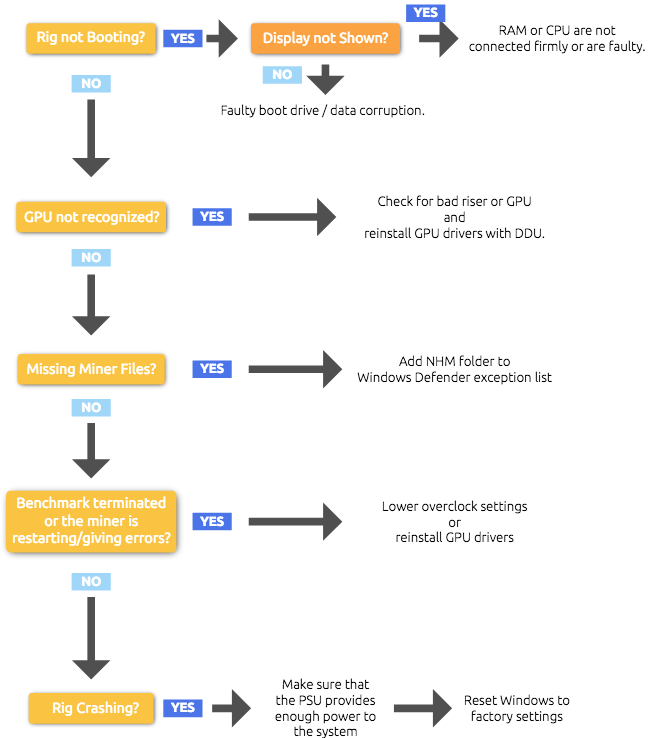
リグのクラッシュやGPUを検出しないことに関する問題の90%は、USB PCIe x1 to x16 ライザーケーブルの不良に起因しています。これを解決する唯一の方法は、不良なライザーを取り替えることです。そのためにはまず、どのライザーが不良なのかを見わける必要があります。
1. GPUとライザーの半数を取り外し、残りの半数は接続したまま、マイニングを開始します。
a. リグの動作に問題がなければ、もう片方の組のライザーが悪いということになります。不良のライザーが見つかるまでこれを繰り返してください。
b. ライザーが動作していない場合、GPUのファンは回転しないことが多いです。
2. PSUからライザーにつながっている電源ケーブルを目視で確認してください。時折、黄色い電源ケーブルのコネクタが焼けていることがあります。これがライザーの故障の原因になります。1本のSATA電源ケーブルに接続できるライザーは2本だけですのでご注意ください。
電源の問題
電源のワット数は、リグの総消費電力の1.2倍以上が必要です。
例:6x 1060 6GB (6x90W) + マザーボード (50W) + CPU (50W) = 640W x 1.2 =768W
注意点:
ユーザーが1つのリグで2つのPSUを使用している場合、GPUとそれに接続されているライザーは、同じPSUから電力が供給されなければなりません。
すべてのケーブルがしっかりと接続されていることを確認してください。6+2 PCIe電源コネクタ (や他のケーブル) の接続が緩くて、GPUが検出されないことがあります。
その他のハードウェアの問題
BIOS設定の誤り
BIOSを正しく設定する (PCIe speed を gen2 に設定する、above 4g decoding を有効化するなど)
映像出力設定の誤り
映像出力をオンボードからではなくGPUからに設定する
システムのスペックがアルゴリズム要件に適合していない
VRAMの必要量は次の通りです:
- DaggerHashimoto (最小 6GB VRAM)
- KAWPOW (最小 3GB VRAM)
- ZHASH (最小 2GB VRAM)
- BEAM (最小 3GB VRAM)
ソフトウェアの問題
ドライバー関連の問題
GPU検出のエラー、サードパーティー製マイナーのクラッシュや再起動、オーバークロックの設定ができない、ハッシュレートが低いといった問題は、ドライバーに起因している可能性があります。
以下の手順でGPUドライバーを再インストールしてみてください:
- AMDやNVIDIAのサイトからスタンダードなバージョンのドライバーをダウンロードする
- DDUをダウンロードする
- リグからLANケーブルを抜く
- DDUを実行して、ドライバーをアンインストールしてリグを再起動する
- GPUドライバーをインストールする
- リグを再起動してLANケーブルを接続する
注意:NVIDIAのスタンダードバージョンのドライバーはこちらからダウンロードできます:https://www.nvidia.com/Download/Find.aspx#
Windowsアップデート時やドライバー削除時に、GPUドライバーが自動的にインストールされることがありますので、リグをインターネットから切断することをお勧めします。
もう一つの方法は、GPUを追加するごとにドライバーをインストールする方法です。
- AMDやNVIDIAのウェブサイトから正しいドライバーをダウンロードする
- DDUをダウンロードする
- リグからLANケーブルを外す
- DDUを起動してドライバーをアンインストールし、リグをシャットダウンする
- すべてのGPU・ライザーを外し、1つだけGPUを取り付ける
- GPUドライバーをインストールし、リグをシャットダウンする
- もう1つGPUを接続しドライバーをインストールする (今回はDDUは起動しません)
- GPUを接続するたびにこれを行う
- 最後にリグを再起動してLANケーブルを接続する
注意:AMDのドライバーはAMD settings appでCOMPUTE MODEを選択するとハッシュレートが増加します。
Windowsに関連する問題
Windowsに関連するよくある問題
1. Windows Defender - NiceHashMiner.exeやサードパーティー製マイナーが削除される
1.1. NHMフォルダーをWindows Defenderの例外に登録してください
2. .NETがインストールされていない - NHMやその他のコンポーネントが起動しない
2.1 .NETをインストールしてください
NHMに関連する問題
NHMで問題が発生した場合、1〜2つ前のバージョンをインストールすることで、問題が最新バージョンのNHMに起因しているか確認することができます。
アルゴリズムの切り替えに問題がある場合 (アルゴリズムがリグやNHMのクラッシュを引き起こす場合があります)、アルゴリズムを1つだけ有効にしてマイニングを行うことで、潜在的な問題を排除することができます。どのマイナーが問題を起こしているか判明したら、それを無効にして、PLUGINSタブで代替マイナーをダウンロードすることができます。
よくある問題
| 問題 | 対策 |
| 実際にはマイニングしていないのにCPU稼働率が100%になっている | Zenemy minerを無効化する |
| VRAMが4GBのGPUがWin10でDaggerHashimotoのマイニングができない | DaggerHashimotoのDAGファイルサイズ + Win10のRAM使用量が4GBを超えているため、GPUは稼働しません |
| RX 4xxや5xxのGPUのハッシュレートが低い | AMD settingsでCompute modeを有効化する |
| CPUでマイニングを開始すると、GPUのハッシュレートが低下する | タスクマネージャーで優先度を変更する。タスクマネージャー>詳細>(マイナー名)>右クリック>優先度設定>リアルタイム |
| RandomXでCPUマイナーのハッシュレートが低い | メモリ設定で、large pages>Lock pagesに変更する |
| アンチウィルスソフトにマイナーを削除された | Windows Defenderのホワイトリストにbinを追加する |
| GPUが検出されない、サードパーティー製マイナーがクラッシュする、CUDA・OpenCLエラーが発生する | GPUドライバー (スタンダード) を再インストールする |
| マイナーがクラッシュする、ベンチマークが完了しない、「out of memory」エラーが発生する | 仮想メモリを増やす |
不明点がありましたら、サポートチャンネルからチケットをお送りください。また、私たちのDiscordサーバーやRedditフォーラムに参加すると、他のユーザーや弊社のチームメンバーがお手伝いします。