SOLUCIÓN DE PROBLEMAS GENERALES
Problema de hardware
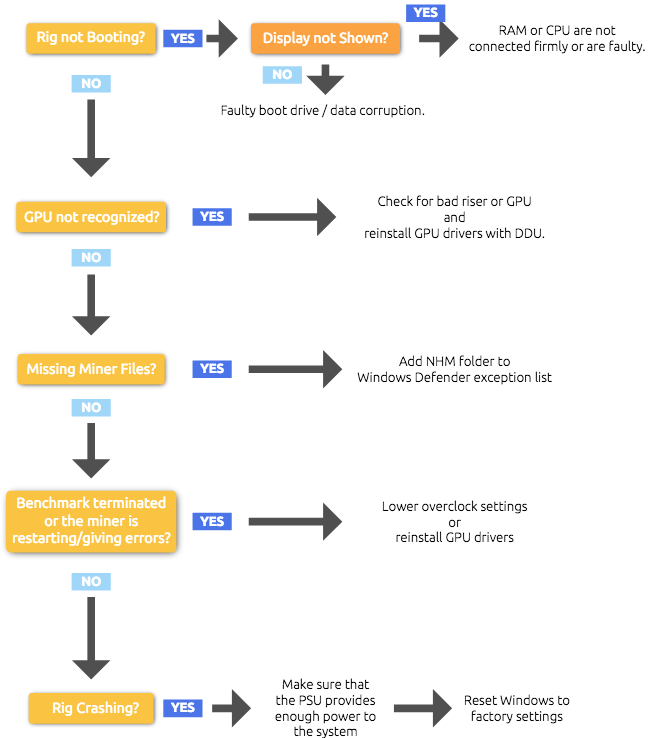
Falla del Riser
En el 90% de los casos en los que se guinda los equipos o no se detecta la GPU están relacionados con la falla del USB riser PCIe x1 a x16. La única forma de arreglarlo es cambiarlo. Primero, el usuario necesita descubrir qué riser esta malo:
1. Desconecte la mitad de las GPU y de los riser
a. Si el rig esta funcionando bien, entonces en la otra mitad esta el riser malo. Repita hasta encontrar el riser defectuoso para entonces cambiarlo.
b. Si el riser no funciona, lo más probable es que los ventiralores de la GPU no giren.
2. Compruebe visualmente el cable de la fuente de alimentación que va al riser desde la fuente de poder. A veces, el cable de alimentación amarillo se quema en el conector. Esto puede hacer que el riser falle. Tenga en cuenta que solo se pueden conectar 2 riser a 1 cable de alimentación SATA.
Problema con la fuente de poder
La potencia total de la fuente de alimentación debe ser al menos x1,2 la cantidad de consumo total del equipo.
Ejemplo: 6 x 1060 6GB (6x90W) + tarjeta madre (50W) + CPU (50W) = 640W x 1.2 = 768W
Cosas a tener en cuenta::
Si un usuario está usando 2 fuentes de poder en 1 equipo, la GPU y el riser conectados a él deben alimentarse desde la misma fuentes de poder.
Asegúrese de que todos los cables estén conectados firmemente. A veces, el conector de alimentación 6 + 2 PCIe (u otros cables) pueden estar sueltos y hacer que no se detecte la GPU.
Otros problemas de hardware
Configuración incorrecta de la BIOS de la tarjeta madre
Asegúrese de que la configuración de la BIOS sea correcta (PCIe speed gen2, decodificación superior a 4g habilitada)
Salida de video incorrecta
Asegúrese de que la salida de video dentro de la BIOS esté configurada en GPU y no en GPU integrada (a través de la tarjeta madre)
La especificación del sistema no cumple con los requisitos del algoritmo
No hay suficiente VRAM:
- DaggerHashimoto (Mínimo 6GB VRAM),
- KAWPOW (Mínimo 3GB VRAM),
- ZHASH (Mínimo 2GB VRAM),
- BEAM (Mínimo 3GB VRAM).
Problemas de Software
Problemas relacionados con los controladores
Si hay errores con la detección de la GPU, un minero de terceros se bloquea / reinicia, no se pueden configurar overclocks o un hash rate bajo, el problema puede estar relacionado con los controladores.
Siga estos pasos para volver a instalar los controladores de la GPU:
- Descargue la correcta versión de los controladores estándar del sitio web de AMD o NVIDIA.
- Descargue DDU.
- Desconecte el cable LAN de su equipo.
- Ejecute DDU, elimine los controladores y reinicie su equipo.
- Instale los controladores de la GPU.
- Reinicie su equipo nuevamente y vuelva a conectar el cable LAN.
Nota: asegúrese de haber descargado la versión ESTÁNDAR de los controladores NVIDIA aquí: https://www.nvidia.com/Download/Find.aspx#
Tras la instalación de Windows o al eliminar controladores, WIndows tiende a instalar automáticamente los controladores de la GPU, por eso se recomienda desconectar el equipo de la web.
Otra forma más detallada de instalar controladores es instalarlo para cada GPU agregada:
- Descargue los controladores correctos del sitio web de AMD o NVIDIA.
- Descargue DDU.
- Desconecte el cable LAN de su equipo.
- Ejecute DDU, elimine los controladores y apague su equipo.
- Desconecte todas las GPU / elevadores y conecte solo 1 GPU.
- Instale el controlador de la GPU y apague el equipo.
- Conecte solo 1 GPU más e instale el controlador (no ejecute DDU ahora).
- Repita hasta que todas las GPU estén conectadas.
- Reinicie su equipo nuevamente y vuelva a conectar el cable LAN.
Tenga en cuenta que los controladores AMD permiten el COMPUTE MODE en la aplicación de configuración de AMD, que aumenta la velocidad de hash.
Problemas relacionados con Windows
Los problemas relacionados con Windows más comunes son:
1. Windows Defender: se eliminan NiceHashMiner.exe o mineros de terceros
1.1. Agregar una excepción de la carpeta NHM a Windows Defender
2. Falta la instalación de .NET: cuando NHM o algunos de sus componentes no se están iniciando.
2.1 Instalar .NET
Problemas relacionados con NHM
Si tiene problemas con NHM, siempre puede instalar una o dos versiones anteriores para averiguar si el problema está relacionado con la última versión de NHM.
Si hay problemas con el cambio de algoritmos (algunos algoritmos pueden estar causando que el equipo o NHM se bloquee), desactive todos los algoritmos menos uno e intente minar. De esta forma eliminará posibles problemas. Si descubre que un minero está causando problemas, puede desactivarlo y descargar un minero alternativo desde la pestaña PLUGINS.
Problemas comunes
| PROBLEMA | SOLUCÍON |
| CPU funcionando al 100% sin minería real | Deshabilitar el minero Zenemy |
| La tarjeta de 4GB no funciona en DaggerHashimoto en Win10 | El archivo DaggerHashimoto DAG + el uso de RAM de Win10 es superior a 4 GB, la GPU no funcionará |
| Las GPU RX 4xx y 5xx hacen menos de lo que deberían | Habilite el Compute mode en la configuración de AMD |
| Cuando la minería comienza en la CPU, el hash rate cae en la GPU | Cambiar la prioridad en el administrador de tareas. Administrador de tareas> detalles> (nombre del minero)> clic derecho> establecer prioridad> tiempo real |
| Baja tasa de hash en RandomX con minero de CPU | Habilitar páginas grandes> Bloquear páginas en la memoria |
| Minero es eliminado por el antivirus | Agregar bin a la lista blanca de Windows Defender |
| GPU no reconocida, minero de terceros falla, reportando errores CUDA o OpenCL | Reinstale los controladores de la GPU (estándar) |
| Los mineros fallan, el benchmark no está completo, error out of memory | Incrementar la memoria virtual |
Envíanos un ticket a través de nuestro canal de soporte. También puede unirse a nuestro servidor de Discord o foro de Reddit, donde otros usuarios y miembros de nuestro equipo estarán encantados de ayudarle.