ALLGEMEINE FEHLERSUCHE
Hardware Probleme
Riser Fehler
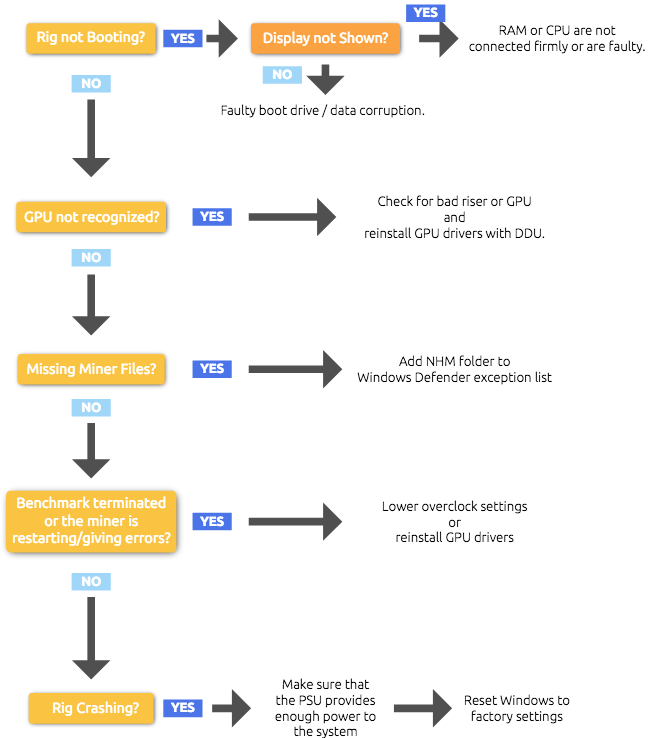
90% Fehler stehen im Zusammenhang mit dem Absturz der Analage/Rig oder einer nicht Erkennung der GPU, die im Zusammenhang mit einem fehlerhaften USB PCIe x1 to x16 Riser Fehler stehen. Die einzige Möglichkeit dies zu beheben besteht darin es zu ändern. Zuerst muss der Benutzer feststellen welcher Riser fehlerhaft ist:
1. Trennen Sie die Hälfte der GPUs and Riser, lassen Sie die andere Hälfte verbunden und starten Sie das Mining.
a. Wenn die Anlage ok läuft, ist der Riser in der anderen Hälfte fehlerhaft. Wiederholen Sie die Aufteilung solange bis Sie den fehlerhaften Riser finden und ändern ihn.
b. Wenn der Riser nicht funktioniert, werden sich die Lüfter der GPU wahrscheinlich nicht drehen.
2. Überprüfen Sie, ob das Stromkabel von der PSU in den Riser führt. Manchmal brennt das gelbe Stromkabel am Stecker. Dies kann zum Ausfall des Risers führen. Beachten Sie, dass nur 2 Riser an 1 SATA Stromkabel angeschlossen werden können.
Probleme bei der Stromversorgung
Die Gesamtleistung der Stromversorgung sollte mindestens x1.2 des Gesamtverbrauchs der Anlage betragen.
Beispiel: 6x 1060 6GB(6x90W) + Motherboard(50W) + CPU(50W) = 640W x 1.2 =768W
Beachten Sie folgendes:
Wenn ein Benutzer 2 PSUs auf 1 Anlage verwendet, sollte die GPU und der daran angeschlossene Riser über die selbe PSU mit Strom versorgt werden.
Stellen Sie sicher, dass alle Kabel fest angeschlossen sind. Manchmal wurden 6+2 PCIe power Anschlüsse (oder andere Kabel) lose angeschlossen und deshalb wird die GPU nicht erkannt.
Andere Hardware Probleme
Falsche Motherboard BIOS Einstellungen
Stellen Sie sicher, dass die BIOS Einstellungen korrekt sind (PCIe speed gen2, über 4g Decoding aktiviert)
Falscher Video- Ausgang
Stellen Sie sicher, dass der Video- Ausgang im BIOS auf GPU und nicht auf die integrierte GPU (über das Motherboard) eingestellt ist
Die Systemspezifikation erfüllt nicht die Algorithmus -Anforderungen
Nicht genügend VRAM:
- DaggerHashimoto (Minimum 6GB VRAM),
- KAWPOW (Minimum 3GB VRAM),
- ZHASH (Minimum2GB VRAM),
- BEAM (Minimum 3GB VRAM).
Software Probleme
Treiber bezogene Probleme
Wenn es Fehler bei der GPU Erkennung, beim Absturz/Neustart der Miner von Drittanbietern, beim Einstellen der Overclocks oder einer niedrigen Hashrate gibt, kann das Problem mit den Treibern zusammenhängen.
Folgen Sie diesen Schritten, um die GPU Treiber erneut zu installieren:
- Laden Sie die korrekte Standard Version der Treiber von der AMD oder NVIDIA Webseite herunter.
- Laden Sie DDU herunter.
- Trennen Sie das LAN Kabel von Ihrer Anlage.
- Führen Sie DDU aus, löschen Sie die Treiber und starten Sie Ihre Anlage erneut.
- Installieren Sie die GPU drivers.6. Starten Sie Ihre Anlage erneut und schließen Sie das LAN Kabel wieder an.
Note: Stellen Sie sicher, dass Sie die STANDARD Version der NVIDIA Treiber hier herunterladen: https://www.nvidia.com/Download/Find.aspx#
Bei der Windows- Installation oder bei der Löschung der Treiber, installiert Windows häufig automatisch GPU Treiber, deshalb wird empfohlen die Anlage vom WEB zu trennen.
Eine andere, detailliertere Möglichkeit Treiber zu installieren besteht darin, Sie für jede hinzugefügte GPU zu installieren:
- Laden Sie die korrekten Treiber von der AMD oder NVIDIA Webseite herunter.
- Laden Sie DDU herunter.
- Trennen Sie das LAN Kabel von Ihrer Anlage.
- Führen Sie DDU aus, löschen Sie die Treiber und fahren Sie Ihre Anlage herunter.
- Trennen Sie alle GPUs/Riser verbinden Sie nur 1 GPU.
- Installieren Sie den GPU Treiber und fahren Sie Ihre Anlage herunter.
- Verbinden Sie nur 1 GPU mehr und installieren Sie den Treiber (führen Sie DDU jetzt nicht aus).
- Wiederholen Sie dies, bis alle GPUs verbunden sind.
- Starten Sie Ihre Anlage erneut und schließen Sie das LAN Kabel wieder an.
Beachten Sie, dass AMD Treiber einen COMPUTE-MODUS in den AMD Einstellungen der APP zulassen, welcher die Hashing- Geschwindigkeit erhöht.
Windows bezogene Probleme
Die meisten Windows bezogenen Probleme sind:
1. Windows Defender - NiceHashMiner.exe oder Miner von Drittanbieter werden gelöscht
1.1. Fügen Sie eine NHM Ordner- Ausnahme oder Windows Defender hinzu
2. .NET Installation fejlt- wenn NHM oder einige seiner Komponenten nicht gestartet werden.
2.1 Installieren Sie .NET
NHM bezogene Probleme
Wenn Sie Probleme mit NHM haben, können Sie immer eine oder zwei ältere Versionen installieren, um herauszufinden, ob dass Problem mit dem neuesten NHM zusammenhängt.
Wenn beim Umschalten der Algorithmen, Probleme auftreten (einige Algorithmen können zum Absturz einer Anlage oder NHM führen), deaktivieren Sie alle Algorithmen, bis auf einen und versuchen Sie das Mining. Auf diesem Weg beseitigen Sie potenzielle Probleme. Wenn Sie feststellen, dass ein Miner Probleme verursacht , können Sie ihn deaktivieren und einen alternativen Miner vom PLUGINS tab herunterladen.
Allgemeine Probleme
| PROBLEM | LÖSUNG |
| CPU läuft zu 100% ohne tatsächliches Mining | Deaktivieren Sie Zenemy-Miner |
| 4GB Karte funktioniert nicht mit DaggerHashimoto auf Win10 | DaggerHashimoto DAG Datei + Win10 RAM die Nutzung ist größer als 4GB, die GPU funktioniert nicht |
| RX 4xx und 5xx GPUs machen weniger als sie sollten | Aktivieren Sie den Compute Modus in den AMD Einstellungen |
| Wenn das Mining auf CPU startet, sinkt die Hashrate auf der GPU | Ändern Sie die Priorität im Task Manager. Task manager>Details>(Miner-Name)>rechter Mausklick>Priorität einstellen>Realtime (Echtzeit) |
| CPU mint, niedrige Hashrate auf RandomX | Aktivieren Sie large pages>Lock pages in memory |
| Miner wurde vom Antivirusprogramm gelöscht | Fügen Sie die bin Datei zur Windows Defender Whitelist hinzu |
| GPU wird nicht erkannt, Absturz der Miner von Drittanbietern, CUDA Meldung oder OpenCL Fehler | Installieren Sie die GPU Treiber (Standard) neu |
| Absturz der Miner, Benchmark ist unvollständig, Fehler-nicht genügend Speicher | Erhöhen Sie den virtuellen Speicher |
Senden Sie uns ein Ticket über unseren Support Kanal. Sie können auch unserem Discord Server oder Reddit Forum beitreten, wo Ihnen andere Benutzer und und unsere Teammitglieder gerne weiterhelfen werden.