Что из себя представляет VPN и как его использовать?
VPN расшифровывается как Virtual Private Network (виртуальная частная сеть). VPN позволяет вам подключаться к желаемому серверу не с вашей локации интернета (IP / страна), а с другой — обычно, локация может быть выбрана вручную или установлена автоматически вашим провайдером VPN.
Когда вы заходите на веб-сайт, например, через браузер, владелец веб-сайта может видеть с какой локации вы это делаете. Иногда, основываясь на локации пользователя, владелец веб-сайта вынужден ограничивать для него некоторый контент. Это можно обойти с помощью использования VPN, который показывает, как будто пользователь заходит на веб-сайт с другой локации (страны).
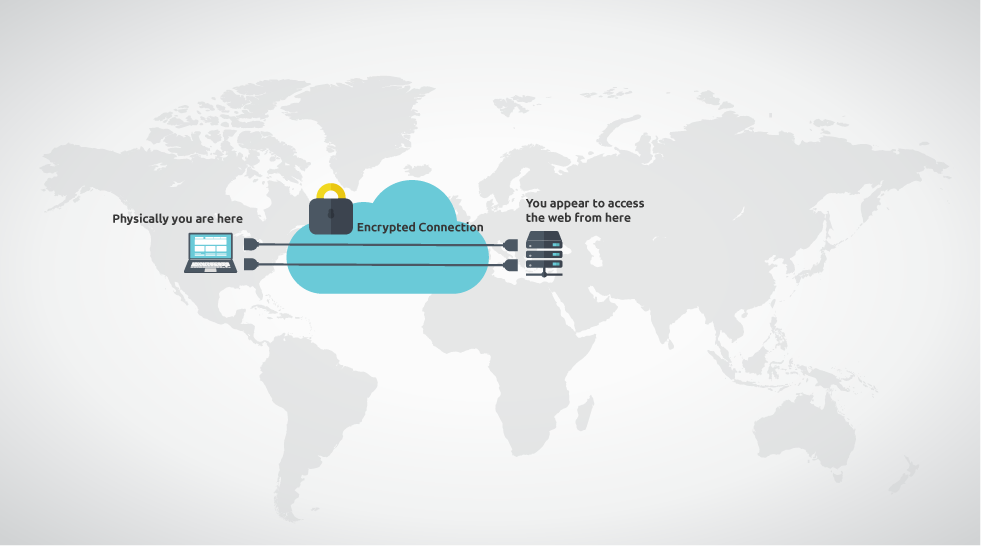
Как показано на изображении выше, вы можете физически быть на одной локации, а с использованием VPN будет казаться, что вы заходите на веб-сайт с другой локации. Стоит упомянуть, что провайдеры VPN используют зашифрованное соединение.
Провайдеры VPN просто позволяют вам подключиться к их сети и использовать ее. Когда вы заходите на веб-сайт, данные с веб-сайта сперва передаются вашему провайдеру VPN, а только затем отправляются вам. Таким образом вы можете скрыть ваш IP-адрес от веб-сайта.
Каких провайдеров VPN использовать?
Существует множество бесплатных провайдеров VPN. В зависимости от ваших потребностей, вы можете перейти на использование платного провайдера VPN, но, в целом, вам должно подойти большинство бесплатных пакетов.
Наш выбор 3 бесплатных провайдеров VPN:
- Windscribe
- TunnelBear
- Speedify
У каждого из вышеперечисленных провайдеров VPN есть бесплатные планы и функции. Но все они выполняют свою работу. Существует больше провайдеров VPN. Вы можете провести свое собственное исследование.
Практический пример простой настройки VPN
Мы рекомендуем использовать Windscribe. Его установка является очень простой, и он предлагает пропускную способность 10 Гб данных после подтверждения вашего адреса электронной почты. Пропускная способность — это объем данных, который вы можете передавать через VPN. Мы не рекомендуем вам загружать файлы большего размера во время использования VPN с ограничениями по объему данных.
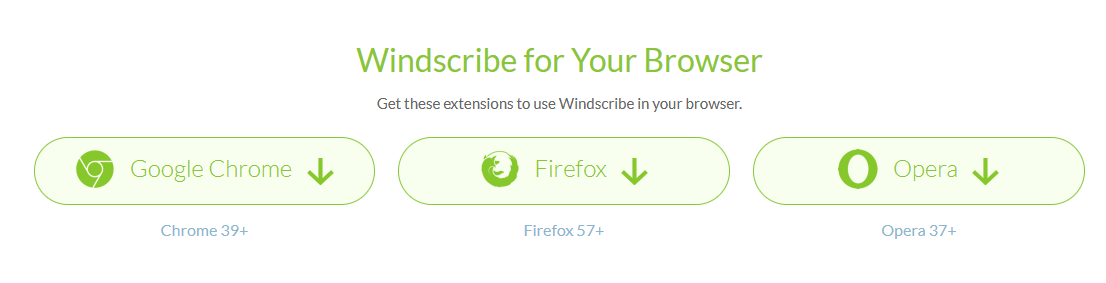
У Windscribe также есть расширения для браузеров Chrome, Firefox и Opera, что является очень удобным, если вы планируете использовать VPN для доступа только к некоторым частям веб-сайта, которые не разрешены в вашей стране.
Чтобы установить Windscribe для браузера, следуйте этим шагам:
1. Откройте https://windscribe.com/download
2. Выберите ваш браузер.
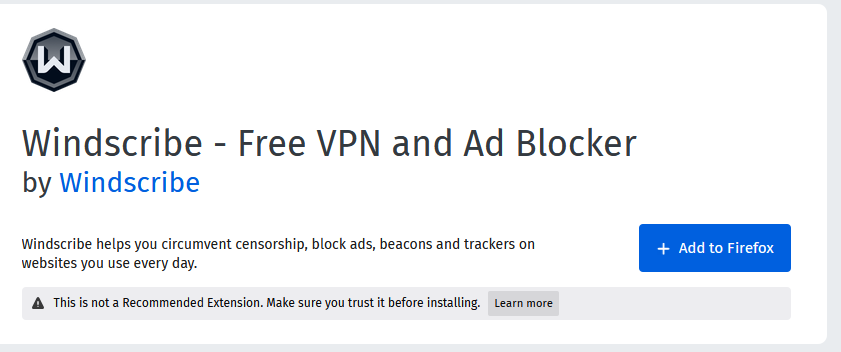
3. Установите расширение, нажав add to Firefox / Chrome / Opera
4. В правой верхней части браузера вы увидите логотип Windscribe. Нажмите на него и войдите в существующий аккаунт или создайте новый аккаунт. Подтвердите вашу электронную почту и получите 10 Гб пропускной способности в месяц вместо 2 Гб.
5. Нажмите на иконе Веб и выберите локацию, к которой хотели бы подключиться.

6. Вы подключены!
Примечание: отключите брандмауэр Windscribe в настройках Windscribe, иначе вы можете столкнуться с ошибкой 105 в QuickMiner.
Вы можете также установить Windscribe на ваш компьютер, чтобы пропускать сетевой трафик вашего целого ПК через VPN. Повторите первый шаг и выберите вашу ОС вместо браузера. Установите загруженный файл, войдите или создайте новый аккаунт, выберите локацию — и вы подключены!
Оставайтесь в безопасности, используйте VPN! 😎