显卡挖矿温度优化指南
本文将论述显卡挖矿时,温度处于多少比较合适的议题。
显卡挖矿时将消耗更多的电能,更高的用电量意味着更高的热量输出,几乎100%的显卡功耗最终都会转化为热量,这意味着,每使用一瓦特(Watt)的矿机功耗,显卡就会向空气散发相同量的热量,例如,运行功率为1000W的设备其发热量实际上与功率为1000W的加热器相同。
理想的显卡挖矿温度是多少?
理想的显卡温度应尽可能低,但实际上,60°C到70°C是正常的显卡挖矿温度。
当然,越低的温度越好,但在大多数情况下,挖矿时显卡的温度降难以低于60°C,除非您的环境温度非常的低,或您给显卡安装了水冷散热器。
显卡挖矿时可承受最高的温度是多少?
显卡挖矿时的最高温度是80°C,超过该数值的温度可能对显卡造成损害。此外,当显卡挖矿温度达到75~80°C时,显卡将开启thermal throttle(热调节)功能,具体取决于显卡生产商。
Thermal throttling功能是显卡为了防止过热,主动降低运行频率的功能,这将降低挖矿速度并使得挖矿收益减少。
如果您的显卡挖矿温度接近甚至超过80°C,我们建议您执行以下操作:
- 确保您的显卡周围空气流通;
- 确保环境温度不要太高;
- 如果显卡使用已超过3年,请更换导热膏;
- 降低显卡功耗(功耗墙)。
降低功率限制是降低显卡功耗并降低显卡所产生热量的最佳方法之一,将功率限制降低到默认水平的75%或80%将不会影响大多数NVIDIA卡的挖矿性能表现。
您可以通过矿机管理器降低挖矿功耗。
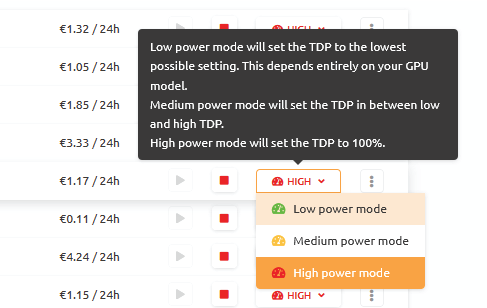
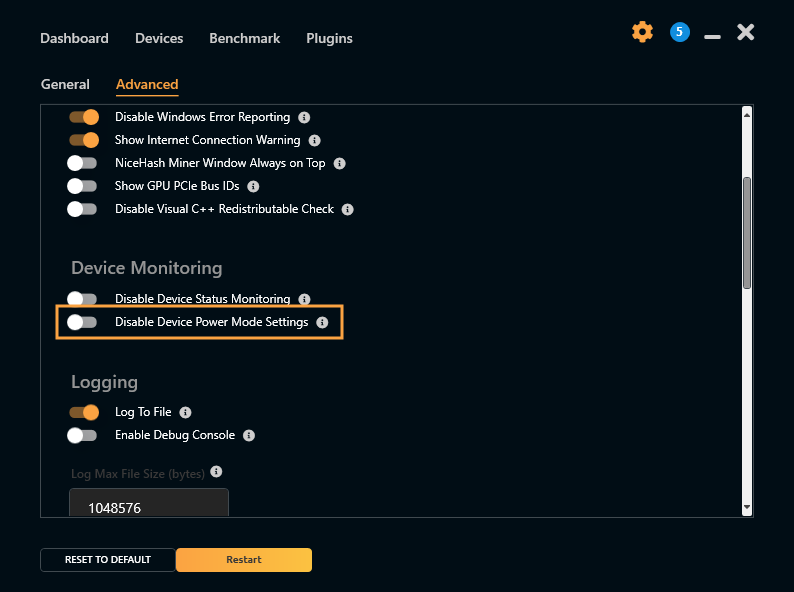
要从矿机管理器设置电源模式,您需要允许NiceHash Miner更改电源模式,请确保满足以下条件:
- 允许以管理员身份运行NiceHash Miner
- 在NiceHash Miner关闭设备功率模式设定(Disable Device Power Mode Setting)
请注意,在Windows操作系统中设置功率模式仅适用于NVIDIA显卡,在未来版本的更新中将支持AMD卡。
上述步骤设置不适用于NHOS用户,您可以NHOS系统中直接设置功率模式。
如何查看显卡的当前温度?
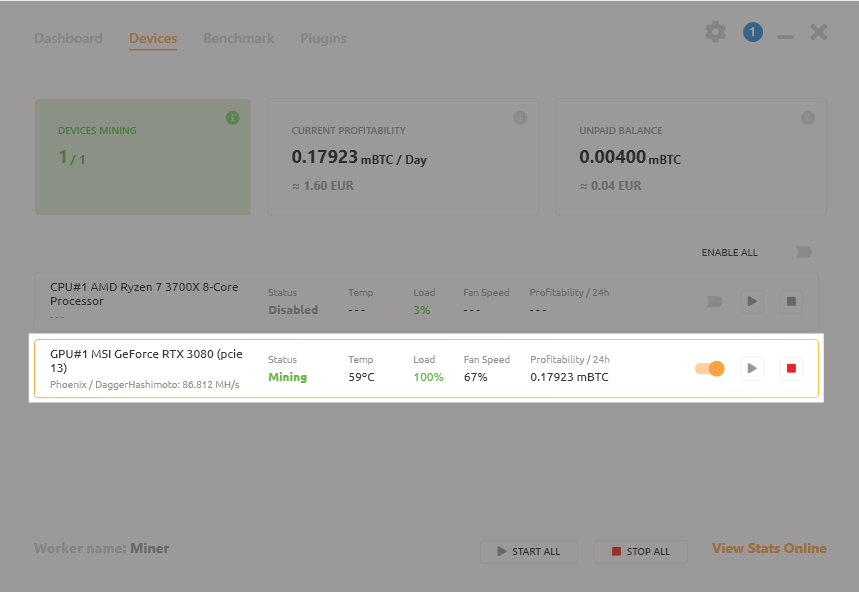
如果您使用的是NiceHash Miner或NiceHash OS,则只需打开矿机选项卡并读取GPU温度即可。
您也可以在NiceHash Miner设备界面中查看设备的运行温度。