Temperatura ideal da GPU para a mineração
Neste post do blog iremos falar sobre qual a temperatura de mineração que as suas GPUs deverão ter ao minar.
Ao minar, sua GPU consumirá mais energia. O maior uso de eletricidade significa mais produção de calor. Quase 100% do consumo de energia da GPU é transformado em calor. Basicamente, por cada Watt de energia usada pela rig, a mesma quantidade de calor é dissipada para o ar. Por exemplo, operar uma rig que consome 1000W é praticamente o mesmo que operar um aquecedor de 1000W.
Qual é a temperatura ideal de mineração da GPU?
A temperatura ideal é a mais baixa possível. Mas, realisticamente falando, uma temperatura de 60 °C a 70 °C é uma temperatura normal de mineração/operação da GPU.
Claro, temperaturas mais baixas são melhores, mas provavelmente sua GPU não atingirá temperaturas abaixo de 60 ° C durante a mineração, exceto se tiver temperaturas ambientes muito baixas ou se sua GPU for refrigerada a água.
Quais são as temperaturas máximas para GPU durante a mineração?
A temperatura máxima da GPU durante a mineração é de 80 °C; qualquer coisa acima disso aumentará exponencialmente a possibilidade de danos permanentes à GPU. Além disso, operar a GPU acima de 75 °C - 80 °C irá fazer com que esta diminua a sua potência automaticamente. Isto depende do fabricante da GPU.
Esta diminuição de potência (ou throttling) acontece quando a GPU diminui a sua velocidade para evitar o superaquecimento. Isto causará uma velocidade de mineração mais lenta e menores ganhos potenciais.
- Certifique-se de que a GPU tem fluxo de ar suficiente.
- Certifique-se de que a temperatura ambiente não está muito alta.
- Se a GPU tiver mais de 3 anos, troque a pasta térmica.
- Reduza o consumo de energia (limite de energia) da GPU.
Reduzir o limite de energia é uma das melhores maneiras de diminuir o consumo de energia da GPU e, portanto, diminuir a produção de calor da GPU. As hash rates de mineração da maioria das placas NVIDIA não serão afetadas pela redução do limite de energia para 75% ou 80%.
Pode reduzir o consumo de energia através do Rig Manager.
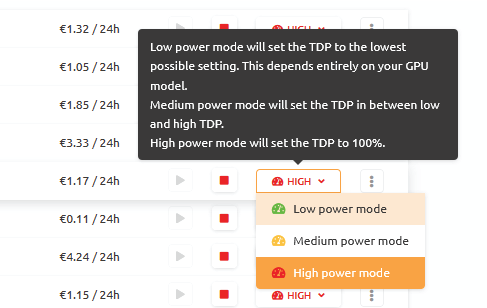
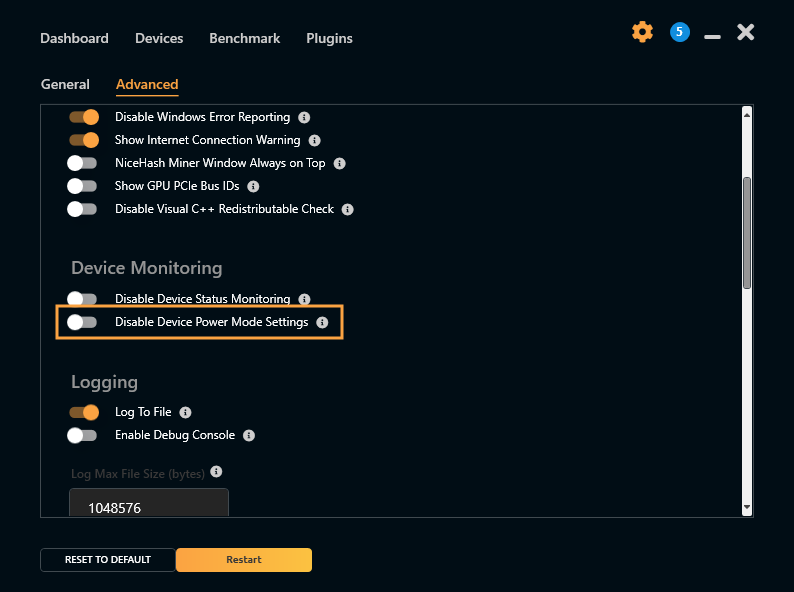
Para definir o modo de energia do Rig Manager, é necessário permitir que o NiceHash Miner altere o modo de energia. Certifique-se de que as próximas condições sejam atendidas:
- O NiceHash Miner está foi executado como Administrador,
- A opção Disable Device Power Mode Setting está desativada no NiceHash Miner
Observe que a configuração do modo de energia no Windows funciona apenas com placas gráficas da NVIDIA. As placas gráficas AMD serão suportadas no futuro.
As etapas acima não se aplicam a utilizadores do NHOS. Pode definir o modo de energia imediatamente no NHOS.
Como saber a temperatura atual da GPU?
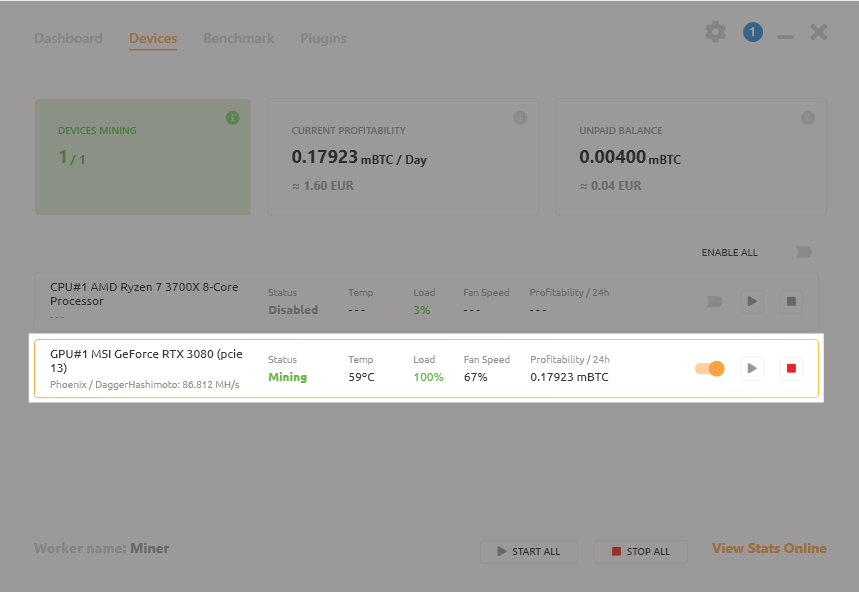
Se estiver a usar o NiceHash Miner ou NiceHash OS, poderá simplesmente abrir a aba das Rigs e ver as temperaturas da GPUs.

Pode ainda inspecionar as temperaturas da GPU no NiceHash Miner.