NiceHash QuickMiner完整操作指南
如果您的矿机设备刚刚组装完毕,并拥有一张或数张NVIDIA显卡,您可能会想尽快开展挖矿行动,并以最高效的形式进行挖矿,也不想浪费几天时间用于矿机的调试,并尽快开始挖矿!
在本文,我们将介绍矿机组装完毕后进行挖矿的所有必要步骤,整个过程仅需不到一个小时的时间,操作完毕后您即可以自NiceHash使用优化的挖矿配置方案并进行可靠的挖矿作业。本文涵盖了搭建矿机软件系统所需要的各种独特的技巧及专业经验,是替代任意挖矿操作系统的解决方案。
1. 安装Windows 10 x64家庭版或专业版
第一步则是安装操作系统Windows 10(64位版本),可以是家庭版本也可以是专业版本,操作系统需为64位版本,在开始安装之前,请拆下仅余留1张显卡,只保留一张显卡可以避免大多数问题的发生。这时您可以不理会BIOS的设置,只要您能够正常启动并顺利地安装Windwos 10操作系统。
2. 安装NVIDIA驱动程序
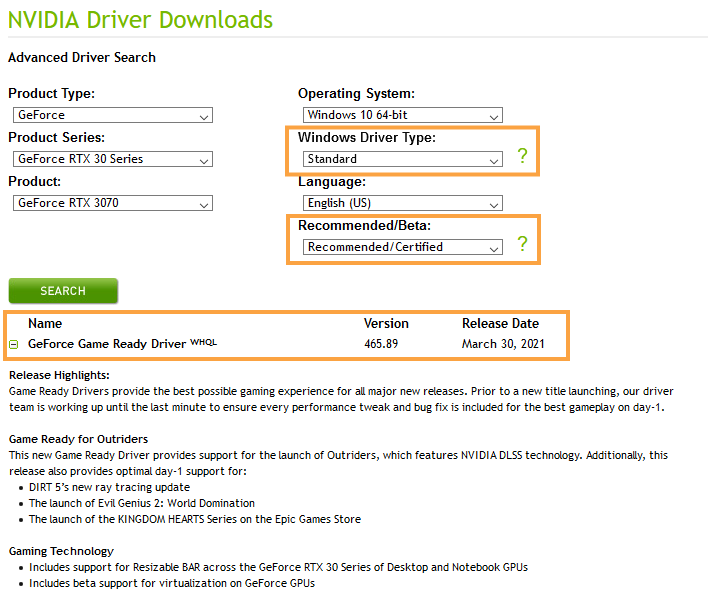
这是非常关键的一步,您必须安装非DCH版本地驱动程序,您可以按照以下截图的指示,使用进阶驱动程序搜索功能找到这些驱动程序:
NVIDIA驱动程序安装完成后,您需要验证驱动程序是否安装成功。您可以使用GPU-Z来验证安装,运行GPU-Z之后您可以看到以下界面:
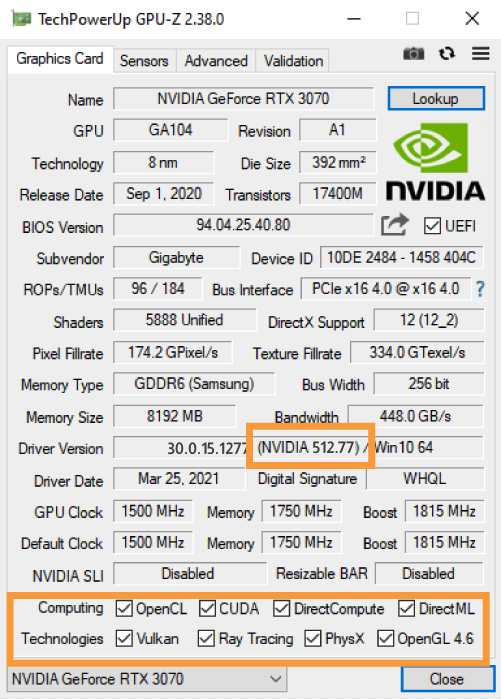
GPU-Z在其主界面底部列出了每个显卡的特殊功能,通常驱动程序安装失败后,大多数这些功能将不会被选中。当您看到大多数功能都已经“打勾”,则说明您的驱动程序已经安装成功。GPU-Z还可以识别驱动程序的版本以及驱动程序是否DCH版本。
3. 安装NiceHash QuickMiner
下载最新的发布版本并安装,安装过程可能触发Windows Defender的某些警报,则您需要允许NiceHashQuickMiner.exe以及excavator.exe执行操作,然后按照以下步骤操作:
- 配置矿机的挖矿地址并链接到您的NiceHash账户,
- 命名矿机,
- 设置错误处理机制以重新启动矿机,
- 截至目前,请不要设置QuickMiner随Windwos自动启动。
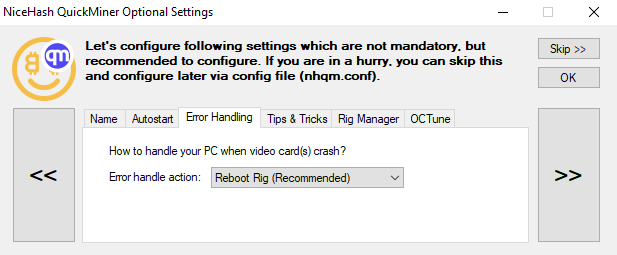
现在,我们可以在矿机管理器中查看矿机是否正常显示,如是则可以对其进行控制。您可以执行开机、停机或变更优化方案等操作进行测试,如果操作生效则说明一切正常,我们可以进行下一步的操作,即重启矿机并进入BIOS。
4. BIOS设置
在BIOS中,如果您使用3个以上的显卡或至少连接了一个USB分线器,则必须对以下选项进行配置:
- 将4G decoding选项设置为启用,部分主板可能提供了一个数字化的设置选项,则将其设置为40或41,请勿设置高于41的数值,因为部分设备可能会与此产生问题。
- 查找有关PCIe连接的设置,任何使用了USB分线器的插槽均需要设置为PCIe Gen1或PCIe Gen2,越高版本意味着提供越高速度的支持,但USB分线器在设计时并非以速度为主要导向,通常来说其无法与Gen3相兼容,更别说Gen4,因此我们将以您将其设置为Gen2,Gen1也可能会更好,但某些设备会与Gen1发生兼容性的问题。根据我们积累的经验来看,Gen2的情况最为良好。
- 设置BIOS仅使用UEFI作为启动方式(禁用CSM或传统启动方式),这可以减少您有关显卡识别方面的问题。
- 设置适当的主显卡,如果您的主板或CPU已经集成核显,则建议您使用其作为主显卡,然后将显示器的连接线(HDMI/DP)接入主板,因为渲染系统的显示可能会降低其挖矿性能表现。因此,最好是使用您的集显或核显来作为系统的主显卡并负责渲染显示。
- 设置系统电源断开后的响应操作,请设置为打开或上一状态,如此,在系统断电并恢复供电后,矿机将自动启动并进行工作。
当您完成以上配置后,您的矿机应该可以正常支持最多13张显卡了。
5. 重新接入所有显卡
在上一步中,保存完所有BIOS设置后,请关闭所有设备的电源,并重新插入所有显卡,并确保分配足够的电源供应,特别是在使用两个或多个PSU的情况下。
6. 启用所有显卡并启动Windows
在Windows启用所有显卡并正常启动进入操作系统后,您可能需要花费一些时间,以让系统正常检测、识别并安装所有新接入的显卡,这可能需要一定的时间(可能长达15~20分钟,具体取决于显卡的数量)。在这个过程中,屏幕可能会闪烁几次。
成功安装所有新的显卡后,您需要重新启动系统,进入系统之后,您可以使用设备管理器查看有多少显示适配器(某些设备可能还没有适当的名称,因为驱动程序此时还没有安装)。这里的显示适配器数量应为您的显卡总数量(加上核显或集显,如果您有的话)。
驱动程序安装完成后,您可以再次使用GPU-Z验证成功完成安装,GPU-Z也将同时显示驱动程序的版本。此时,Windows可能安装了旧的驱动程序版本而不是最新版本,这种情况下,请在再次运行NVIDIA驱动程序安装程序并按照步骤2继续进行操作,直至您为所有显卡均安装了驱动程序并可看到所有特殊功能都正常启用。完成后请再次执行重新启动,回到Windows后,GPU-Z应显示所有特殊功能已启动以及正确的驱动程序版本,请检查所有显卡。至此,您的显卡驱动程序应该都已安装完毕。
7. 运行QuickMiner并进行优化
启动QuickMiner,然后转到NiceHash网站中的矿机管理器,将所有设备的挖矿使用精简模式Lite进行优化,正常挖矿10分钟,观察Excavator控制台窗口,如果您没有看到Excavator崩溃并重新启动,或没有看到任何硬件错误,则请将所有设备的挖矿优化配置方案设置为“中等模式Medium”或“能效模式Efficient”(或者您喜欢的任何配置方案),重新进行挖矿,如果您在挖矿过程中看到硬件错误或其他任何错误,则请将优化配置方案降低一个等级,例如从高等设置为中等,中等设置为精简等,并重新启动矿机。
当您找到适合您矿机的优化配置方案之后,则可以将QuickMiner设置为随Windows自动启动。
8. 享受完美的挖矿体验:高度可靠性及零维护成本
您的矿机将实现自我维护:
- 如果系统断电,主板BIOS将在重新供电后自动启用矿机,而Windows启动时,NiceHash QuickMiner也将自动启动并进行挖矿工作。
- 如果您其中一个显卡出现崩溃、工作中止等情况,则NiceHash Quickminer将自动重启整个矿机,并自动重新启动所有挖矿工作,您几乎付出了0维护成本。
- 当Windows系统进行自动更新等操作,在重启后,将自动进行挖矿作业(得益于随Windows启动的功能)。
只有一项工作需要进行少量的人工维护,那就是NiceHash QuickMiner的更新操作以及NVIDIA显卡驱动程序的更新操作,但这些操作都是十分简单的(只需点击两次OK),因此,我们建议您每隔几天检查一次并进行更新操作(如有更新)。
对于其他相关事项,您可以使用NiceHash网站或手机App中的矿机管理器进行对矿机的日常监控,您可以查看过去7天时间内有关于算力速度、拒绝算力、收益情况等详细的统计数据,甚至执行一些常规的维护操作(例如重启矿机等),我们也将在近期添加更多的功能。