NiceHash QuickMiner - Полное руководство
Вы только что закончили сборку оборудования для вашего рига для майнинга, и у вас установлено 4, 8, 12 или другое количество видеокарт NVIDIA. Вы хотите начать надежный майнинг как можно скорее, с как можно меньшим числом проблем и наиболее эффективным способом.
Здесь мы представляем все шаги, необходимые после сборки оборудования. Это должно занять у вас меньше одного часа, и ваш риг будет выполнять абсолютно надежный и оптимизированный майнинг на NiceHash. Мы создали это руководство после многочисленного опыта с разным оборудованием и рассказываем обо всех особенностях, которые нужно учитывать при установке программного обеспечения для майнинга. Это — альтернатива любому решению в виде ОС для майнинга.
1. Установка Windows 10 x64 Home или Pro
Первый шаг — установка Windows 10 (64-bit). Это может быть версия Home или Pro, без разницы, но это должна быть версия x64, а не x86. Перед установкой отсоедините все, кроме одной видеокарты — обнаружение и исправление неполадок с одной видеокартой намного быстрее и проще. Не имеет значения, какие настройки BIOS вы используете на этом этапе, главное, чтобы загружался установочный диск и успешно установилась Windows 10.
2. Установка драйверов NVIDIA
Это очень важный шаг для владельцев видеокарт LHR — вы должны установить драйверы версии 512.77. Вы можете найти эти драйверы здесь.
Если вы не используете видеокарты LHR, установите последнюю доступную версию драйверов.
После окончания установки драйверов NVIDIA, вы должны убедиться в том, что установка была успешной. Для этой цели лучше всего использовать GPU-Z. Вы должны видеть следующую картину:
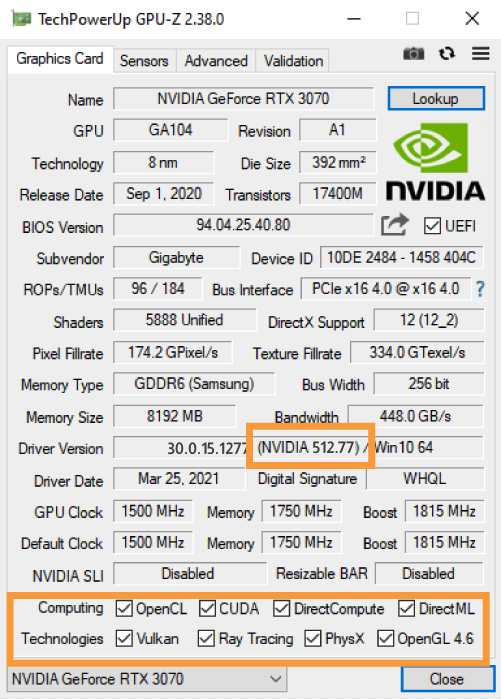
В GPU-Z есть особые функции, перечисленные для каждой видеокарты внизу. Обычно, когда установка драйверов неуспешна, большинство флажков не отмечено. Когда вы видите, что (почти) все флажки отмечены, драйверы были установлены успешно. В GPU-Z также можно проверить версию драйвера и какой используется драйвер — DCH или не DCH.
3. Установка NiceHash QuickMiner
Загрузите последний выпуск и установите его. Защитник Windows может вызвать проблемы. Вам нужно разрешить NiceHashQuickMiner.exe и excavator.exe. Затем:
- настройте свой адрес для майнинга, чтобы соединить свой риг с аккаунтом NiceHash,
- дайте своему ригу имя,
- настройте механизм обработки ошибок для перезагрузки рига,
- на данном этапе пока не включайте запуск с Windows.
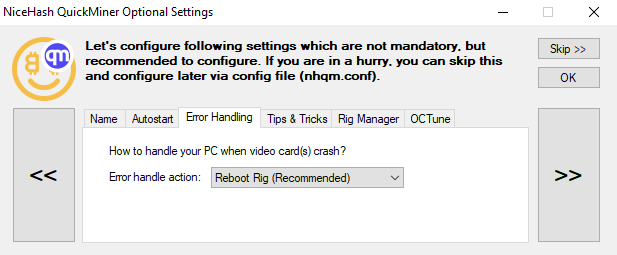
Теперь мы только хотим проверить, виден ли риг в Менеджере ригов и можем ли мы им управлять. В тестовых целях запустите/остановите его или измените режим оптимизации. Если все работает, отлично, мы можем перейти к следующему шагу — перезагрузите свой риг и войдите в BIOS.
4. Настройка BIOS
В BIOS, если вы используете более 3 видеокарт и/или хотя бы одна из них подключена с помощью USB-райзера, вам нужно настроить следующее:
- Укажите Enabled для Above 4G decoding. Некоторые материнские платы также предлагают количество битов — укажите 40 или 41. Не указывайте больше чем 41, это может привести к проблемам на некоторых устройствах.
- Найдите настройки для PCIe. Каждый порт, использующий USB-райзер, должен быть настроен на PCIe Gen1 или PCIe Gen2. Чем выше Gen (поколение или версия), тем выше скорость. USB-райзеры не были созданы для работы с высокой скоростью, они редко могут работать с Gen3 (забудьте о Gen4), поэтому мы советуем указывать Gen2. Gen1 может быть даже лучше, но на некоторых устройствах могут возникнуть проблемы несовместимости с Gen1. Основываясь на нашем опыте, Gen2 скорее всего, будет работать нормально.
- Укажите только загрузку UEFI (отключите CSM или legacy) — это уменьшит количество проблем с определением видеокарт.
- Настройте подходящую основную видеокарту. Если на вашей материнской плате или процессоре есть интегрированная видеокарта, мы советуем включить ее и указать в качестве основной, затем подключить кабель монитора (HDMI/DP) в материнскую плату. Рендеринг экрана уменьшает хэшрейт, поэтому лучше использовать интегрированную видеокарту для рендеринга экрана, если это возможно.
- Укажите действие при потере питания — включение (или последнее состояние). В этом случае, когда питание будет восстановлено после потери, ваш риг включится автоматически.
С настройками выше ваш риг без проблем должен поддерживать вплоть до 13 видеокарт.
5. Повторное подключение всего оборудования — видеокарт
После сохранения настроек BIOS в предыдущем шаге, выключите риг и подключите все видеокарты обратно. Убедитесь, что мощность распределяется правильно, особенно если используется два или больше блоков питания.
6. Запуск Windows со всеми видеокартами
После загрузки Windows со всеми подключенными видеокартами, нужно какое-то время (до 15-20 минут, в зависимости от количества видеокарт) для правильной установки. Ваш экран может несколько раз мигать во время этой процедуры.
После загрузки Windows рекомендуется проверить в диспетчере устройств, сколько было обнаружено видеоадаптеров (обратите внимание, у некоторых из них пока может быть неправильное название, поскольку драйверы еще не установлены). Количество видеоадаптеров должно совпадать с количеством ваших видеокарт (плюс интегрированная, если она у вас есть).
После завершения установки драйверов вы можете снова воспользоваться GPU-Z, чтобы убедиться, что все прошло успешно. GPU-Z также покажет версию драйвера. Может случиться, что Windows установил старые драйверы вместо новых. В этом случае запустите установщик драйверов NVIDIA, как вы делали в шаге 2, и продолжайте делать это, пока на всех устройствах не будут включены все функции (отмечены флажки). Затем выполните завершающую перезагрузку, и после возвращения в Windows GPU-Z должен отобразить правильную версию драйвера со всеми отмеченными флажками для всех видеокарт. Теперь вы знаете, что установка драйвера была полностью успешной.
7. Запустите QuickMiner и оптимизируйте его для майнинга
Запустите QuickMiner и перейдите в Менеджер ригов. Настройте на всех устройствах легкую оптимизацию. Оставьте ее на 10 минут и наблюдайте за консольным окном Excavator. Если Excavator не закрывается и не перезапускается и если вы не видите никаких ошибок оборудования, настройте на всех устройствах среднюю или эффективную (или любую другую по своему желанию) оптимизацию. Если вы заметите сбой в работе Excavator или появление ошибок оборудования, уменьшите оптимизацию (например, при высокой укажите среднюю, при средней легкую) и перезагрузите риг.
Когда вы найдете стабильную комбинацию профилей оптимизации для всех видеокарт, включите опцию запуска QuickMiner с Windows.
8. Наслаждайтесь идеальной оптимизацией майнинга с абсолютной надежностью и без необходимости технического обслуживания
Ваш риг полностью будет обслуживать себя сам:
- Если питание потеряно, BIOS вашей материнской платы позаботится о том, чтобы включить риг обратно. При загрузке Windows, будет запущен также и NiceHash QuickMiner и автоматически начнет майнинг.
- Если какая-то из ваших видеокарт перестанет работать, NiceHash QuickMiner выполнит перезагрузку рига. После перезагрузки, все будет загружено с нуля, как в предыдущем примере.
- При обновлении Windows, после перезагрузки, майнинг продолжается, как ранее (благодаря функции запуска с Windows).
Есть всего одна функция, для которой нужно небольшое действие человека — при обновлении NiceHash QuickMiner (и обновлении драйверов NVIDIA), но оно достаточно простое (просто дважды нажать OK). Поэтому мы советуем проверять экран каждые несколько дней и выполнять обновление, если оно доступно.
Для всего остального достаточно отслеживания рига через Менеджер ригов с помощью веб-сайта или вашего мобильного телефона. Вы можете видеть до 7 последних дней статистики принятой скорости, отклонений и прибыльности и даже выполнять какое-то обслуживание (такое как удаленная перезагрузка рига). Больше функций будет добавлено в ближайшем будущем.
Присоединяйтесь к нашему сабреддиту или нашему серверу Discord и общайтесь с другими пользователями!