NiceHash QuickMiner - Guia Completo
Você acabou de terminar a montagem de hardware de sua plataforma de mineração e você tem 4, 8, 12 ou qualquer número de placas de vídeo NVIDIA (GPUs) instaladas. Você deseja iniciar a mineração de forma confiável o mais rápido possível, com o mínimo de problemas possível e da maneira mais eficiente. Você não quer perder dias ajustando a sua plataforma de mineração, você quer que seja feito o mais rápido possível.
Aqui apresentamos todas as etapas necessárias após a montagem do hardware. Você deve levar menos de uma hora e sua plataforma estará operando com mineração otimizada e totalmente confiável na NiceHash. Fizemos este guia depois de ter várias experiências com diverso hardware,
estamos cobrindo todas as peculiaridades e especialidades que precisam ser consideradas ao estabelecer a parte do software da plataforma de mineração. Esta é uma alternativa a qualquer solução de sistema operacional de mineração.
1. Instalar Windows 10 x64 Home ou Pro
A primeira etapa é instalar o Windows 10 (64 bits). Pode ser a versão Home ou Pro, não importa, mas deve ser x64 e não x86. Antes da instalação, desconecte todos, exceto um GPU - solucionar e diagnosticar problemas é muito mais fácil e simples quando há apenas uma GPU. Não importa o tipo de configuração da BIOS que você usa neste ponto, contanto que você possa inicializar a unidade de instalação e instalar o Windows 10 com sucesso.
2. Instalar as drivers da NVIDIA
Este é um passo muito importante para os proprietários de placas LHR - você deve instalar os drivers versão 512.77. Você pode encontrar esses drivers aqui.
Após a conclusão da instalação dos drivers da NVIDIA, você deve verificar se a instalação foi bem-sucedida. É melhor usar o GPU-Z para essa finalidade. Você deve ver a seguinte imagem:
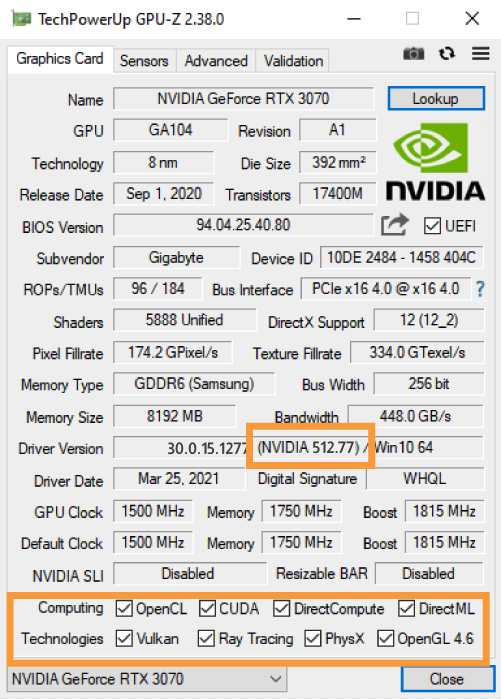
O GPU-Z tem recursos especiais listados para cada GPU na parte inferior. Normalmente, quando a instalação das drivers falha, a maioria das caixas de seleção não está marcada. Ao ver (quase) todas as caixas de seleção marcadas, você sabe que as drivers foram instalados com êxito. O GPU-Z também pode informar a versão da driver e se a driver é DCH ou não DCH.
3. Instalar o NiceHash QuickMiner
Faça download da versão mais recente e instale-a. O Windows Defender pode apresentar alguns problemas aqui. Você precisa permitir NiceHashQuickMiner.exe e excavator.exe. Então:
- configure seu endereço de mineração para vincular a sua plataforma com a sua conta NiceHash,
- dê um nome à sua plataforma,
- definir o mecanismo de tratamento de erros para reiniciar a plataforma,
- não habilite a inicialização com o Windows neste ponto ainda.
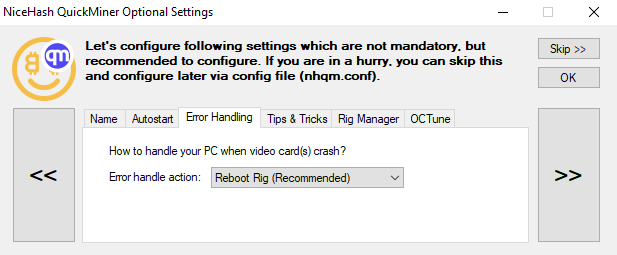
Agora, queremos apenas verificar se a plataforma está visível no Rig Manager e se podemos controlá-la. Para testar, inicie / pare ou altere OPTIMIZAR. Se tudo estiver funcionando, ótimo, podemos passar para a próxima etapa - reinicie seu equipamento e entre na BIOS.
4. Configurações na BIOS
Na BIOS, se você estiver usando mais de 3 GPUs e / ou pelo menos uma estiver conectada usando risers USB, você deve configurar o seguinte:
- Configure Above 4G decoding para Enabled. Algumas placas-mãe também oferecem vários bits - defina para 40 ou 41. Não defina mais do que
41, porque alguns dispositivos podem ter problemas. - Encontre as configurações para o link PCIe. Cada slot que usa USB-riser precisa ter isso configurado para PCIe Gen1 ou PCIe Gen2. Geração superior (geração ou versão) significa maior velocidade. Risers USB não são projetados com altas velocidades em mente - raramente pode funcionar com Gen3 (esqueça Gen4), então sugerimos que você configure para Gen2. Gen1 poderia ser ainda melhor, mas alguns dispositivos podem ter problemas de compatibilidade com Gen1. Com as nossas experiências até agora, o Gen2 provavelmente funcionará bem.
- Configure a BIOS para inicialização com apenas UEFI (desative CSM ou legado) - isso apresentará o mínimo de problemas com a detecção da GPU.
- Defina a GPU primária apropriada. Se a sua placa-mãe / CPU integra GPU, sugerimos que você ative-a e configure-a como GPU primária, em seguida, conecte o cabo do monitor (HDMI / DP) na placa-mãe. A renderização da exibição reduz o hashrate, portanto, é melhor usar a GPU integrada para renderizar a exibição, se possível.
- Configure action when power loss occurs - para turn on (ou last state). Neste caso, quando falta a energia e ela volta, sua plataforma liga
automaticamente.
Com as configurações acima, seu equipamento deve suportar até 13 GPUs sem problemas.
5. Reconecte todo o hardware - GPUs
Depois de salvar as configurações da BIOS na etapa anterior, desligue tudo e conecte todas as GPUs novamente. Certifique-se de que a energia é distribuída corretamente, especialmente se estiver usando duas ou mais PSUs.
6. Iniciando o Windows com todas as GPUs
Depois do Windows ser inicializado com todas as GPUs conectadas, você precisa esperar algum tempo para instalar corretamente todas as GPUs recém-detetadas. Isso pode demorar algum tempo (até 15-20 minutos, dependendo da quantidade de GPUs). O seu ecrã pode piscar várias vezes durante este procedimento.
Logo após inicializar o Windows, é recomendável verificar o dispositivo Gerenciar e inspecionar quantos adaptadores de vídeo foram detectados (observe que alguns podem não ter um nome apropriado ainda, porque os drivers não estão instalados neste ponto). A quantidade total de adaptadores de vídeo deve ser a quantidade de GPUs que você tem (mais a GPU integrada, se você usar uma).
Assim que a instalação das drivers for concluída, você pode usar o GPU-Z novamente para
verificar se foi concluído com sucesso. O GPU-Z também mostrará a
versão da driver. Aqui, pode acontecer que o Windows instale drivers antigos
em vez de novos. Nesse caso, execute o instalador do driver NVIDIA tal como fez na etapa 2 novamente e continue fazendo isso até que você tenha os drivers mais recentes instalados e todos os dispositivos tenham todos os recursos habilitados (as caixas de seleção estão
verificadas). Em seguida, execute a reinicialização final e, quando voltar ao Windows,
o GPU-Z deve exibir a versão apropriada da driver com todas as caixas de seleção verificadas para todas as placas. Neste ponto, você sabe que a instalação da driver foi totalmente bem-sucedida.
7. Inicie o QuickMiner e otimize para mineração
Inicie o QuickMiner e vá para o Rig Manager. Defina todos os dispositivos para usarem Otimização Lite. Deixe funcionar por 10 minutos e observe a janela da consola da Excavator. Se você não vir a excavator bloqueando e reiniciando, e você não vir nenhum erro de hardware, defina todos os dispositivos como Médio ou Eficiente (ou qualquer outro perfil de Optimização de sua preferência). Se você observar a Excavator bloqueando ou surgindo erros de hardware, defina um perfil a menos (por exemplo, se Alta, defina Média, se Média, defina Lite) e reinicie a plataforma.
Quando você encontrar uma combinação estável de perfis de otimização para todas as GPUs, ative a opção para iniciar o QuickMiner com o Windows.
8. Desfrute da otimização de mineração perfeita com total confiabilidade e sem necessidade de manutenção
Sua plataforma será totalmente autossustentada:
- Se houver quebra de energia, a BIOS da placa-mãe deve ligar a Rig novamente. Quando o Windows é iniciado, o NiceHash QuickMiner também é iniciado, o que liga automaticamente a mineração.
- Se alguma de suas GPUs bloquear, congelar, parar de funcionar, então o NiceHash QuickMiner irá realizar a reinicialização da plataforma. Após a reinicialização, tudo é carregado a partir do zero automaticamente como no exemplo anterior.
- Quando o Windows é atualizado, após a reinicialização, a mineração continua como antes (devido ao recurso ao início com o Windows).
Existe apenas um recurso que precisa de uma pequena quantidade de manutenção humana que são as atualizações do NiceHash QuickMiner (e atualizações das drivers da NVIDIA), mas são bastante simples (basta clicar em OK duas vezes). Portanto, sugerimos que você verifique o ecrã de vez em quando e faça a atualização, se disponível.
Para todo o resto, basta monitorar sua plataforma no Rig Manager no site ou no seu dispositivo móvel. Você pode ver as estatísticas dos últimos 7 dias de velocidade aceite, rejeições e lucratividade e até mesmo realizar alguma manutenção (como reiniciar o equipamento remotamente). Serão adicionados mais recursos no futuro próximo.
Junte-se a nós no nosso Subreddit ou no nosso servidor Discord e converse com outros utilizadores!