NiceHash QuickMiner - Guide complet
Vous venez de terminer l'assemblage matériel de votre plate-forme de minage et vous disposez de 4, 8, 12 ou n'importe quel nombre de cartes vidéo NVIDIA (GPUs) installé. Vous souhaitez commencer à miner de manière fiable le plus rapidement possible avec le moins de problèmes possible et le faire de la manière la plus efficace. Vous ne voulez pas perdre de jours à régler votre plate-forme de minage, vous voulez que cela soit fait le plus tôt possible.
Ici, nous représentons toutes les étapes nécessaires après l'assemblage du matériel. Cela devrait vous prendre moins d'une heure et votre plate-forme fonctionnera une miner optimisée et entièrement fiable à NiceHash. Nous avons réalisé ce guide après avoir eu de nombreuses expériences avec divers matériels, nous couvrons toutes les excentricité et les spécialités à prendre en compte lors de la création d'une partie logicielle de la plate-forme de minage. This is an alternative to any mining OS solution.
1. Installer Windows 10 x64 Home ou Pro
La première étape consiste à installer Windows 10 (64-bit). Cela peut être la version Home ou Pro, ça n'a pas d'importance, mais ce doit être x64 et non x86. Avant l'installation, débranchez tous les GPU sauf un - le dépannage et le diagnostic des problèmes sont beaucoup plus faciles et plus simples lorsqu'il n'y a qu'un seul GPU. peu importe quel genre de l'utilisation du BIOS à ce stade, tant que vous pouvez démarrer le lecteur d'installation et installer avec succès Windows 10.
2. Installer NVIDIA pilotes
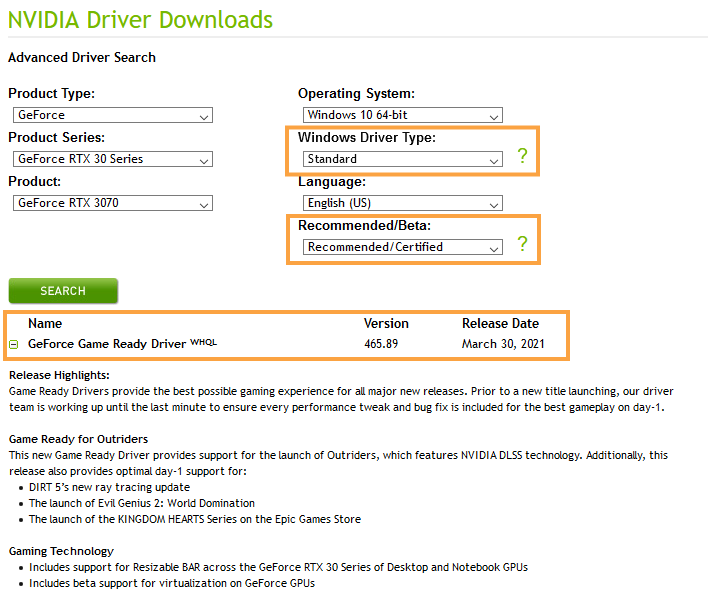
C'est une étape très importante - vous devez installer la version non-DCH des pilotes. Ces pilotes que vous pouvez trouver en utilisant Recherche avancée de pilotes comme visible dans l'image suivante:
Une fois l'installation des pilotes NVIDIA terminée, vous devez vérifier si l'installation a réussi. Il est préférable d'utiliser GPU-Z à cette fin. Vous devriez voir l'image suivante:
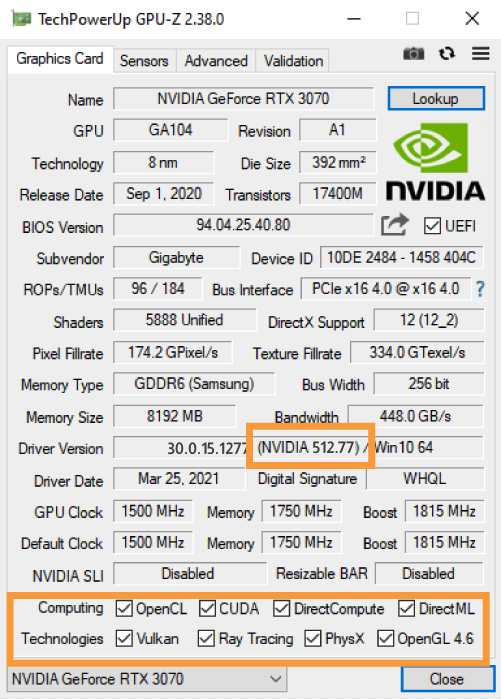
GPU-Z a des fonctionnalités spéciales répertoriées pour chaque GPU en bas. D'habitude, lorsque l'installation des pilotes échoue, la plupart des cases à cocher ne sont pas cochées. Lorsque vous voyez (presque) toutes les cases à cocher cochées, vous savez que les pilotes sont installés avec succès. GPU-Z peut également vous indiquer la version du pilote et si le pilote est DCH ou non-DCH.
3. Installer NiceHash QuickMiner
Téléchargez la dernière version et installez-la. Windows Defender peut vous donner quelques problèmes ici. Vous devez autoriser NiceHashQuickMiner.exe et excavator.exe. Puis:
- configurer votre adresse de minage pour lier votre plate-forme à votre compte NiceHash,
- donnez un nom à votre rig,
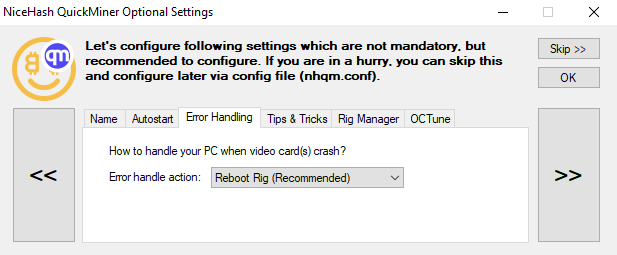
- définir le mécanisme de gestion des erreurs pour redémarrer le rig,
- n'activez pas encore le démarrage avec Windows à ce point.
Maintenant, nous voulons juste vérifier si le rig est visible dans Gestionnaire de Rig et que nous pouvons le contrôler. Pour tester, démarrer/arrêter ou modifier OPTIMIZE. Si tout fonctionne, tant mieux, nous pouvons passer à l'étape suivante: redémarrer votre rig dans le BIOS.
4. BIOS Paramètres
Dans le BIOS, si vous utilisez plus de 3 GPU et/ou au moins un est connecté à l'aide de risers USB, vous devez configurer les éléments suivants:
- Réglez le décodage au-dessus de 4G sur Activé. Certaines cartes mères offrent également un certain nombre de bits - réglez ceci sur 40 ou 41. Ne définissez pas plus de 41, car certains appareils peuvent avoir des problèmes alors.
- Rechercher les paramètres du lien PCIe. Chaque emplacement qui utilise urider USB doit être configuré sur PCIe Gen1 ou PCIe Gen2. Une génération supérieure (génération ou version) signifie une vitesse plus élevée. USB risers ne sont pas conçus pour des vitesses élevées - peut rarement fonctionner avec Gen3 (oubliez Gen4), nous vous suggérons donc de le définir sur Gen2. La génération 1 pourrait être encore meilleure, mais certains appareils peuvent avoir des problèmes de compatibilité avec Gen1. Avec nos expériences jusqu'à présent, Gen2 est plus susceptible de fonctionner correctement.
- Définir le BIOS sur le démarrage UEFI uniquement (désactiver CSM ou legacy) - cela vous donnera le moins de problèmes avec la détection GPU.
- Définir le GPU principal approprié. Si votre carte mère / CPU a un GPU intégré, nous vous suggérons de l'activer et de le définir comme GPU principal, puis branchez le câble du moniteur (HDMI/DP) dans la carte mère. L'affichage de rendu réduit le taux de hachage, il est donc préférable d'utiliser un GPU intégré pour le rendu de l'affichage si possible.
- Définir l'action en cas de coupure de courant - réglé pour activer (ou dernier état). Dans ce cas, lorsque l'alimentation est coupée et qu'elle revient, votre Rig s'allume automatiquement.
Avec les paramètres ci-dessus, votre plate-forme devrait prendre en charge jusqu'à 13 GPU sans aucun problème.
5. Reconnectez tous les matériels - GPUs
Après avoir enregistré les paramètres du BIOS de l'étape précédente, arrêtez tout et rebranchez tous les GPU. Assurez-vous que l'alimentation est correctement répartie, surtout si vous utilisez deux blocs d'alimentation ou plus.
6. Démarrer Windows avec tous les GPU
Après le démarrage de Windows avec tous les GPU connectés, vous devez lui laisser un peu de temps pour installer correctement tous les GPU nouvellement détectés. Cela peut prendre un certain temps (jusqu'à 15-20 minutes, en fonction de la quantité de GPUs). Votre écran peut scintiller plusieurs fois au cours de cette procédure.
Juste après le démarrage de Windows, il est recommandé de vérifier le Gestionnaire de périphériques et d'inspecter le nombre d'adaptateurs d'affichage détectés (notez que certains peuvent ne pas avoir encore de nom approprié, car les pilotes ne sont pas installés à cet point). Le nombre total d'adaptateurs d'affichage doit correspondre au nombre de GPU dont vous disposez (plus GPU intégré, si vous en utilisez un).
Une fois l'installation des pilotes terminée, vous pouvez utiliser à nouveau GPU-Z pour vérifier s'il a été exécuté avec succès. GPU-Z affichera également la version du pilote. Ici, il peut arriver que Windows installe d'anciens pilotes au lieu de nouveaux. Dans ce cas, exécutez à nouveau le programme d'installation du pilote NVIDIA comme vous l'avez fait à l'étape 2 et continuez à le faire jusqu'à ce que les derniers pilotes soient installés et que toutes les fonctionnalités soient activées sur tous les périphériques (les cases à cocher sont cochées). Ensuite, effectuez un redémarrage final et une fois que vous revenez dans Windows, GPU-Z doit afficher la version appropriée du pilote avec toutes les cases cochées pour toutes les cartes. À ce point, vous savez que l'installation du pilote a été entièrement réussie.
7. Lancez QuickMiner et optimisez pour miner
Démarrer QuickMiner et accédez au Gestionnaire de Rig. Configurer tous les appareils à utiliser Lite Optimisation. Laissez-le pendant 10 minutes et observez la fenêtre de la console "Excavator". Si vous ne voyez pas "Excavator" s'écraser et redémarrer, et vous ne voyez aucune erreur matérielle, régler tous les appareils sur Medium ou Efficient (ou tout autre profil Optimize que vous préférez). Si vous remarquez que "Excavator" plante ou que des erreurs matérielles apparaissent, définissez un profil de moins (par exemple, si High set Medium si Medium set Lite) et redémarrer le Rig.
Lorsque vous trouvez une combinaison stable de profils d'optimisation pour tous les GPU, activer l'option pour démarrer QuickMiner avec Windows.
8. Bénéficiez d'une optimisation miner parfaite avec une fiabilité totale et aucune maintenance requise
Votre Rig sera entièrement auto-maintenu:
- En cas de coupure de courant, le BIOS de votre carte mère prend soin de rallumer Rig. Au démarrage de Windows, NiceHash QuickMiner est également lancé, ce qui active automatiquement le minage.
- Si l'un de vos GPU tombe en panne, se fige, arrête de fonctionner, NiceHash QuickMiner redémarrera le rig. Après le redémarrage, tout est chargé automatiquement à partir de zéro comme dans l'exemple précédent.
- Lorsque Windows est mis à jour, après le redémarrage, le minage se poursuit comme avant (en raison du démarrage avec la fonctionnalité Windows).
Il n'y a qu'une seule fonctionnalité qui nécessite une petite quantité de maintenance humaine et c'est les mises à jour de NiceHash QuickMiner (et mises à jour des pilotes NVIDIA), mais ce sont assez simples (juste en cliquant deux fois sur OK). Par conséquent, nous vous suggérons de vérifier l'affichage tous les quelques jours et d'effectuer une mise à jour si disponible.
Pour tout le reste, surveiller votre plate-forme à travers Gestionnaire de Rig l'utilisation du site Web ou de votre téléphone portable suffit. Vous pouvez consulter les statistiques de la vitesse acceptée sur les 7 derniers jours, rejets, et rentabilité et même effectuer une certaine maintenance (comme le redémarrage rig à distance). Plus de fonctionnalités seront ajoutées dans un proche avenir.
Rejoignez-nous à notre Subreddit ou notre Discord serveur et parlez à d'autres utilisateurs!