NiceHash QuickMiner - Guía completa
Acaba de terminar el ensamblaje del hardware de su equipo de minería y tiene instaladas 4, 8, 12 o cualquier cantidad de tarjetas de video (GPU) NVIDIA. Desea comenzar a minar de manera confiable lo antes posible con la menor cantidad de problemas posibles y hacerlo de la manera más eficiente. No quiere perder días ajustando su equipo de minería, quiere que se haga lo antes posible.
Aquí representamos todos los pasos necesarios después del montaje del hardware. Debería llevarle menos de una hora y su equipo funcionará como una minería optimizada y totalmente confiable en NiceHash. Hicimos esta guía después de tener numerosas experiencias con varios hardware, cubrimos todas las peculiaridades y especialidades que deben tenerse en cuenta al establecer el software como parte del equipo de minería. Esta es una alternativa a cualquier solución de sistema operativo de minería.
1. Instale Windows 10 x64 Home o Pro
El primer paso es instalar Windows 10 (64-bit). Puede ser la versión Home o Pro, no importa, pero debe ser x64 y no x86. Antes de la instalación, desconecte todas las GPU menos una. La resolución de problemas y el diagnóstico de problemas es mucho más fácil y simple cuando solo hay una GPU. No importa qué tipo de configuración de BIOS utilice en este momento, siempre que pueda iniciar la unidad de instalación e instalar correctamente Windows 10.
2. Instale los controladores NVIDIA
Este es un paso muy importante para los propietarios de tarjetas LHR - debe instalar los controladores 512.77. Estos controladores los puede encontrar aquí.
Si no utiliza tarjetas LHR, instale los últimos controladores.
Una vez finalizada la instalación de los controladores NVIDIA, debes verificar si la instalación se ha realizado correctamente. Lo mejor es utilizar GPU-Z para este propósito. Usted debe ver la siguiente imagen:
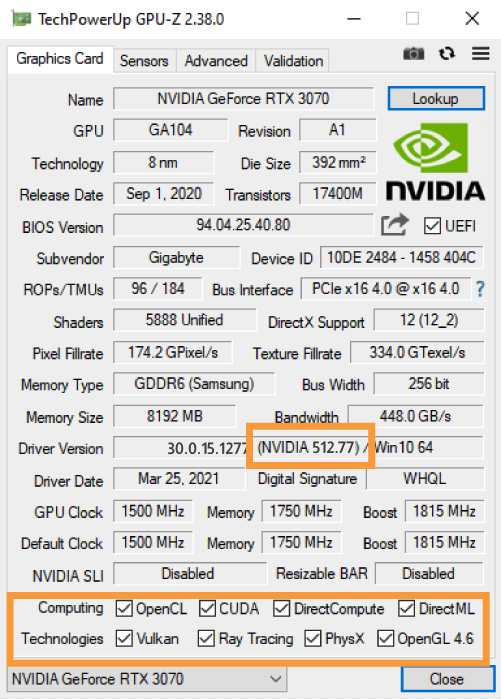
GPU-Z tiene una lista de características especiales para cada GPU en la parte inferior. Normalmente, cuando la instalación de los controladores falla, la mayoría de las casillas de verificación no están marcadas. Cuando veas (casi) todas las casillas marcadas, sabrás que los controladores se han instalado con éxito. GPU-Z también puede decirle la versión del controlador y si el controlador es DCH o no DCH.
3. Instalar NiceHash QuickMiner
Descargue la última versión e instálela. Windows Defender puede darle algunos problemas aquí. Debe permitir NiceHashQuickMiner.exe y excavator.exe. Luego:
- configure su dirección de minería para vincular su equipo con su cuenta NiceHash,
- dele un nombre a su equipo,
- establecer el mecanismo de manejo de errores para reiniciar el equipo,
- no habilite el inicio con Windows en este momento todavía.
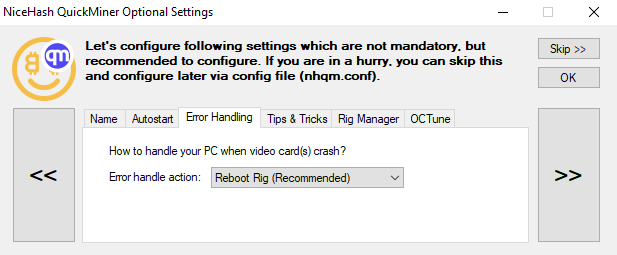
Ahora, solo queremos verificar si el equipo está visible en el Administrador de Equipos y que podemos controlarlo. Para probar comenzar/detener o cambiar la OPTIMIZACIÓN. Si todo está funcionando, genial, podemos pasar al siguiente paso: reiniciar su equipo en BIOS.
4. Configuración de la BIOS
En la BIOS, si está utilizando más de 3 GPU y/o al menos una está conectada mediante elevadores USB, debe configurar lo siguiente:
- Establezca Above 4G decoding a Enabled. Algunas tarjetas madres también ofrecen varios bits; configúrelo en 40 o 41. No configure más de 41, porque algunos dispositivos pueden tener problemas en ese momento.
- Busque la configuración del enlace PCIe. Cada ranura que usa USB-riser debe tener esto configurado para PCIe Gen1 o PCIe Gen2. Una generación más alta (generación o versión) significa mayor velocidad. Los elevadores USB no están diseñados con altas velocidades en mente; rara vez pueden funcionar con Gen3 (olvídese de Gen4), por lo que le sugerimos que lo configure en Gen2. Gen1 podría ser incluso mejor, pero algunos dispositivos pueden tener problemas de compatibilidad con Gen1. Con nuestras experiencias hasta ahora, es más probable que Gen2 funcione bien.
- Configure la BIOS para que solo arranque UEFI (deshabilite CSM o Legacy): esto le dará la menor cantidad de problemas con la detección de GPU.
- Configure la GPU principal adecuada. Si su tarjeta madre/CPU tiene GPU integrada, le sugerimos que la habilite y la configure como GPU principal, luego conecte el cable del monitor (HDMI/DP) a la tarjeta madre. La visualización de renderizado reduce la tasa de hash, por lo que es mejor usar GPU integrada para renderizar la visualización si es posible.
- Establecer acción cuando se produzca una pérdida de energía: configurar para encender (o último estado). En este caso, cuando se pierde la energía y regresa, su equipo se enciende automáticamente.
Con la configuración anterior, su equipo debería admitir hasta 13 GPU sin ningún problema.
5. Vuelva a conectar todo el hardware - GPUs
Después de guardar la configuración de la BIOS del paso anterior, apague todo y vuelva a conectar todas las GPU. Asegúrese de que la energía esté distribuida correctamente, especialmente si usa dos o más fuents de poder.
6. Iniciar Windows con todas las GPU
Después de que Windows se inicie con todas las GPU conectadas, debe darle algo de tiempo para instalar correctamente todas las GPU recién detectadas. Esto puede llevar bastante tiempo (hasta 15-20 minutos, dependiendo de la cantidad de GPU). Su pantalla puede parpadear varias veces durante este procedimiento.
Inmediatamente después de iniciar Windows, se recomienda verificar el Administrador de dispositivos e inspeccionar cuántos adaptadores de pantalla se han detectado (tenga en cuenta que es posible que algunos no tengan el nombre apropiado todavía, porque los controladores no están instalados en este momento). La cantidad total de adaptadores de pantalla debe ser la cantidad de GPU que tiene (más GPU integrada, si usa una).
Una vez finalizada la instalación de los controladores, puede volver a utilizar GPU-Z para verificar si se ha completado correctamente. GPU-Z también mostrará la versión del controlador. Aquí, puede suceder que Windows instale controladores antiguos en lugar de nuevos. En ese caso, ejecute el instalador del controlador NVIDIA como lo hizo en el paso 2 nuevamente y continúe haciéndolo hasta que tenga instalados los controladores más recientes y todos los dispositivos tengan todas las funciones habilitadas (las casillas de verificación están marcadas). Luego, realice el reinicio final y una vez que regrese a Windows, GPU-Z debería mostrar la versión del controlador adecuada con todas las casillas de verificación marcadas para todas las tarjetas. En este punto, sabrá que la instalación del controlador fue completamente exitosa.
7. Inicie QuickMiner y optimice para minería
Inicie QuickMiner y vaya al Administrador de equipos. Configure todos los dispositivos para que utilicen la optimización Ligero. Déjelo durante 10 minutos y observe la ventana de la consola de Excavator. Si no ve que Excavator se bloquea y se reinicia, y no ve ningún error de hardware, configure todos los dispositivos en Intermedio or Eficiente(o cualquier otro perfil de optimización que prefiera). Si nota que Excavator se bloquea o aparecen errores de hardware, configure un perfil menos (p. Ej., Si Alto esta configurado, configure Intermedio si es Intermedio configure Ligero) y reinicie el equipo.
Cuando encuentre una combinación estable de perfiles de optimización para todas las GPU, habilite la opción para iniciar QuickMiner con Windows.
8. Disfrute de una optimización de minería perfecta con total confiabilidad y sin necesidad de mantenimiento.
Su equipo se mantendrá completamente por sí mismo:
- Si se pierde la energía, la BIOS de su tarjeta madre se encarga de volver a encender el equipo. Cuando se inicia Windows, NiceHash QuickMiner también se inicia, lo que activa automáticamente la minería.
- Si alguna de sus GPU se bloquea, se congela, deja de funcionar, NiceHash QuickMiner reiniciará el equipo. Después del reinicio, todo se carga desde cero automáticamente como en el ejemplo anterior.
- Cuando se actualiza Windows, después de reiniciar, la minería continúa como antes (debido a que comenzará con la función de Windows).
Solo hay una característica que necesita una pequeña cantidad de mantenimiento humano y son las actualizaciones de NiceHash QuickMiner (y las actualizaciones del controlador NVIDIA), pero son bastante simples (simplemente haga clic en OK dos veces). Por lo tanto, le sugerimos que revise la pantalla cada pocos días y realice una actualización si está disponible.
Para todo lo demás, es suficiente monitorear su equipo a través de Administrador de Equipos usando el sitio web o su teléfono móvil. Puede ver las estadísticas de los últimos 7 días sobre la velocidad aceptada, los rechazos y la rentabilidad e incluso realizar algún mantenimiento (como reiniciar la plataforma de forma remota). Se agregarán más funciones en un futuro próximo.
¡Únase a nosotros en nuestro Subreddit o nuestro servidor de Discord y hable con otros usuarios!