NiceHash QuickMiner - Vollständige Anleitung
Sie haben gerade die Hardware Montage Ihrer Mininganlage abgeschlossen und haben 4, 8, 12 oder eine beliebige Anzahl von NVIDIA Grafikkarten (GPUs) installiert. Sie möchten So schnell wie möglich, mit möglichst wenigen Problemen, zuverlässig mit dem Mining beginnen und dies auf die effizienteste Art und Weise. Sie möchten keine Tage verlieren, um Ihre Mininganlage zu optimieren. Sie möchten, dass dies so schnell wie möglich erledigt ist.
Hier stellen wir alle Schritte dar, die nach der Hardware Montage erforderlich sind. Es sollte weniger als eine Stunde dauern, dass Ihre Anlage optimiert sein wird und Sie absolut zuverlässig bei NiceHash minen. Wir haben diesen Leitfaden erstellt, nachdem wir zahlreiche Erfahrungen mit verschiedener Hardware gesammelt haben. Wir decken alle Macken und Besonderheiten ab, die bei der Einrichtung des Softwareteils der Mininganlage berücksichtigt werden sollten. Dies ist eine Alternative zu jeder Mining Betriesbsystemlösung.
1. Installieren Sie Windows 10 x64 Home oder Pro
Der erste Schritt ist die Installation von Windows 10 (64-bit). Es kann die Home oder Pro Version sein, dies spielt keine Rolle, aber es muss x64 und nicht x86 sein. Ziehen Sie vor der Installation alle GPUs bis auf eine heraus - Die Fehlerbehebung und Diagnose von Problemen ist viel einfacher, wenn es nur eine GPU gibt. Es spielt kein Rolle, welche Art von BIOS Einstellungen Sie an dieser Stelle verwenden, solange Sie das Installationslaufwerk starten können und Windows 10 erfolgreich installieren.
2. NVIDIA Treiber installieren
Dies ist ein sehr wichtiger Schritt für Besitzer einer LHR-Karte – Sie sollten die 512.77-Treiber installieren. Diese Treiber finden Sie hier.
Wenn Sie keine LHR-Karten verwenden, installieren Sie die neuesten Treiber.
Nachdem die Installation der NVIDIA-Treiber abgeschlossen ist, sollten Sie überprüfen, ob die Installation erfolgreich war. Verwenden Sie dazu am besten GPU-Z. Sie sollten das folgende Bild sehen:
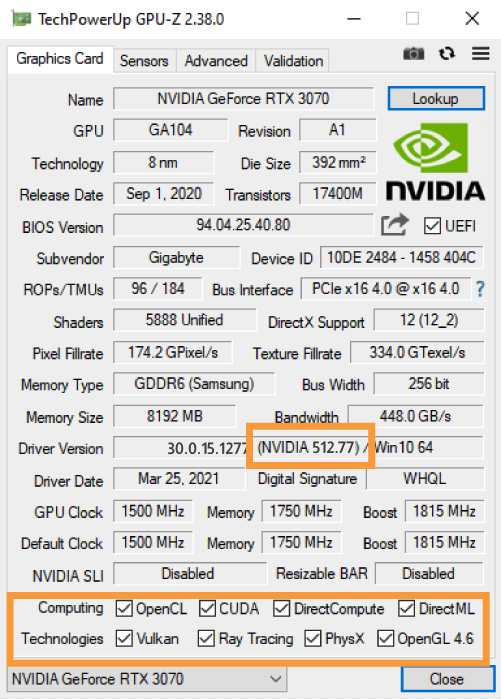
GPU-Z hat spezielle Funktionen, die für jede GPU unten aufgeführt sind. Normalerweise, wenn die Treiberinstallation fehlschlägt, sind die meisten Kontrollkästchen nicht aktiviert. Wenn (fast) alle Kontrollkästchen aktiviert sind, wissen Sie, dass die Treiber erfolgreich installiert wurden. GPU-Z kann Ihnen auch die Treiberversion mitteilen und ob der Treiber DCH oder Non-DCH ist.
3. Installieren Sie den NiceHash QuickMiner
Laden Sie die neueste Version herunter und installieren Sie sie. Der Windows Defender kann Ihnen hier einige Probleme bereiten. Sie müssen NiceHashQuickMiner.exe und excavator.exe zulassen. Dann:
- Konfigurieren Sie Ihre Miningadresse so, dass Ihre Anlage mit Ihrem NiceHash Konto verknüpft wird,
- geben Sie Ihrer Anlage einen Namen,
- stellen Sie den Fehlerbehandlungsmechanismus so ein, das die Ihre Anlage neu gestartet wird,
- aktivieren Sie den Start mit Windows zu diesem Zeitpunkt noch nicht.
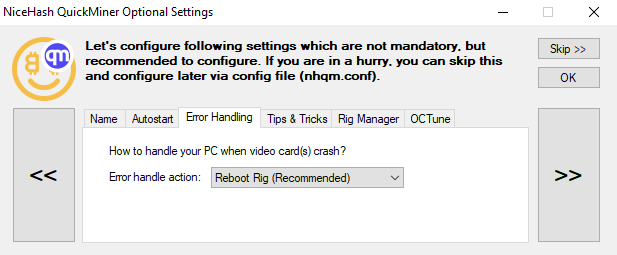
Jetzt wollen wir nur noch überprüfen, ob die Anlage im Anlageverwalter sichtbar ist und ob wir sie steuern können. Zum Testen starten/stoppen Sie sie oder ändern Sie die OPTIMIERUNG. Wenn alles funktioniert, super, dann können wir mit dem nächsten Schritt fortfahren - starten Sie Ihre Anlage im BIOS neu.
4. BIOS Einstellungen
Wenn Sie im BIOS mehr als drei GPUs verwenden und/oder mindestens eine über einen USB-Riser angeschlossen ist, müssen Sie folgendes konfigurieren:
- Setzen Sie die Codierung Above 4G auf Aktiviert. Einige Motherboards bieten auch eine Reihe von bits an - stellen Sie diese auf 40 oder 41 ein. Stellen Sie nicht mehr als 41 ein, weil einige Geräte dadurch Probleme haben könnten.
- Suchen Sie nach den Einstellungen für den PCIe Link. Für jeden Slot, der einen USB-Riser verwendet, muss dieser entweder für PCIe Gen1 oder PCIe Gen2 konfiguriert sein. Höhere Gen (Generation, oder Version) bedeutet höhere Geschwindigkeit. USB Riser sind nicht für hohe Geschwindigkeiten ausgelegt - sie funktioniern nur selten mit Gen3 (vergessen Sie Gen4), daher empfehlen wir es auf Gen2 zu setzen. Gen1 könnte noch besser sein, aber einige Geräte könnten Kompatibilitätsprobleme mit Gen1 haben. Nach unseren bisherigen Erfahrungen wird Gen2 höchstwahrscheinlich gut funktionieren.
- Stellen Sie das BIOS so ein, dass nur UEFI boot gestartet wird (deaktivieren Sie CSM oder legacy) - dies wird Ihnen die geringsten Probleme bei der GPU Erkennung bescheren
- Stellen Sie die entsprechende primäre GPU ein. Wenn Ihr Motherboard/Ihre CPU eine integrierte GPU hat, empfehlen wir Ihnen sie zu aktivieren und als primäre GPU festzulegen und dann das Monitorkabel (HDMI/DP) an das Motherboard anzuschließen. Die Wiedergabe der Anzeige reduziert die Hashrate, daher ist es am besten, wenn möglich, eine integrierte GPU zur Wiedergabe der Anzeige zu verwenden.
- Stellen Sie die Aktion, wenn ein Stromausfall auftritt, ein - auf einschalten (oder letzter Zustand) einstellen. In diesem Fall schaltet sich Ihre Anlage automatisch ein, wenn die Stromversorgung unterbrochen und wiedserhergestellt wird.
Mit diesen Einstellungen sollte Ihre Anlage bis zu 13 GPUs problemlos unterstützen.
5. Schließen Sie alle Hardware - GPUs wieder an
Nachdem Sie die BIOS Einstellungen aus dem vorherigen Schritt gespeichert haben, fahren Sie alles herunter und schließen Sie alle GPUs wieder an. Vergewissern Sie sich, dass die Stomversorgung ordnungsgemäß verteilt ist, insbesondere bei der Verwendung von zwei oder mehr Netzteilen (PSUs).
6. Starten Sie Windows mit allen GPUs
Nachdem Windows mit allen angeschlossenen GPUs gestartet wurde, müssen Sie ein bisschen Zeit einplanen, um alle neu erkannten GPUS ordnungsgemöß zu installieren. Das kann einige Zeit dauern (bis zu 15-20 Minuten, abhängig von der Anzahl der GPUs). Ihr Bildschirm kann während diese Vorgangs mehrmals flackern.
Es wird direkt nach dem Booten im Windows empfohlen, den Device Manager zu überprüfen und zu überprüfen wie viele Anzeigeadapter erkannt wurden (beachten Sie, dass einige möglicherweise noch keinen passenden Namen haben, da die Treiber an dieser Stelle noch nicht installiert sind). Die Gesamtzahl der Anzeige sollte die Menge der GPUs betragen, die Sie haben (plus integierter GPU, wenn Sie eine verwenden).
Sobald die Installation der Treiber abgeschlossen ist, können Sie GPU-Z erneut verwenden, um zu prüfen, ob der Vorgang erfolgreich abgeschlossen wurde. GPU-Z wird ebenfalls die Treiberversion anzeigen. Hier kann es vorkommen, dass Windows alte Treiber installiert statt der Neuen. Führen Sie in diesem Fall das NVIDIA Treiberinstallationsprogramm aus, so wie Sie es in Schritt 2 getan haben und zwar so lange bis Sie die neuesten Treiber installiert haben und auf allen Geräten alle Funktionen aktiviert sind (Kontrollkästchen sind aktiviert). Führen Sie dann den letzten Neustart durch und sobald Sie wieder in Windows sind, sollte GPU-Z mit allen aktivierten Kontrollkästchen die entgsprechende Treiberversion für alle Karten anzeigen. Zu diesem Zeitpunkt wissen Sie, dass die Treiberinstallaion vollständig erfolgreich war.
7. Starten Sie den QuickMiner und optimierem Sie für das Mining
Starten Sie den QuickMiner und gehen Sie zum Anlageverwalter. Stellen Sie alle Geräte so ein, dass Sie die Lite Optimierung verwenden. Lassen Sie es 10 Minuten so und beobachten Sie das Excavator Konsolenfenster. Wenn der Excavator nicht abstürzt und neustartet und Sie keine Hardwarefehler bemerken, setzen Sie alle Geräte auf Medium oder Effizienz (oder ein anderes von Ihnen bevorzugte Optimierungsprofil). Wenn Sie feststellen, dass der Excavator abstürzt oder Hardwarefehler auftreten, stellen Sie ein Profil weniger ein (z.B, wenn Sie Hoch haben, stellen Sie auf Medium, wenn sie Medium haben, stellen Sie auf Lite) und starten Sie die Anlage erneut.
Wenn Sie eine stabile Kombination von Optimierungsprofilen für alle GPUs gefunden haben, aktivieren Sie die Option, um den QuickMiner mit Windows zu starten.
8. Genießen Sie eine perfekte Mining - Optimierumg mit voller Zuverlässigkeit und wartungsfreiem Betrieb
Ihre Anlage wird vollständig selbst gewartet:
- Wenn die Stromversorgung unterbrochen wird, sorgt das BIOS Ihres Motherboards dafür, dass Ihre Anlage wieder eingschaltet wird. Wenn Windows gestartet wird, wird auch der NiceHash QuickMiner gestartet, welcher das Mining automatich startet.
- Wenn eine Ihrer GPUs abstürzt, einfriert, nicht mehr funktioniert führt der NiceHash QuickMiner einen Neustart Ihrer Anlange durch. Nach dem Neustart wird alles, wie im vorherigen Beispiel automatisch von Null geladen.
- Wenn Windows aktualisiert wird, wird das Mining nach dem Neustart wie zuvor fortgesetzt (aufgrund des Startes mit der Windows Funktion).
Es gibt nur eine Funktion, die ein wenig Wartung durch den Menschen erfordert und das sind die NiceHash QuickMiner Updates (und NVIDIA Treiber Updates), jedoch sind diese ziemlich einfach (klicken Sie einfach zweimal auf OK). Daher empfehlen wir Ihnen die Anzeige alle paar Tage zu überprüfen und ein Update durchzuführen, falls verfügbar.
Für alles andere reicht es aus Ihre Anlage über den Anlageverwalter, über die Webseite oder Ihr Handy zu überwachen. Sie können bis zu 7 Tage, Statistiken über akzeptierte Geschwindigkeit, Ablehnungen und und Rentabilität ansehen und sogar einige Wartungsarbeiten durchführen (z.B einen Remote - Neustart der Anlage). Mehr Funktionen werden in naher Zukunft huinzugefügt.
Besuchen Sie uns auf unserem Subreddit oder unserem Discord Server und sprechen Sie mit anderen Benutzern!