Руководство по разгону NHOS
Это руководство поможет вам разогнать видеокарты при использовании NiceHash OS.
Если вы не уверены, как начать использовать NHOS, прочтите это руководство. Также ознакомьтесь с нашим Руководством пользователя NHOS в формате PDF здесь.
Настройка TDP, частоты ядра и частоты памяти
Настройка частот ядра и памяти в NHOS на данный момент не работает.
1. После успешной записи NHOS на USB-накопитель, раздел NHOS будет содержать только файл configuration.txt. Вам необходимо запустить NHOS хотя бы один раз, чтобы NHOS получила информацию о вашей видеокарте.
2. После того, как ваш майнинг-риг появится в Менеджере ригов, вы можете выключить ваш майнинг-риг и извлечь USB-накопитель с NHOS. Вставьте этот USB-накопитель в ПК для редактирования файлов. Перейдите в NHOS:\nhm\configs и откройте файл device_settings.
Мы советуем вам использовать текстовый редактор как Notepad ++ для редактирования всех значений одновременно с помощью сочетания клавиш CTRL + F и функции REPLACE ALL.
3. Здесь вы можете изменить tdp, частоту ядра и частоту памяти на желаемое значение.
tdp позволяет вам контролировать количество мощности, потребляемой видеокартой, в процентах. 100% — это значение по умолчанию. Если установить значение на 75%, то видеокарта будет потреблять 75% от того, что она бы потребляла в противном случае.
Пример для карт NVIDIA:
"tdp": "default" измените на "tdp": 75
"core_clocks": "default" измените на "core_clocks": 50
"memory_clocks": "default" измените на "memory_clocks": 100
Обратите внимание, что вы должны использовать значения без кавычек. Также обратите внимание, что значения для видеокарт AMD и NVIDIA отличаются. При изменении настройки для карт NVIDIA вы добавляете или вычитаете значение от значения по умолчанию, в то время как для видеокарт AMD вы устанавливаете абсолютное значение.
4. Сохраните файл, извлеките USB-накопитель из ПК и вставьте его в свой майнинг-риг.
5. Вот и все! NHOS загрузится и начнет майнинг автоматически с новыми настройками разгона.
Настройка разгона для конкретного майнера или алгоритма
В том же файле device_settings вы можете редактировать разгон только для одного майнера или одного алгоритма. Найдите блок кода с algorithm_id и измените значения внизу этого блока.
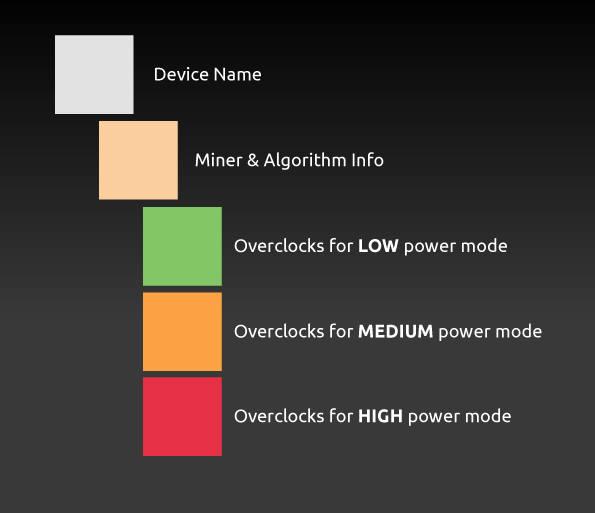
Структура кода внутри файла device_settings разработана, как показано ниже:
Список ID алгоритмов
5 = Keccak
20 = DaggerHashimoto
21 = Decred
28 = Blake2s
32 = Lyra2z
33 = X16R
36 = Zhash
37 = Beam
39 = GrinCuckaroo31
40 = Lyra2REv3
42 = CryptoNightR
43 = CuckooCycle
44 = GrinCuckarooD29
45 = BeamV2
46 = X16Rv2
47 = RandomXmonero
48 = Eaglesong
49 = Cuckaroom
50= GrinCuckatoo32
51 = Handshake
52 = KAWPOW
53 = Cuckaroo29BFC
54 = BeamV3
Пример:
Если вы хотите установить разгон для алгоритма Keccak (ID Алгоритма “5”) при майнинге с помощью CCminer, то вам нужно найти эту часть кода:
"miner": "ccminer",
"algorithm_id": [5],
"enabled": true,
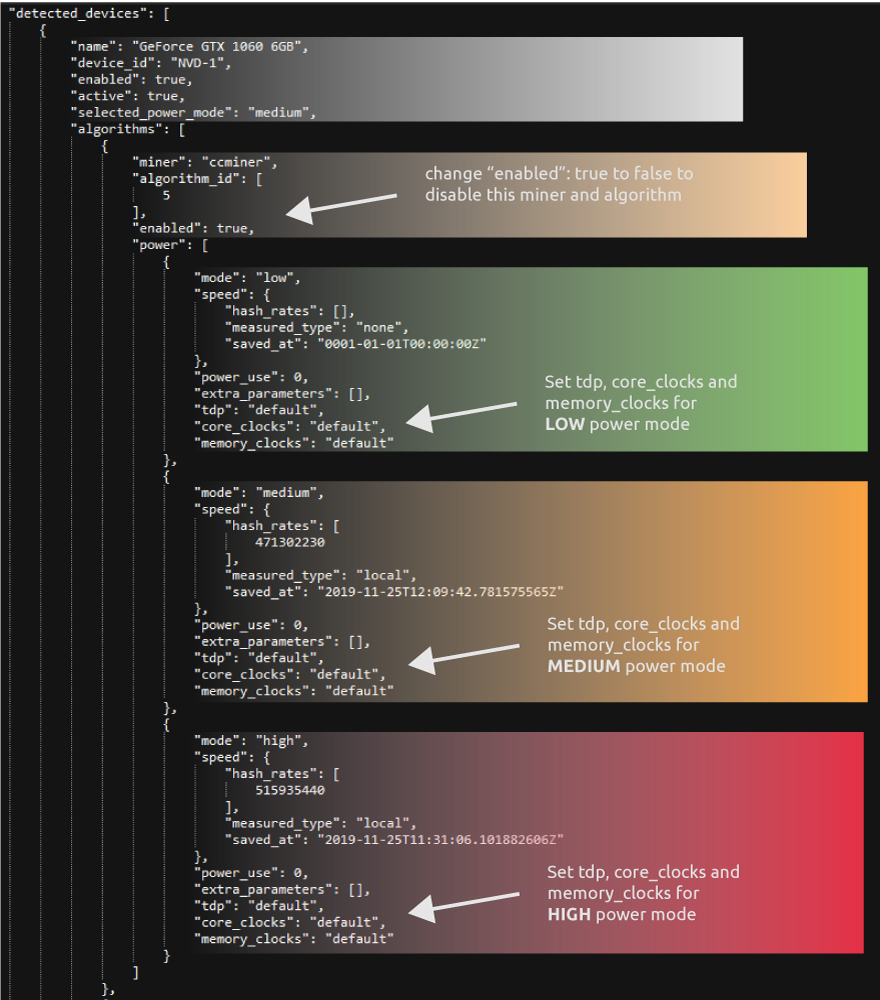
И изменить значения tdp, частоты ядра и частоты памяти для каждого режима питания. Каждый режим питания будет использовать различные настройки.
Режимы питания NHOS можно изменить в Менеджере ригов после того, как риг будет запущен. Обратите внимание, что NHOS будет выполнять бенчмарк, если вы измените режим питания впервые.