Guía de overclocking de NHOS
Esta guía le ayudará a overclockear sus GPUs cuando utilice NiceHash OS
Si no estás seguro de cómo empezar a usar NHOS, lea esta guía. Además, consulte nuestra Guía de usuario de NHOS aquí.
Configuración del TDP, de los relojes del núcleo y de la memoria
[Actualización de abril de 2021] La configuración del reloj del núcleo y de la memoria en NHOS no funciona actualmente.
1. Una vez que haya flasheado con éxito NHOS en su unidad flash USB, la partición de NHOS sólo contendrá el archivo configuration.txt . Se requiere que inicie el NHOS al menos una vez para que el NHOS obtenga la información de su GPU.
2. Después de que su equipo de minería aparezca en su Rig Manager, puede apagar su equipo de minería y extraer la unidad flash USB con el NHOS. Inserta este USB en una PC para editar los archivos. Navegue a NHOS:\nhm\configs y abra el archivo device_settings
Le aconsejamos que utilice un editor de texto como Notepad++ para editar todos los valores a la vez con la ayuda de la función CTRL+F y REPLACE ALL.
3. Aquí puedes cambiar el tdp, core_clocks, y memory_clocks al valor deseado.
tdp permite controlar la cantidad de energía que consumirá una GPU en forma de porcentaje. El 100% es el valor por defecto. Si se ajusta al 75%, la GPU consumirá el 75% de lo que consumiría en caso contrario.
Ejemplo de NVIDIA:
"tdp": "default" cambiar a "tdp": 75
"core_clocks": "por defecto" cambiar a "core_clocks": 50
"memory_clocks": "default" cambiar a "memory_clocks": 100
Ejemplo de AMD:
"tdp": "por defecto" cambiar a "tdp": 75
"core_clocks": "por defecto" cambiar a "core_clocks": 1800
Nota que tienes que usar valores sin comillas. Además, fíjate que los valores de AMD y NVIDIA son diferentes. Al cambiar la configuración para las tarjetas NVIDIA se suma o resta valor del valor por defecto, mientras que en AMD se fija el valor absoluto.
4. Guarda el archivo, quita el USB del PC y ponlo en tu equipo de minería.
5. ¡Esto es todo! NHOS arrancará y empezará a minar automáticamente con la nueva configuración de overclocking.
Configuración de Overclocks para un minero o algoritmo específico
En el mismo archivo device_settings, puedes editar los overclocks para un minero o un algoritmo solamente. Busque un bloque de código con algorithm_id, y cambie los valores debajo de este bloque.
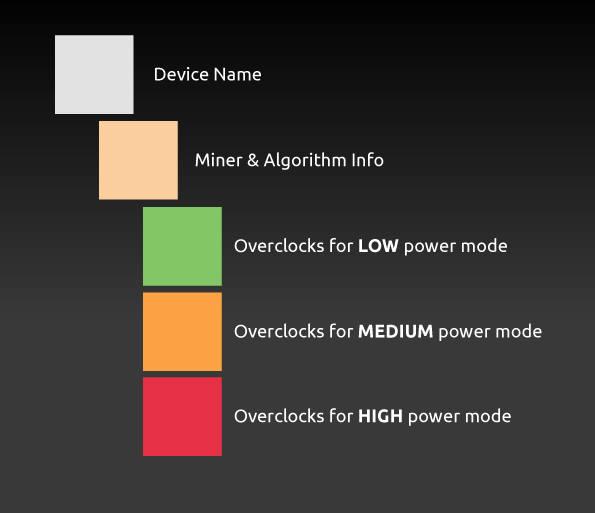
La estructura del código dentro del archivo device_settings está diseñada como se ilustra a continuación:
Lista de identificadores de algoritmos:
5 = Keccak
20 = DagaHashimoto
21 = Decred
28 = Blake2s
32 = Lyra2z
33 = X16R
36 = Zhash
37 = Beam
39 = GrinCuckaroo31
40 = Lyra2REv3
42 = CryptoNightR
43 = CuckooCycle
44 = GrinCuckarooD29
45 = BeamV2
46 = X16Rv2
47 = RandomXmonero
48 = Eaglesong
49 = Cuckaroom
50= GrinCuckatoo32
51 = Handshake
52 = KAWPOW
53 = Cuckaroo29BFC
54 = BeamV3
Ejemplo
Si quisieras establecer overclocks para Keccak(Algoritmo ID "5") al minar con CCminer, entonces buscarías esta parte del código:
"minero": "ccminer",
"algorithm_id": [5],
"enabled": true,
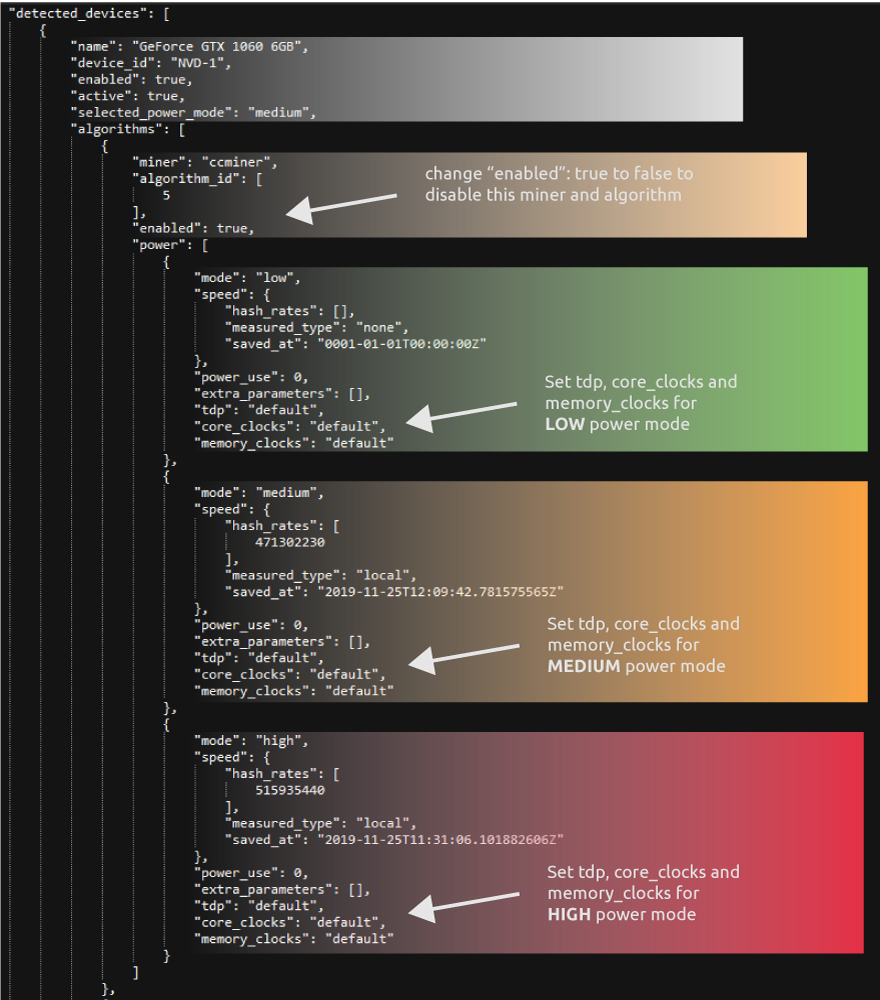
Y cambiar los valores de tdp, core_clock y memory_clock para cada modo de energía. Cada modo de energía utilizará diferentes ajustes cuando se seleccione.Nota: Establezca los valores sin las comillas. ("tdp": 65)
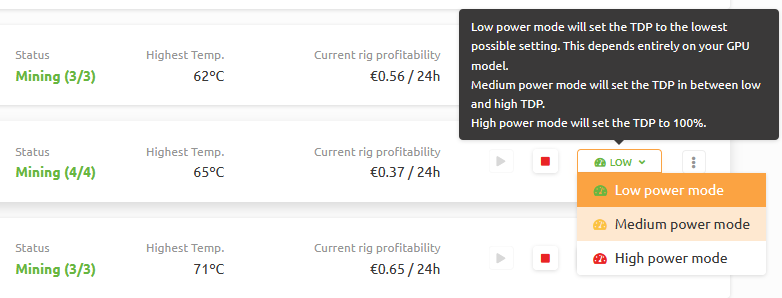
Los modos de alimentación del NHOS se pueden cambiar a través del Rig Manager una vez que el equipo está en funcionamiento. Ten en cuenta que el NHOS hará los benchmarks si cambias el modo de energía por primera vez.