Übertaktung mit NHOS – eine Anleitung
Diese Anleitung wird Ihnen dabei helfen, bei der Verwendung von NiceHash OS, GPUs zu übertakten.
Wenn Sie nicht wissen, wie Sie mit NHOS beginnen sollen, lesen Sie diese Anleitung. Außerdem, lesen Sie auch unsere NHOS-Benutzeranleitung in PDF hier.
Einstellung von TDP, der Core Clocks, und Memory Clocks
[April 2021 Update] Die Einstellung von der core und memory clock funktioniert derzeit in NHOS nicht.
1. Sobald Sie NHOS erfolgreich auf Ihr USB-Flash-Laufwerk geflasht haben, wird die NHOS-Partition nur noch die Datei configuration.txt enthalten. Sie müssen NHOS mindestens einmal starten, damit NHOS Ihre GPU-Informationen erhält
2. Wenn Ihre Mining-Anlage in Ihrem Anlageverwalter angezeigt wird, können Sie Ihre Mining-Anlage herunterfahren und das USB-Flash-Laufwerk mit NHOS entfernen. Stecken Sie diesen USB in einen PC, um die Dateien zu bearbeiten. Navigieren Sie zu NHOS:\nhm\configs und öffnen Sie die Datei device_settings.
Wir empfehlen Ihnen, einen Texteditor wie Notepad++ zu verwenden, um alle Werte gleichzeitig mithilfe von CTRL+F und REPLACE ALL zu bearbeiten.
3. Hier können Sie tdp, core_clocks und memory_clocks auf den gewünschten Wert ändern.
Mit tdp steuern Sie den Stromverbrauch einer GPU in Prozent. 100 % ist der Standardwert. Bei einer Einstellung von 75 % verbraucht die GPU 75 % dessen, was sie sonst verbrauchen würde.
NVIDIA Beispiel:
"tdp": "default" geändert in "tdp": 75
"core_clocks": "default" geändert in "core_clocks": 50
"memory_clocks": "default" geändert in "memory_clocks": 100
AMD Beispiel:
"tdp": "default" geändert in "tdp": 75
"core_clocks": "default" geändert in "core_clocks": 1800"memory_clocks": "default" geändert in "memory_clocks": 1800
Beachten Sie, dass Sie diese Werte ohne Anführungszeichen verwenden müssen. Beachten Sie auch, dass die Werte von AMD und NVIDIA unterschiedlich sind. Wenn Sie die Einstellungen für NVIDIA-Karten ändern, addieren oder subtrahieren Sie den Wert vom Standardwert, während Sie bei AMD den Absolutwert festlegen.
4. Speichern Sie die Datei, entfernen Sie den USB aus Ihrem PC und stecken Sie ihn in Ihre Mining-Anlage.
5. Das war's! NHOS wird booten und das Mining automatisch mit neuen Übertaktungseinstellungen starten.
Festlegen von Übertaktungen für einen spezifischen Miner oder Algorithmus
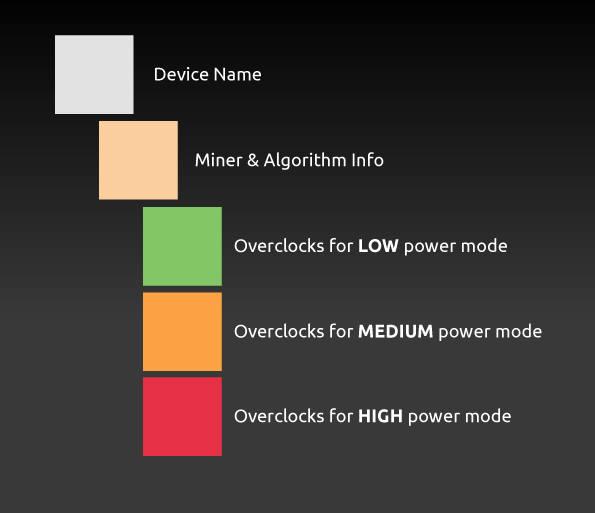
In der gleichen Datei, device_settings, können Sie Übertaktungen nur für einen Miner oder einen Algorithmus bearbeiten. Suchen Sie mit algorithm_id nach einem Codeblock und ändern Sie die Werte unter diesem Block.
Die Codestruktur in der Datei device_settings ist wie folgt dargestellt:
Liste der Algorithmus-IDs:
5 = Keccak
20 = DaggerHashimoto
21 = Decred
28 = Blake2s
32 = Lyra2z
33 = X16R
36 = Zhash
37 = Beam
39 = GrinCuckaroo31
40 = Lyra2REv3
42 = CryptoNightR
43 = CuckooCycle
44 = GrinCuckarooD29
45 = BeamV2
46 = X16Rv2
47 = RandomXmonero
48 = Eaglesong
49 = Cuckaroom
50= GrinCuckatoo32
51 = Handshake
52 = KAWPOW
53 = Cuckaroo29BFC
54 = BeamV3
Beispiel
Wenn Sie beim Mining mit CCminer Übertaktungen für Keccak (Algorithmus-ID „5“) einstellen möchten, suchen Sie nach diesem Teil des Codes:
"miner": "ccminer",
"algorithm_id": [5],
"enabled": true,
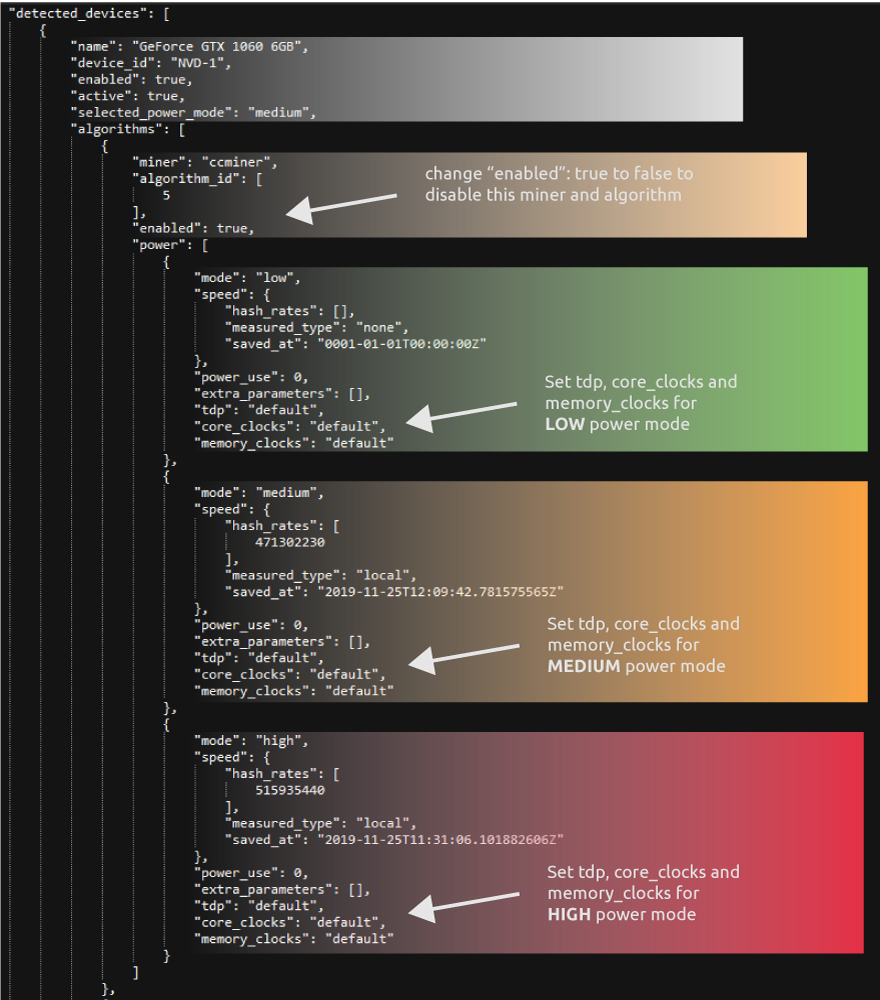
Ändern Sie die Werte für tdp, core_clock und memory_clock für jeden Power-Modus. Jeder Power-Modus verwendet bei seiner Auswahl unterschiedliche Einstellungen. HINWEIS: Stellen Sie die Werte ohne Ausführungszeichen ein („tdp“: 65).
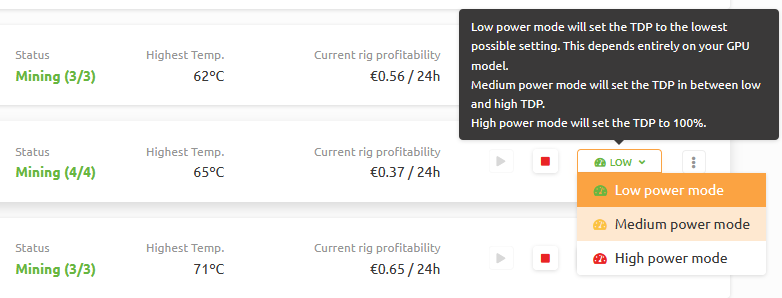
Die NHOS-Power-Modi können Sie über den Anlageverwalter ändern, sobald die Anlage betriebsbereit ist. Beachten Sie, dass NHOS die Benchmarks ausführt, wenn Sie den Power-Modus zum ersten Mal ändern.