Изменение существующих профилей ОПТИМИЗАЦИИ
Многие из вас проявили интерес к небольшому изменению существующих профилей оптимизации при использовании NiceHash QuickMiner. В этом руководстве мы покажем вам, как это сделать.
Метод 1 (рекомендуется)
Если вы ищете руководство по изменению профилей оптимизации в новом, обновленном OCTune, прочтите эту статью.
Следуйте этим шагам:
- Загрузите последнюю доступную версию QuickMiner.
- Запустите QuickMiner.
- Откройте OCtune.
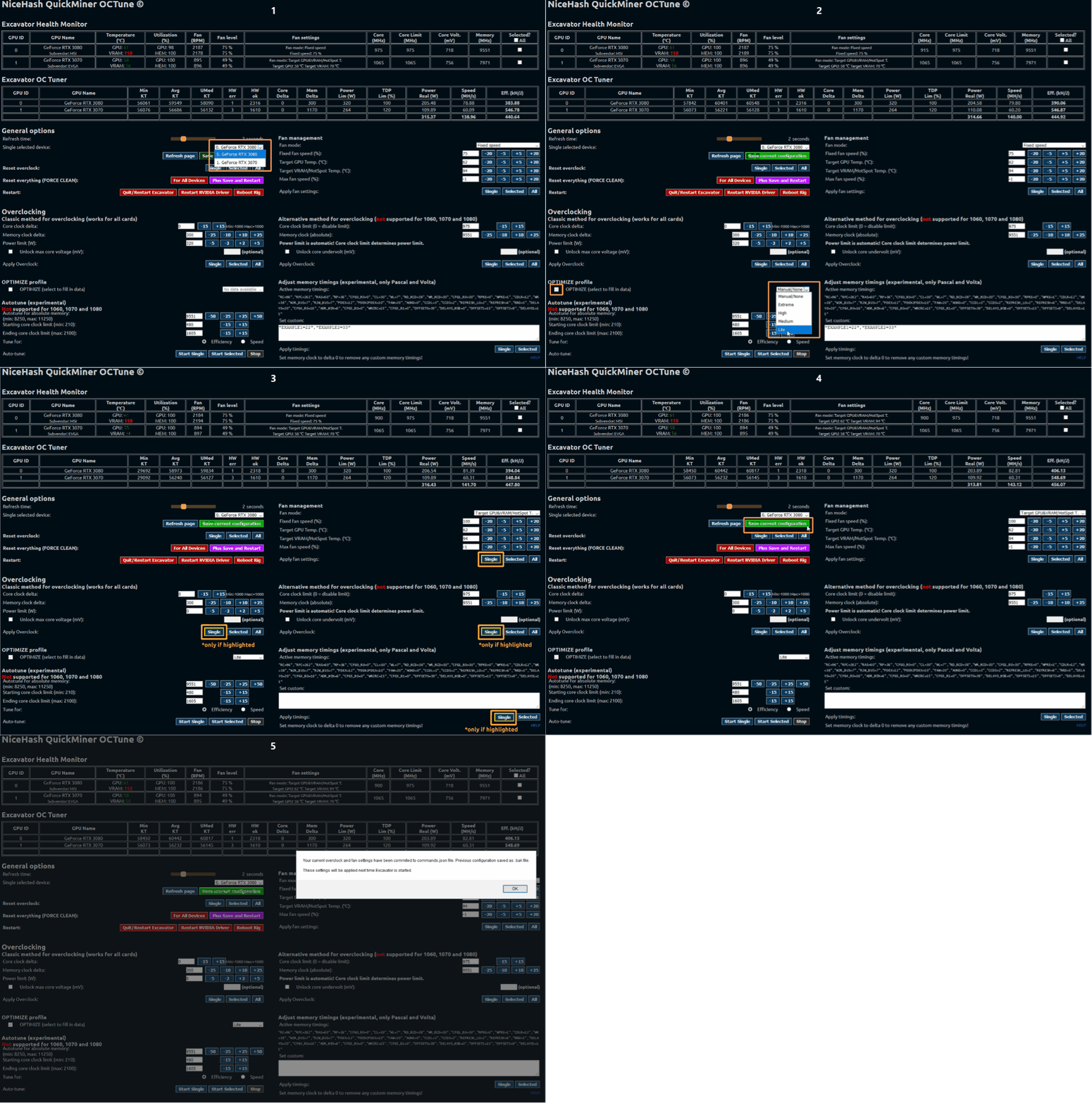
- Выберите свою видеокарту из списка (Single selected device).
- Отметьте флажком OPTIMIZE (select to fill in data)
- Выберите желаемый профиль оптимизации в OCtune.
- Нажмите на кнопки, обозначенные желтым цветом. Нажмите на все из них.
- В конце нажмите на кнопку "Save current configuration" для сохранения своей конфигурации.
- Повторите этот процесс, начиная с шага 4, для других видеокарт.
Замечание: Чтобы изменить уже сохраненные настройки, просто выберите видеокарту, измените желаемое значение, нажмите на кнопку "Single", чтобы применить, и на зеленую кнопку "Save current configuration", чтобы сохранить.
Метод 2
Следуйте этим шагам:
- Выберите профиль разгона в Менеджере ригов (например, Средний или Легкий) и примените его (для одной видеокарты или для целого рига, если вы используете одинаковые видеокарты).
- Откройте OCtune (нажмите правой кнопкой мыши на значке NiceHash в трее Windows).
- Выберите из списка видеокарту, для которой вы хотите изменить настройки.
- Вернитесь в Менеджер ригов и выберите Ручной профиль.
- Примените настройки вентилятора для одной видеокарты (Single).
- Перейдите к альтернативному разгону и примените настройки для одной видеокарты. Используйте альтернативный разгон, если профиль оптимизации использует mcc (максимальную частоту ядра), либо используйте классический метод разгона, если профиль использует dmc (дельта частоту ядра). Вы можете проверить, использует ли профиль mcc или dcc здесь.
- Некоторые профили (для большинства видеокарт серии 1xxx) используют модифицированные тайминги памяти. Примените тайминги памяти для одной видеокарты, если профиль модифицирует тайминги.
- Нажмите на зеленую кнопку Save current configuration.
- Повторите эти шаги для остальных видеокарт, если они не идентичны.
ЗАМЕЧАНИЕ: Некоторые профили используют пользовательский вольтаж. Для этих профилей вы должны сперва отметить “Unlock max core voltage (mV)” в разделе классического разгона и только затем выбрать Ручной профиль (шаг 3).
Вы можете найти информацию о том, какие профили используют пользовательский вольтаж, здесь. Если профиль включает “mcv”, значит он использует пользовательский вольтаж.
Профиль будет сохранен локально и запущен автоматически при следующем запуске Excavator. Вы можете дополнительно редактировать его.
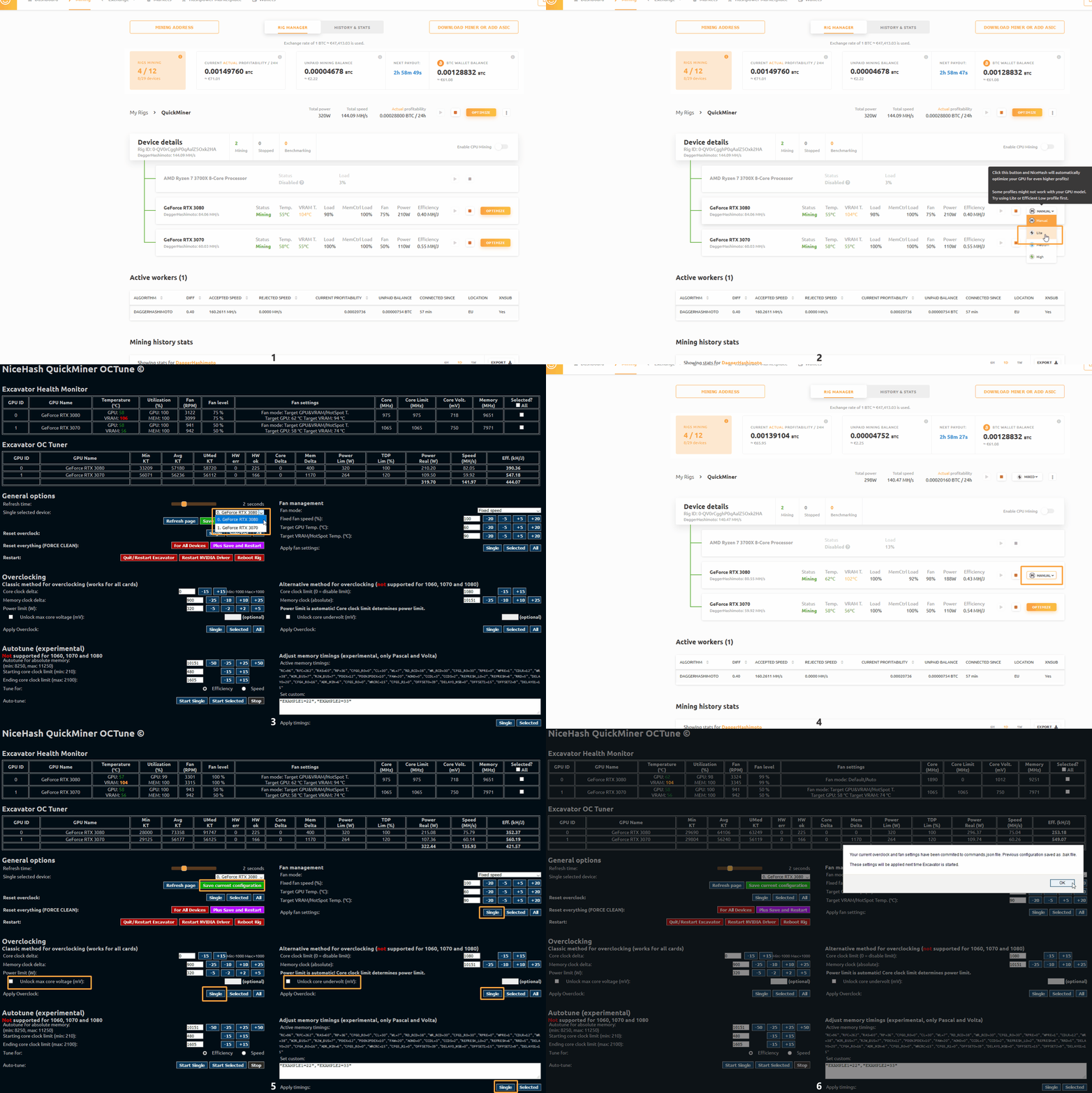
Нажмите на анимацию выше, чтобы просмотреть ее
Метод 3
Выполните следующие действия, чтобы изменить профили оптимизации:
- Загрузите соответствующий файл данных оптимизации (в настоящее время это v5) и сохраните его где-нибудь на жестком диске. Предположим, мы сохраним его в D:\nhqm\optimize\data_005.json.
- В файле конфигурации nhqm.conf измените "optimizeProfilesCustomDataURL" : null на "optimizeProfilesCustomDataURL" : "D:\\nhqm\\optimize\\data_005.json". Обратите внимание на двойной обратный слэш – если вы используете одинарный слэш, весь файл конфигурации будет поврежден и будет создан новый. Здесь вы также можете использовать свой собственный HTTPS URL для замены URL-адреса GitHub по умолчанию. Если установлено значение null, то используется жестко кодированный URL-адрес по умолчанию, который регулярно поддерживается командой NiceHash, чтобы обеспечить наилучшую возможную производительность и надежность для большинства карт.
- Измените файл D:\nhqm\optimize\data_005.json Начиная с версии 3, имена свойств значительно сокращены, но остались такими же, как и в версии 2. Некоторые из них можно понять, взглянув на примеры. pt (тип профиля) 1 имеет несколько дополнительных свойств:
- dcc – дельта частоты ядра (delta core clock)
- pl – лимит мощности в ваттах (power limit)
- mt – таблица таймингов памяти (memory timings)
mcc (максимальная частота ядра) не используется в типе профиля 1. Тип профиля 1 используется видеокартами серии Pascal (1xxx без 1660). Установка максимальной частоты ядра для карт Pascal невозможна.
Имейте в виду, что вам следует регулярно проверять официальные данные оптимизации, чтобы не отставать. Кроме того, при любых серьезных изменениях в этой части подсистемы будет использоваться новая версия, что означает, что ваш локально сохраненный файл больше не будет работать. Тогда вам нужно либо изменить "optimizeProfilesCustomDataURL" обратно на null, либо загрузить новую версию оптимизации данных и изменить ее.
Присоединяйтесь к нам на нашем Subreddit или сервере Discord!