Alterando os perfis de OTIMIZAÇÃO existentes
Muitos têm interesse em modificar ligeiramente os perfis de otimização existentes, quando usam o NiceHash QuickMiner. Neste guia, iremos ensiná-lo a fazer isto.
Método 1
Se está à procura de um guia para modificar os perfis de otimização no novo/atualizado OCTune, leia este artigo.
Siga estes passos para modificar os perfis de otimização:
- Selecione um perfil de overclock no Rig Manager (exemplo: Média ou Leve) e aplique-o. (em apenas 1 GPU ou na rig inteira se usar as mesmas GPUs)
- Abra o OCtune (carregue com o botão direito do rato no ícone da NiceHash no menu de notificações do Windows).
- Selecione a GPU que deseja modificar na coluna SELECTED da tabela.
- Vá até ao Rig Manager e aplique o perfil Manual.
- Aplique as configurações das ventoinhas nas GPUs SELECTED (selecionadas)
- Vá até à secção de "alternative overclocking" e aplique o overclock para as GPUs SELECTED (utilize o overclock normal para todas as GPUs da série GTX 1xxx).
- Alguns perfis (a maioria das GPUs da série GTX 1xxx) usam modificações nos timings da memória. Aplique os timings da memória nas GPUs SELECTED, caso o perfil modifique os timings.
- Carregue no botão verde que diz Save current configuration.
- Repita este processo para todas as GPUs que não forem idênticas.
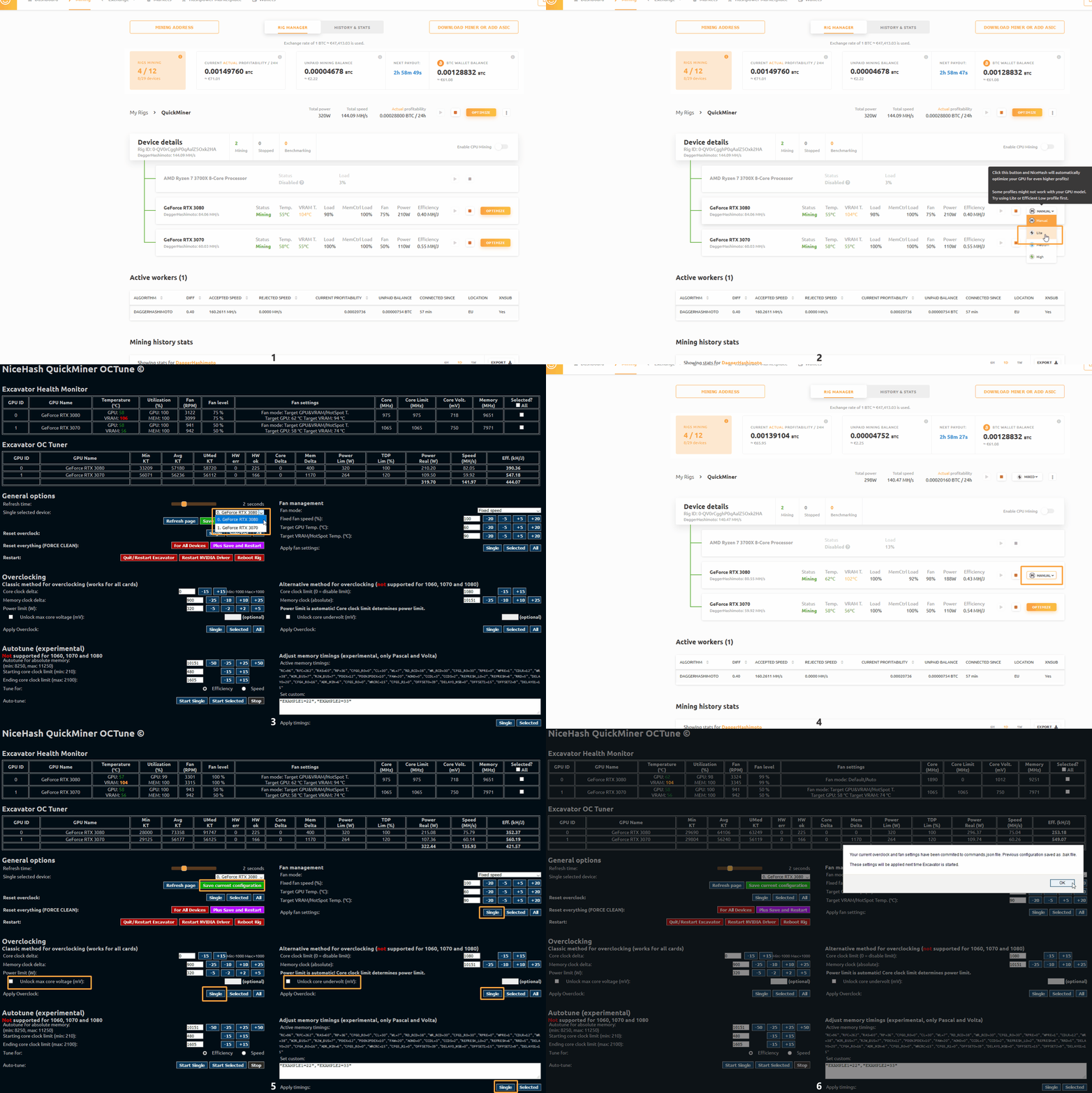
Carregue no gif acima para o ver
NOTA: Alguns perfis utilizam voltagens customizadas. Para estes perfis, é necessário selecionar a opção “Unlock max core voltage (mV)” primeiro, na secção "classic overclocking", e apenas depois deve selecionar o perfil Manual (passo 3).
Pode saber quais os perfis que utilizam voltagens customizadas aqui. Se o perfil inclui “mcv”, então este utiliza voltagens customizadas.
O perfil irá ser guardado localmente e irá executar automaticamente na próxima vez que o Excavator iniciar. Poderá depois editá-lo adicionalmente.
Método 2
Siga estes passos para modificar os perfis de otimização:
- Descarregue os ficheiros de dados apropriados (atualmente são a v5) e guarde-os no seu disco. Iremos assumir que os guardou na localização D:\nhqm\optimize\data_005.json.
- No ficheiro nhqm.conf altere o parâmetro "optimizeProfilesCustomDataURL" : null para "optimizeProfilesCustomDataURL" : "D:\\nhqm\\optimize\\data_005.json".
Tenha atenção às duas barras - se utilizar apenas uma barra, o ficheiro ficará corrompido e um novo será gerado. Aqui pode ainda usar o seu próprio HTTPS URL para substituir o do GitHub padão. Se colocar null, o URL padrão é utilizado. Este é regularmente atualizado pela equipa da NiceHash, para que oferecer a melhor performance e estabilidade possíveis para a maioria das GPUs. - Modifique o ficheiro D:\nhqm\optimize\data_005.json.
A partir da versão 3, os nomes das propriedades são muito mais curtos, mas ainda são os mesmos utilizados pela versão 2. Alguns podem ser configurados apenas olhando para exemplos. O pt (tipo de perfil) 1 tem muitas propriedades extra:
- dcc é o delta core clock,
- pl é o limite da potência em Watts
- mt é o array com os timings da memória.
O mcc (core clock máximo) não está a ser usado no tipo de perfil 1. O tipo de perfil 1 é apenas usado pelas GPUs lançadas depois das séries Pascal (1xxx, à exceção da 1660). Não é possível definir o core clock máximo para placas gráficas Pascal.
Lembre-se de que deve verificar com regularidade os dados oficiais de otimização para não ficar desatualizado. Além disso, com qualquer alteração importante nesta parte do subsistema, uma nova versão é usada, o que significa que o arquivo salvo localmente deixará de funcionar. Com isto, terá de colocar o "optimizeProfilesCustomDataURL" de volta para null ou descarregar a nova versão dos dados de otimização e modificá-los.