Modifier les profils OPTIMISATION existants
Beaucoup d'entre vous ont exprimé leur intérêt pour un peu modification des profils d'optimisation existants lors de l'utilisation NiceHash QuickMiner. Dans ce guide, nous allons vous montrer comment le faire.
Méthode 1 (recommandé)
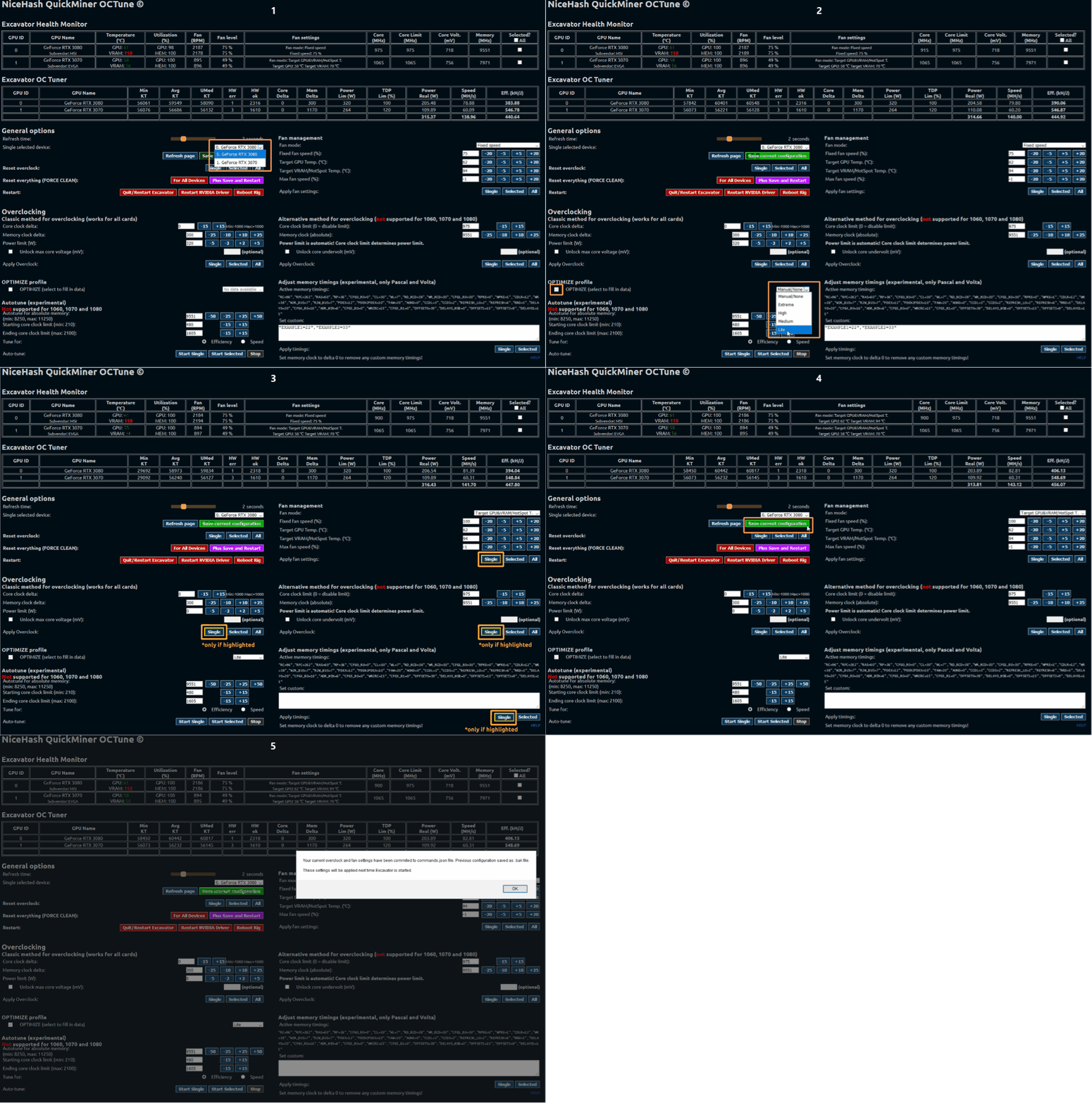
Suivez ces étapes:
- Téléchargez la dernière QuickMiner.
- Démarrez QuickMiner.
- Ouvrez OCtune.
- Sélectionnez votre carte via la liste déroulante (Un seul appareil sélectionné).
- Cochez la case à côté de OPTIMISER (sélectionner pour remplir les données)
- Sélectionnez le profil OPTIMIZE souhaité dans OCtune.
- Cliquez sur les boutons surlignés de couleur jaune. Cliquez sur tous.
- Enfin, cliquez sur le vert "Enregistrer la configuration actuelle" bouton pour enregistrer votre configuration.
- Répétez le processus à partir de l'étape 4 pour les autres GPU.
Remarque: Pour modifier les paramètres déjà enregistrés, sélectionnez simplement le GPU, modifier la valeur souhaitée, cliquez sur "Seul" bouton pour appliquer, et vert "Enregistrer la configuration actuelle" pour enregistrer le préréglage.
Méthode 2
Suivez ces étapes pour modifier les profils d'optimisation:- Téléchargez le fichier de données d'optimisation approprié (actuellement c'est v5) et enregistrez-le quelque part sur votre disque dur. Supposons que l'emplacement dans lequel nous l'enregistrons est D:\nhqm\optimize\data_005.json.
- Dans config fichier nhqm.conf modifier "optimizeProfilesCustomDataURL" : null à "optimizeProfilesCustomDataURL" : "D:\\nhqm\\optimize\\data_005.json".
Soyez conscient du double backslashes - si vous en utilisez un seul, tout le fichier de configuration est corrompu et un nouveau est généré. Ici, vous pouvez également utiliser vôtre HTTPS URL pour remplacer le GitHub par défaut. Si défini sur null, alors la valeur par défaut hardcoded URL est utilisé qui est régulièrement entretenu par l'équipe NiceHash pour offrir les meilleures performances et fiabilité possibles pour la plupart des cartes. - Modifier D:\nhqm\optimize\data_005.json file.
À partir de la version 3, les noms de propriétés sont beaucoup plus courts mais sont toujours les mêmes que ceux utilisés dans version 2. Certains peuvent être figurés en regardant des exemples. pt (profile type) 1 a plusieurs propriétés supplémentaires:
- dcc est l'horloge delta core,
- pl est la limite de puissance en watts et
- mt est un tableau de synchronisation de la mémoire.
mcc (max horloge de base) n'est pas utilisé dans le type de profil 1. Profile type 1 est utilisé par les GPU de la série Pascal (1xxx sans 1660). La configuration de l'horloge de cœur maximale n'est pas possible pour les cartes Pascal.
Gardez à l'esprit que vous devez régulièrement vérifier les données d'optimisation officielles afin de ne pas être laissé pour compte. De plus, avec toute modification majeure de cette partie du sous-système, une nouvelle version est utilisée, ce qui signifie que votre fichier enregistré localement ne fonctionnera plus. Ensuite, vous devez soit changer "optimizeProfilesCustomDataURL" retour à null ou téléchargez la nouvelle version d'optimisation des données et modifiez la nouvelle.
Rejoignez-nous à notre Subreddit ou sur Discord serveur!