Modificar perfiles de OPTIMIZACIÓN existentes
Muchos de ustedes han expresado interés en modificar ligeramente los perfiles de optimización existentes al usar NiceHash QuickMiner. En esta guía, le mostraremos como hacerlo.
Metodo 1 (recommended)
Siga estos pasos:
- Descargue la última versión de QuickMiner.
- Inicie QuickMiner.
- Abra OCtune.
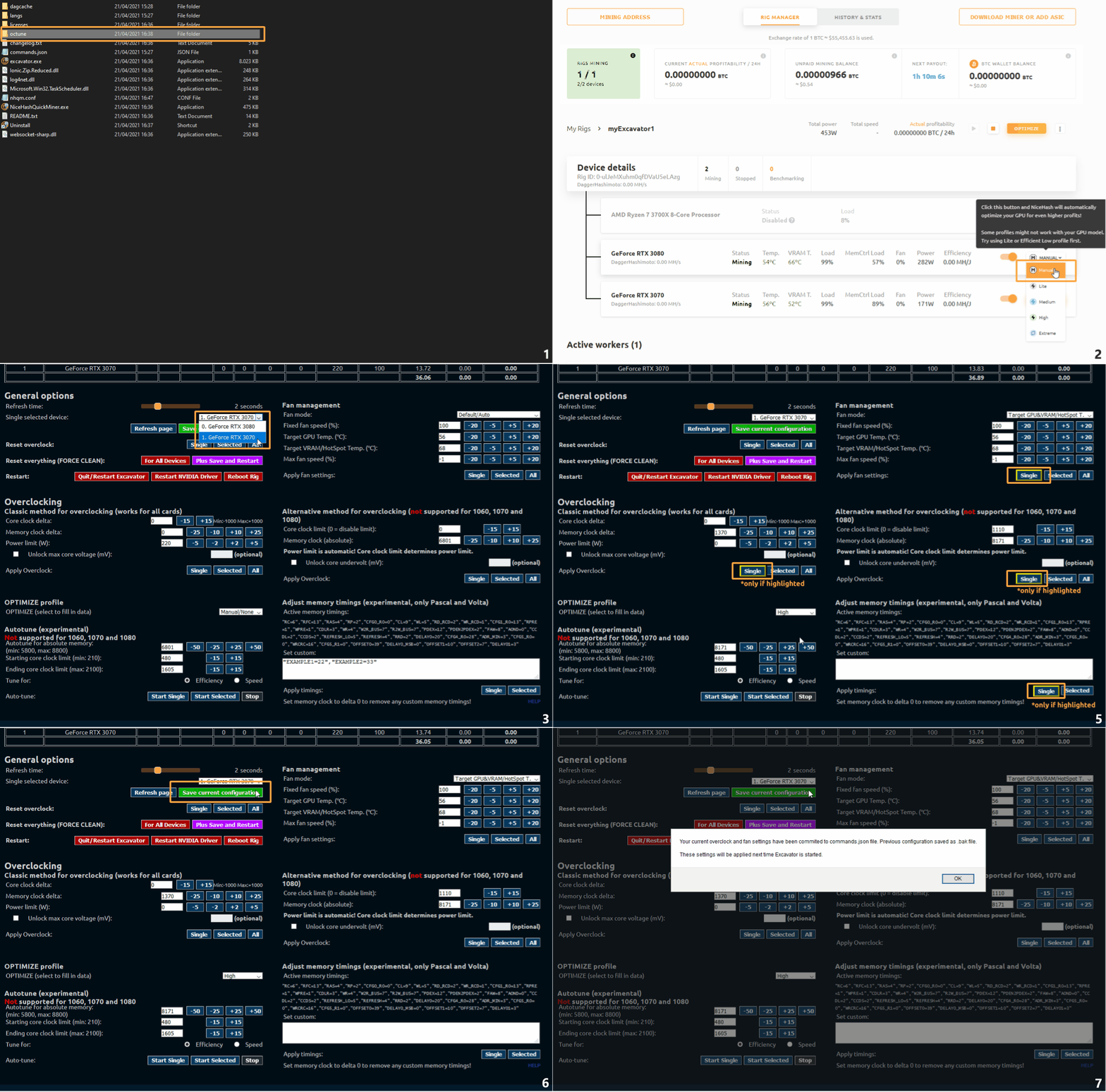
- Seleccione su tarjeta mediante el cuadro combinado (Dispositivo único seleccionado).
- Seleccione la casilla de verificación junto a OPTIMIZE ( seleccione para rellenar los datos)
- Seleccione el perfil deseado de OPTIMIZACIÓN en OCtune.
- Haga clic en los botones resaltados con color amarillo. Haga clic en todos ellos.
- Por último, haga clic en el botón verde "Save current configuration" para guardar la configuración.
- Repite el proceso desde el paso 4 para otras GPUs.
Nota: Para modificar la configuración ya guardada, simplemente seleccione la GPU, cambie el valor deseado, haga clic en el botón "Single" y para aplicar en el botón verde "Save current configuration" para guardar el ajuste preestablecido.
Método 2
Sigue estos pasos:
- Selecciona un perfil de overclock en el Rig Manager (por ejemplo, Medium o Ligero) y aplícalo. (Sólo la GPU o todo el equipo si usas las mismas GPUs)
- Abrir OCtune (hacer clic con el botón derecho en el icono de NiceHash en el menú de la bandeja de Windows)
- Seleccione la GPU que desea modificar a través del Cuadro de Combos.
- Vuelve al Administrador de equipos y aplica el perfil manual.
- Aplique la configuración del ventilador para Single
- Vaya a alternative overclocking y aplique el overclock para Single GPUs. Utiliza el alternative OC si el perfil de optimización utiliza mcc (reloj de núcleo máximo/max core clock), o utiliza el método classic OC si el perfil utiliza dmc (reloj de núcleo delta). Puede comprobar si el perfil utiliza mcc o dcc aquí.
- Algunos perfiles (la mayoría de las GPU de la serie 1xxx) utilizan modificaciones en la tiempos de la memoria. Aplica los tiempos de la memoria en las GPUs individuales si el perfil modifica los tiempos.
- Haga clic en el botón verde Guardar la configuración actual
- Repite esto para todas las demás GPU que no sean idénticas.
NOTA: Algunos perfiles usan voltaje personalizado. Para estos perfiles, primero debe marcar “Unlock max core voltage (mV)” en el overclocking clásico y luego solo seleccione el perfil Manual (paso 3).
Puede encontrar qué perfiles utilizan voltajes personalizados aquí. Si el perfil incluye “mcv”, entonces el perfil usa voltajes personalizados.
El perfil se guardará localmente y se ejecutará automáticamente en el próximo arranque de Excavator. Luego puede editarlo adicionalmente.
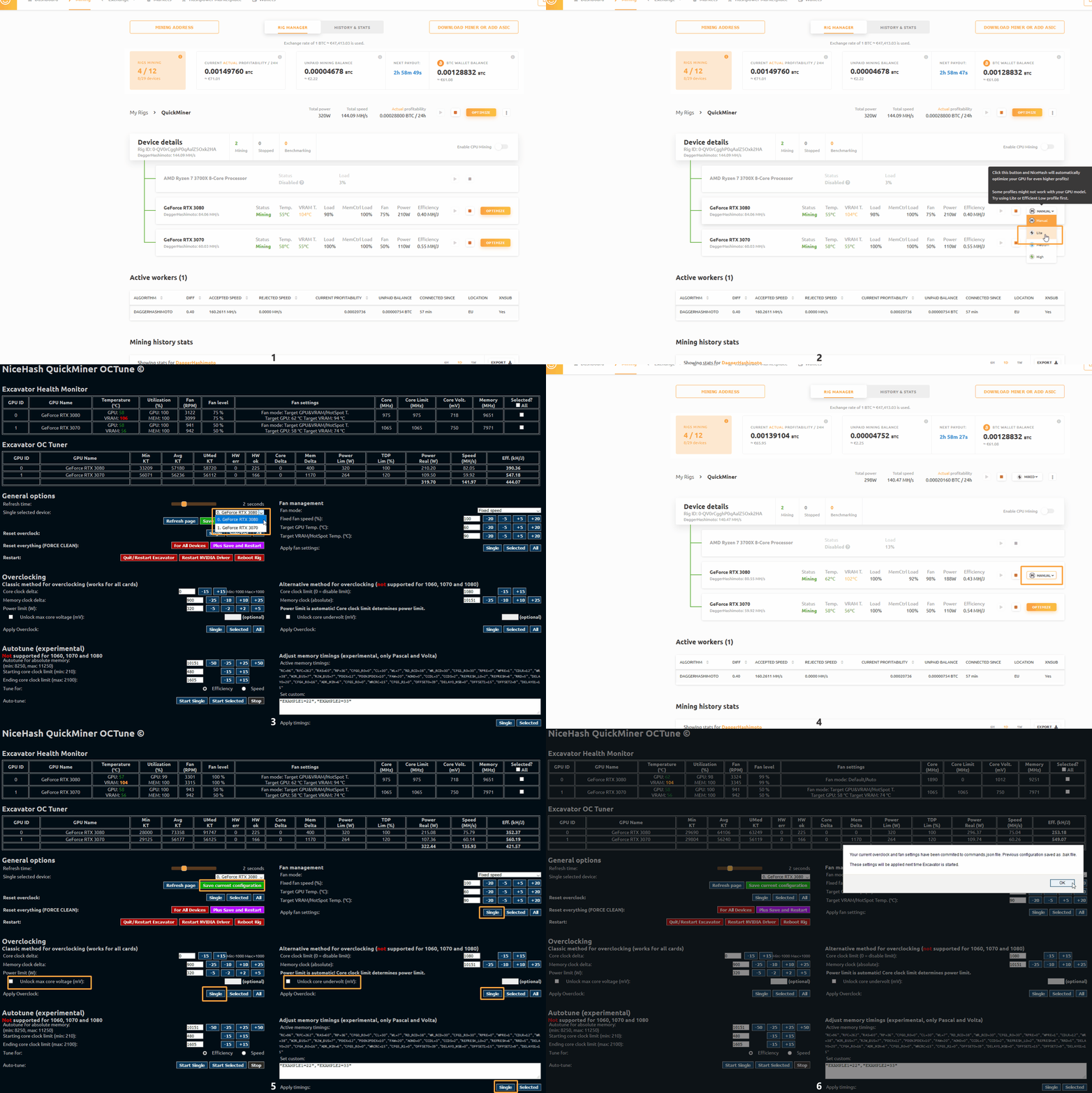
Haga clic en el gif de arriba para verlo
Metodo 3
Siga estos pasos para modificar los perfiles de optimización:
- Descargue el archivo de datos de optimización apropiado (actualmente es v5) y guárdelo en algún lugar de su disco duro. Supongamos que la ubicación en la que lo guardamos es D:\nhqm\optimize\data_005.json.
- En el archivo de configuración nhqm.conf modifique "optimizeProfilesCustomDataURL" : null a "optimizeProfilesCustomDataURL" : "D:\\nhqm\\optimize\\data_005.json".
Tenga en cuenta las barras diagonales inversas dobles - si usa uno, todo el archivo de configuración se corrompe y se genera uno nuevo. Aquí también puede usar su propia URL HTTPS para reemplazar el predeterminado de GitHub. Si se establece en nulo, se utiliza la URL codificada por defecto, que el equipo de NiceHash mantiene regularmente para ofrecer el mejor rendimiento y confiabilidad posibles para la mayoría de las tarjetas. - Modifique el archivo D:\nhqm\optimize\data_005.json file.
A partir de la versión 3, los nombres de las propiedades están mucho más abreviados, pero siguen siendo los mismos que se usaron en la versión 2. Algunos pueden calcularse mirando ejemplos. pt (tipo de perfil) tiene varias propiedades adicionales:
- dcc es el delta del reloj del core,
- pl es el límite de potencia en Watts y
- mt es una matriz de tiempos de memoria.
mcc (reloj máximo del núcleo/max core clock) no se utiliza en el tipo de perfil 1. Las GPU de la serie Pascal utilizan el tipo de perfil 1 (1xxx sin 1660). No es posible configurar el reloj de núcleo máximo para las tarjetas Pascal.
Tenga en cuenta que debe verificar regularmente los datos oficiales de optimización para no quedarse atrás. Además, con cualquier cambio importante en esta parte del subsistema, se utiliza una nueva versión, lo que significa que su archivo guardado localmente ya no funcionaría. Luego, debe cambiar "optimizeProfilesCustomDataURL" de regreso a null o descargar la nueva versión de optimizar datos y modificar la nueva.
¡Únase a nosotros en nuestro Subreddit o nuestro servidor de Discord!