Ändern Sie vorhandenen OPTIMIERUNGS- Profile
Viele von Ihnen haben Interesse bekundet, vorhandene Optimierungsprofile, bei der Verwendung vom NiceHash QuickMiner geringfügig ändern zu können. In dieser Anleitung zeigen wir Ihnen zeigen, wie es geht.
Methode 1 (wird empfohlen)
Wenn Sie nach einer Anleitung zum Ändern von Optimierungsprofilen im neuen, aktualisierten OCTune suchen, lesen Sie diesen Artikel.
Befolgen Sie diese Schritte:
- Laden Sie diese Datei und extrahieren Sie (aktualisierte OCtune Dateien müssen die Alten überschreiben) den Ordner in Ihren QuickMiner Stammordner.
- Starten Sie den QuickMiner.
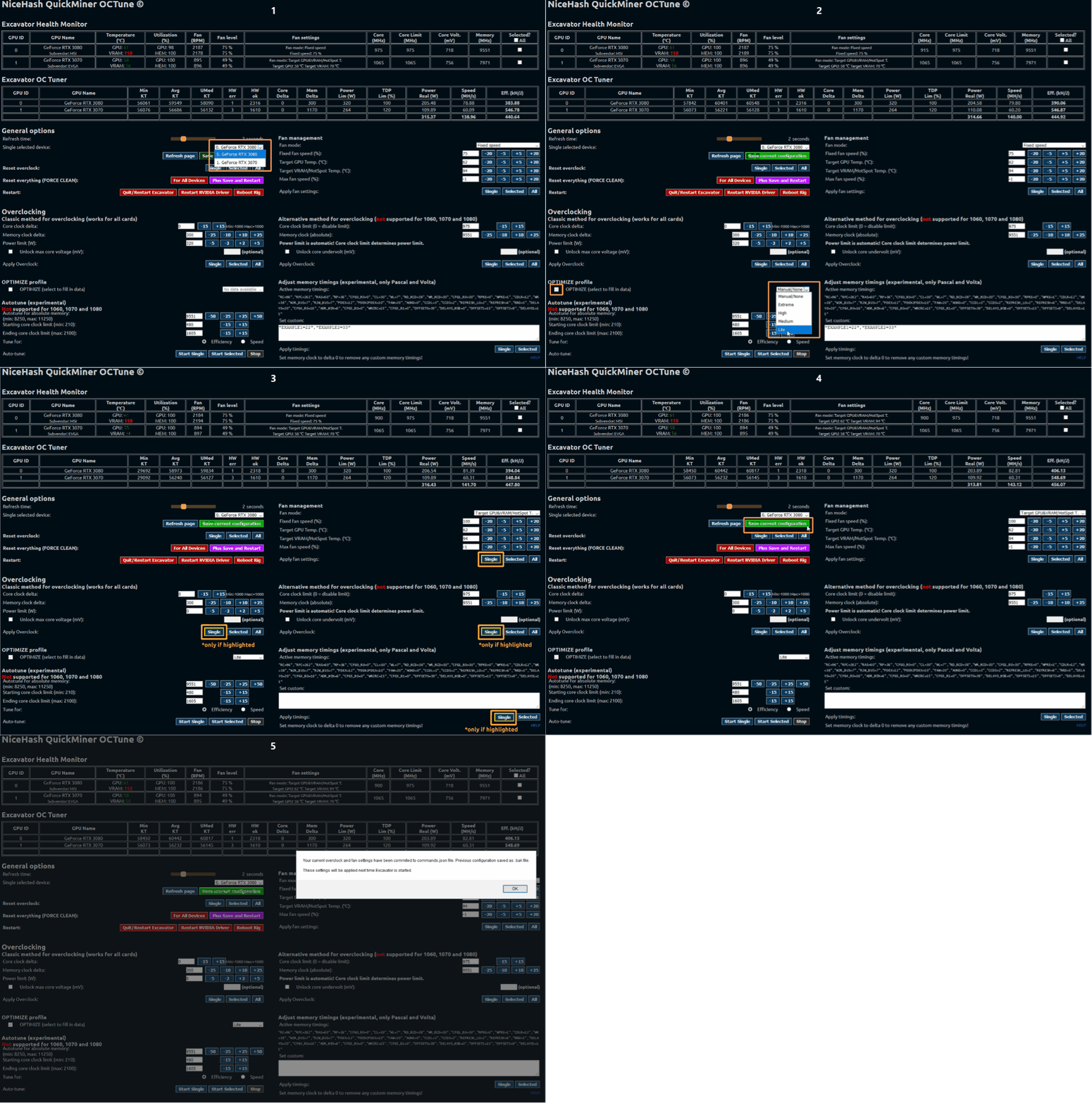
- Navigeren Sie zum Anlageverwalter und wählen Sie das Manuelle Profil im Anlageverwalter aus.
- Öffnen Sie OCtune.
- Wählen Sie Ihre Karte über Ihre Combo box aus (Eintelnes ausgewähltes Gerät).
- Wählen Sie das gewünschte OPTIMIERUNGS- Profil in OCtune aus.
- Klicken Sie auf die gelb makierten Schaltflächen. Klicken Sie auf alle.
- Klicken Sie abschließend auf die grüne Schaltfläche "Aktuelle Konfiguration speichern" , um Ihre Konfiguration zu speichern.
- Wiederholen Sie den Vorgang ab Schritt 4 mit den anderen GPUs.
Hinweis: Um bereits gespeicherte Einstellungen zu ändern, wählen Sie einfach die GPU aus, ändern Sie den gewünschten Wert, klicken Sie auf die Schaltfläche "Einzeln" und dann auf "Aktuelle Konfiguration speichern", um die Voreinstellungen zu speichern .
Methode 2
Befolgen Sie diese Schritte:
- Wählen Sie ein Übertaktungsprofil im Anlageverwalter (z.B. Medium oder Lite) und wenden Sie es an. (Nur eine GPU oder die ganze Anlage, wenn Sie dieselben GPUs verwenden)
- Öffnen Sie OCtune (rechter Klick auf das NiceHash Symbol im Windows Tray Menü).
- WÄHLEN SIE die GPU, die Sie ändern möchten.
- Gehen Sie zurück zum Anlageverwalter und wenden Sie das Manuelle Profil an.
- Wenden Sie die Lüftreeinstellungen für AUSGEWÄHLT an.
- Gehen Sie zum alternativen Übertakten und wenden Sie die Übertaktung für AUSGEWÄHLTE GPUs an(verwenden Sie normales Übertakten für alle GPUS der GTX 1xxx Serie).
- Einige Profile (die meisten GPUs der Serie 1xxx) verwenden Änderungen der Memory timings. Wenden Sie die Memory timings auf AUSGEWÄHLTEN GPUs an, wenn das Profil die Timings ändert.
- Klicken Sie auf die grüne Scahltfläche Aktuelle Konfiguration speichern.
- Wiederholen Sie diesen Vorgang für alle GPUs, die nicht identisch sind.
HINWEIS: Einige Profile benutzen eine benutzerdefinierte Spannung. Bei diesen Profilem, müssen Sie zuerst unter klassisches Übertakten die Option “Max. core voltage entsperren (mV)” aktivieren und erst dann das manuelle Profil auswählen (Schritt 3).
Welch Profile benutzerdefinierte Spannungen verwenden, finden Sie hier. Wenn das Profil “mcv” enthält, verwendet das Profil benutzerdefinierte Spannungen.
Das Profil wird lokal gespeichert und beim nächsten Start des Excavators automatisch ausgeführt. Sie können es dann zusätzlich bearbeiten.
Methode 3
Folgen Sie diesen Schritten, um die Optimierungsprofile zu ändern:
- Laden Sie die entsprechende Optimierungsdaten- Datei herunter (derzeit ist dies v5) und speichern Sie, sie irgendwo auf Ihrer Festplatte. Nehmen wir z.B. an, dass der Speicherort, auf dem wir sie speichern D:\nhqm\optimize\data_005.json ist.
- In der Konfigurationsdatei nhqm.conf ändern Sie "optimizeProfilesCustomDataURL" : null in "optimizeProfilesCustomDataURL" : "D:\\nhqm\\optimize\\data_005.json".
Beachten Sie die doppelten Backslashes - wenn Sie einen einzigen verwenden wir die ganze Konfigurationsdatei beschädigt und eine neue wird generiert. Hier können Sie auch Ihre eigene HTTPS URL verwenden, um die Standard GitHub's zu ersetzten. Bei der Einstellung Null wird die Hardcoded Standard URL verwendet, die regelmäßig vom NiceHash verwaltet wird, um für die Karten die bestmögliche Leistung und Zuverlässigkeit anzubieten. - Ändern Sie Datei D:\nhqm\optimize\data_005.json file.
Ab der Version 3 sind die Eigenschaftsnamen stark verkürzt, entsprechen jedoch immer noch den in der Version 2 verwendeten. Einige können anhand von Beispielen ermittelt werden. pt (Profiltyp) 1 hat mehrere zusätzliche Eigenschaften:
- dcc ist die Delta core clock,
- pl ist die Leistungsgrenze in Watt und
- mt ist Speicherzeit-memory array.
mcc (max core clock) wird in Profiltyp 1 nicht verwendet. Der Profiletyp 1 wird von GPUs der Pascal -Serie verwendet (1xxx ohne1660). Das Einstellen der max core clock ist für Pascal Karten nicht möglich.
Denken Sie daran, dass Sie regelmäßig die offiziellen Optimierungsdaten überprüfen sollten, damit Sie nicht zurückbleiben. Außerdem wird bei jeder größeren Änderung an diesem Teil des Subsystems eine neue Version verwendet, was bedeutet, dass Ihre lokal gespeicherte Datei nicht mehr funktioniert wird. Dann müssen Sie entweder "optimizeProfilesCustomDataURL" wieder auf null ändern oder die neue Version von Optimize Data herunterladen und die Neue ändern.
Besuchen Sie uns auf unserem Subreddit oder unserem Discord Server!