Comment utiliser OCTune avec NiceHash QuickMiner?
OCTune est une interface de navigateur et est utilisée pour modifier les paramètres de la carte graphique.
Avant de continuer, nous vous suggérons de lire OCTune article de blog expliqué où vous aurez la maîtrise de base de la mise en page OCTune.
Comment ouvrir OCTune?
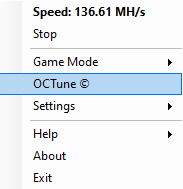
Une fois téléchargé et installé NiceHash QuickMiner accédez simplement à la barre d'état système et faites un clic droit sur l'icône NiceHash QuickMiner puis sélectionnez OCTune comme le montre l'image ci-dessous.
Comment utiliser la méthode d'overclocking classique d'OCTune?

N'utilisez cette méthode qu'avec GTX 1060, 1070, et 1080 séries GPUs. Les utilisateurs avec Quadro, Tesla, Volta, GTX 1660, RTX 2000, et RTX 3000 séries GPUs devraient utiliser la méthode d'overclock alternative!
Chercher UMed KT à l'intérieur Excavator OC Tuner tableau. Votre objectif est d'obtenir cette valeur aussi faible que possible.
- Utiliser ces paramètres comme point de départ pour l'overclocking de votre GPU.
- Une fois les paramètres appliqués, laissez-le fonctionner pendant quelques minutes. Il ne devrait pas y avoir HW err dans l’Excavator OC Tuner tableau.
- Augmentez Memory clock delta par +25 et laissez-le fonctionner. Répétez cette opération jusqu'à ce que votre rig se fige/plante ou que vous voyiez HW err dans l’Excavator OC Tuner tableau.
- Baissez le Memory clock delta par -10 et vérifiez si l'erreur matérielle augmente toujours. Si oui, baissez-le pour un autre -10 jusqu'à ce que HW err cesse d'augmenter.
- La plupart des GPU de la série GTX 1000 préfèrent une horloge de base plus élevée. Essayez de l'augmenter de +25 jusqu'à ce que vous voyiez HW err montante ou le crash du pilote. Abaissez-le de -10 until the HW err cesse de monter et le système devient stable.
- Réduisez le TDP de -5. Le taux de hachage commencera à baisser mais l'efficacité pourrait être plus élevée. Trouvez votre sweet spot personnel en jouant avec la limite de puissance.
- Cliquez sur le Enregistrer la configuration actuelle bouton pour enregistrer les paramètres de ce GPU.
- Répétez le processus pour les autres GPU en les sélectionnant dans le Options générales.
Remarque: La méthode d'overclocking classique utilise 3 variables tandis que l'overclock alternatif n'utilise que 2 variables. Cela facilite l'overclocking alternatif. Nous recommandons d'utiliser l'overclocking alternatif à tous les utilisateurs avec les GPU des séries GTX 1660, RTX 2000 et RTX 3000.
Comment utiliser la méthode d'overclock alternative d'OCTune?

Nous vous recommandons fortement d'utiliser cette méthode pour tous les GPU Volta, Quadro, Tesla, GTX 1660, RTX 2000 et RTX 3000.
- Tout d'abord, trouvez le max memory clock pour le GPU en augmentant le memory clock (absolu) par +25 jusqu'à ce que vous obteniez des partages rejetées. (partage au-dessus de la cible ou HW err dans Excavator OC Tuner tableau). Réduisez l'horloge mémoire de -10 jusqu'à ce qu'il n'y en ait plus HW erreurs.
- Commencez avec une limite d'horloge de base plus élevée (1500 par example) puis abaissez la limite d'horloge de base de -15 et observez La vitesse (MH/s), Puissance Réelle (W), et Eff. (kH/J).
- Après chaque diminution de la limite d'horloge de base, vérifiez les valeurs Min KT, Avg KT, et UMed KT (UMed KT est le plus important). Ces valeurs doivent être aussi basses que possible. Plus ils sont bas, meilleure est la vitesse. Une fois que vous êtes satisfait de la vitesse atteinte, vous pouvez enregistrer votre configuration OC en appuyant sur le bouton Enregistrer la configuration actuelle dans les options générales.
Notez que si vous modifiez votre horloge mémoire, vous devrez réajuster la limite d'horloge principale, mais généralement pas pour beaucoup (peut-être seulement +15 ou -15).
Comment utiliser Autotune dans QuickMiner OCTune?
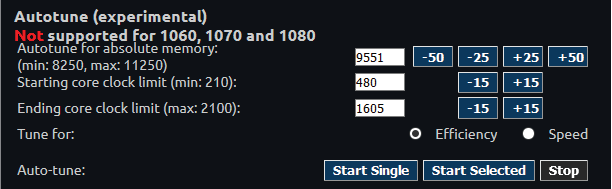
Autotune utilise la méthode d'overclock alternative et n'est pris en charge que sur les GPU Volta, Quadro, Tesla, GTX 1660, RTX 2000 et RTX 3000.
- Suivez la première étape du guide d'overclocking alternatif ci-dessus et déterminez vos meilleurs paramètres d'horloge mémoire absolue.
- Copiez l'horloge mémoire absolue de la méthode alternative à Autotune (Autotune pour la mémoire absolue).
- Entrée en option Limite d'horloge de démarrage de base et Fin de la limite d'horloge de base. Pour les débutants, nous vous déconseillons de modifier cette valeur.
- Sélectionnez l'efficacité ou la vitesse en fonction de vos préférences.
- Sélectionnez Démarrer unique pour régler autotune uniquement le GPU sélectionné dans les options générales ou Démarrer la sélection pour régler Autotune les GPU sélectionnés dans le tableau du moniteur de santé de l'Excavator.
- Attendez et regardez les événements sur le côté droit. Une fois terminé, assurez-vous de sauvegarder la configuration actuelle.
- Si nécessaire, répétez le processus pour les autres modèles de GPU.
Le résultat pourrait encore être peaufiné pour peut-être 1% supplémentaire de performance ou d'efficacité, mais vu que Autotune fait tout automatiquement et très rapidement (une seule itération à travers des limites d'horloge de base viables testant simultanément les performances), il y a une question sérieuse de savoir si des ajustements supplémentaires valent même votre temps.
Si vous avez d'autres questions, n'hésitez pas et rejoignez notre Reddit et Discord communauté pour obtenir de l'aide d'autres utilisateurs et des représentants de notre entreprise.