¿Cómo utilizar OCTune con NiceHash QuickMiner?
OCTune es una interfaz de navegador y se utiliza para cambiar la configuración de la tarjeta gráfica.
Antes de continuar, le recomendamos que lea la entrada del blog sobre la explicación de OCTune, que le ofrece una visión básica del diseño de OCTune.
¿Cómo se abre OCTune?
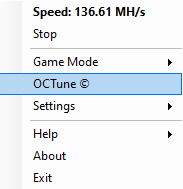
Una vez que haya descargado e instalado NiceHash QuickMiner simplemente navegue hasta la barra de tareas y haga clic con el botón derecho en el icono de NiceHash QuickMiner y luego seleccione OCTune, como se muestra en la imagen de abajo.
¿Cómo utilizar el método clásico de overclocking de OCTune?

Use este método sólo con GPUs de las series GTX 1060, 1070 y 1080. Los usuarios de GPUs de las series Quadro, Tesla, Volta, GTX 1660, RTX 2000 y RTX 3000 deben utilizar el "Método alternativo de overclocking".
Busca en la tabla de Excavator OCTuner la información UMed KT. Su objetivo es mantener este valor lo más bajo posible.
- Utiliza estos ajustes como punto de partida para el overclock de tu GPU.
- Una vez aplicados los ajustes, déjelo funcionar durante unos minutos. No debería haber HW err en la tabla Excavator OCTuner.
- Aumente el "Delta del reloj de la memoria"en +25 y déjelo correr. Repite la operación hasta que tu amarre/rig se congele/se cuelgue o veas un HW err en la tabla del sintonizador de OC.
- Baja el "Delta del reloj de la memoria"en -10 y comprueba si el HW-err sigue aumentando. Si es así, bájalo, en otros -10 hasta que el HW-err deje de aumentar.
- La mayoría de las GPUs de la serie GTX 1000 prefieren un reloj de núcleo más alto. Prueba a aumentarlo en +25 hasta que veas que el HW err aumenta o el controlador se bloquea. Bájalo en -10 , hasta que el HW err deje de aumentar y el sistema se estabilice.
- Baja el TDP en -5. El hashrate empieza a caer, pero la eficiencia puede ser mayor. Encuentra tu "punto dulce" personal jugando con el límite de potencia.
- Haz clic en el botón "Guardar configuración actual" para guardar la configuración de esta GPU.
- Repite el proceso para las otras GPUs, seleccionándolas en las "Opciones generales".
NOTA: "El método de overclocking clásico" utiliza 3 variables, mientras que el "Overclocking alternativo" sólo utiliza 2 variables. Esto hace que el "Overclocking alternativo" sea más fácil. Recomendamos a todos los usuarios con GPUs de las series GTX 1660, RTX 2000, y RTX 3000 que utilicen el "Overclocking alternativo"
¿Cómo usar el método de overclocking alternativo de OCtune?

Recomendamos encarecidamente el uso de este método para todas las GPUs Volta, Quadro, Tesla, GTX 1660, RTX 2000 y RTX 3000.
- Determina primero el "reloj máximo de la memoria" para la GPU aumentando el "reloj de memoria (absoluto)", en +25 hasta que obtengas acciones rechazadas (aporte por encima del objetivo o HW err en la tabla "Excavator OC Tuner"). Baje el "reloj de memoria", en -10 , hasta que no obtenga más Errores HW.
- Comience con un "Límite de reloj del núcleo" más alto (1500 por ejemplo), luego baje el "Límite de reloj del núcleo", en -15 u observe la Velocidad (MH/s), la Potencia Real (W), y el Eff. (kH/J).
- Después de cada reducción del "Core clock Limit", compruebe los valores Min KT, Avg KT, y UMed KT (UMed KT es el más importante). Estos valores deben ser lo más bajos posible. Cuanto más bajos sean, mejor será la velocidad. Cuando esté satisfecho con la velocidad alcanzada, puede guardar la configuración del OC pulsando el botón "Guardar configuración actual" en "General option".
Tenga en cuenta que si cambia el "reloj de memoria", tendrá que reajustar el "límite del reloj del núcleo" (tal vez sólo +15 o -15).
¿Cómo utilizar el Autotune en QuickMiner-OCTune?
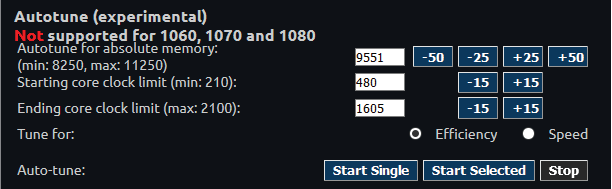
Autotune utiliza el "Método alternativo de overclocking Unbgs"> y sólo es compatible con las GPUs Quadro, Tesla, GTX 1660, RTX 2000 y RTX 3000.
- Sigue el primer paso de la anterior guía de overclocking alternativa y determina tu mejor configuración absoluta de "reloj de memoria".
- Copie el "reloj de memoria" absoluto desde el "Método alternativo" a Autotune (Autotune para memoria absoluta).
- Introducción opcional "Límite de reloj del núcleo inicial" y "Límite de reloj del núcleo final". No recomendamos a los principiantes que cambien este valor.
- Seleccione "Eficiencia" o"Velocidad" según desee.
- Seleccione "Inicio individual", para autoajustar sólo la GPU seleccionada en las "Opciones generales" o "Inicio seleccionado", para autoajustar las GPUs seleccionadas en la "Excavator- Health- Monitor- Table"
- Espere y observe los "Eventos" de la derecha. Cuando termine, asegúrese de "Guardar la configuración actual"
- Repite el proceso para otros modelos de GPU si es necesario.
El resultado podría ser ajustado aún más para tal vez ganar un 1% extra en el rendimiento o la eficiencia, pero teniendo en cuenta que Autotune hace todo de forma automática y muy rápidamente (sólo una iteración a través de los límites de reloj del núcleo viable a la vez para probar el rendimiento), plantea la cuestión seria de si los ajustes adicionales vale la pena su tiempo.
Si tienes más preguntas, no dudes en unirte a nuestra Reddit- y Discord- comunidad para recibir ayuda de otros usuarios y de los representantes de nuestra empresa.