如何使用QuickMiner的NiceHash OCTune超频功能(更新)?
OCTune是一款适配于NiceHash QuickMiner的基于浏览器的功能强大的挖矿超频工具。
经过重新设计的OCTune目前仅在QuickMiner v0.5.4.4.0 RC 或更新版本中提供。
在开始之前,我没建议您阅读此前有关于介绍新版OCTune的文章,该文可向您大致介绍OCTune的一些基本信息。
本指南包含以下几个方面的内容:
- How do you open OCTune?
- How to use the classic overclocking method in OCTune?
- How to use the alternative overclocking method in OCTune?
- How to use Auto Tune in OCTune?
- How to use the Profiles tab in OCTune to modify optimization profiles?
#1 如何打开OCTune?
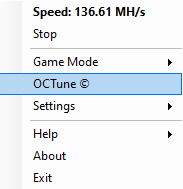
下载并安装完毕NiceHash QuickMiner之后,只需导航到任务栏,右键单击NiceHash QuickMiner图标,然后选择OCTune,如下图所示。
#2 如何在OCTune中使用经典超频方法?
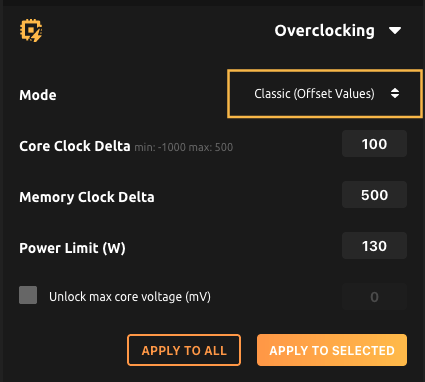
该超频方式仅适用于GTX 1060、1070、1080系列显卡,Quadro、Tesla、Volta、GTX 1660、RTX 2000、RTX 3000系列显卡的用户应使用“备选模式(Alternative Mode)”。
在Excavator OC调试面板中搜索UMed KT,您的目标是保持这个值尽可能低。
- 在Excavator状态面板中选择一个显卡。
- Use使用这些设置作为您显卡超频的起步设置。
- 设置成功应用后,让其运行几分钟,此时在Excavator OC调试面板中应无错误提示(HW err)。
- 按25逐次增加“内存时钟频率增量(Memory clock delta)”,并让它运行,重复操作,直到你的系统/矿机卡住或崩溃,或在Excavator OC调试面板中看到错误提示。
- 按10逐次降低“内存时钟频率增量(Memory clock delta)”,并让其运行,检查HW-err值是否仍在增加,如果仍在增加,则再降低-10,直到HW err读数停止上升。
- GTX 1000系列中的大多数显卡适合更高的核心时钟频率,可尝试着逐次增加+25,直到HW err值升高或者驱动程序崩溃,此时可降低-10,直到HW err值停止上升,系统变得稳定。
- 按-5的量逐步降低TDP,可见算力速度开始下降,但能效比此时可能会更高,您通过调整功率限制来找到适合自己的能效“最佳点位”。
- 点击“保存“按钮,保存适用于该显卡的参数设置。
- 在Excavator状态面板中选择其他显卡,并重复上述步骤。
注:“经典超频方法”中使用3个变量,而“备选超频方法”则只使用2个变量。这使得“备选超频”更容易上手,我们建议所有使用GTX 1660、RTX 2000以及RTX 3000系列显卡的用户使用“备选超频方法”。此外,AMD用户只能使用备选超频方法。
#3 如何在OCTune中使用被选超频方法?

我们强烈建议所有Volta、Quadro、Tesla、GTX 1660、RTX 2000以及RTX 3000型号显卡的用户使用此方法。
- 打开“超频”选项卡,并将模式更改为“备选(Alternative)”。
- 在Excavator状态面板中选择一个显卡进行超频。
- 首先通过提高“内存时钟频率(绝对值)”来确定显卡的“最大内存时钟频率(maximum memory clock)”,直到开始出现算力拒绝的情况(算力份额超目标,或在Excavator超频调试面板中出现硬件错误提示,即HW err),此时可按-10的量逐次降低“内存时钟频率”,直到硬件错误提示消失。
- “核心时钟频率限制值”可从一个较高的值开始尝试(例如1500),然后以每次-15的量逐步降低“核心时钟频率限制值”,并观察算力速度(MH/s),功率(W)以及能效(kH /J)。
- 每次降低“核心时钟频率限制值”后,检查值Min KT、Avg KT和UMed KT(UMed KT是最重要的)三个值的变化,这些值应该尽可能低,这些数值越低,速度越快。当您对所达到的速度感到满意时。您可以通过按OCTune右下角的“保存”按钮来保存超频设置。
注意,如果您改变了你的“内存时钟频率”,则需要重新调整“核心时钟频率限制值”(可能只是+15或-15)。
#4 如何使用OCTune的Autotune(自动调试)功能?
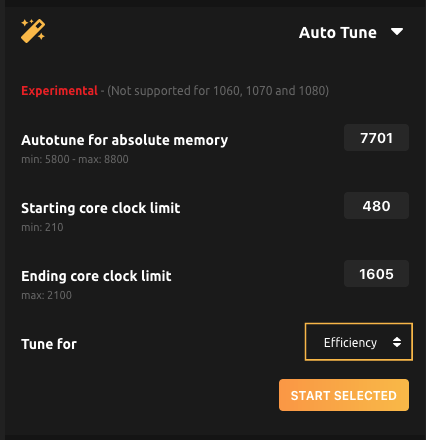
自动调试功能使用“备选超频Unbgs方法”,仅支持Quadro、Tesla、GTX 1660、RTX 2000和RTX 3000显卡。
- 按照上述备选超频指南的第一步,确定最佳的“内存时钟频率”设置。
- 打开右边的自动调试功能。
- 在Excavator状态面板中选择一个显卡进行超频。
- 从“备选超频方法”将“内存时钟频率”复制到自动调试页面中(自动调试页面中的内存频率值为绝对值)。
- 输入可选的"起始核心时钟频率限制值(Starting Core clock Limit)"以及"终止核心时钟频率限制值(Ending Core clock Limit)"。
- 选择调试“能效(Efficiency)”或“速度(Speed)”
- 选择"开始(Start)",开始进行自动调试。
- 等待并观察事件日志文件,等到完成时,确保点击保存按钮以应用调试后的参数配置。
- 如有其他显卡需要自动调试,则重复上述步骤。
自动调试的结果可能还可以进一步调整,且可能会获得额外1%的性能或效率,但考虑到Autotune功能会自动且非常快速地执行所有操作(每次只通过可工作的核心时钟限制进行一次迭代来测试性能),这就提出了另外一个问题,这一点微小的性能调整值得您花时间再次去调试了。
#5 如何使用OCTune中配置方案功能?
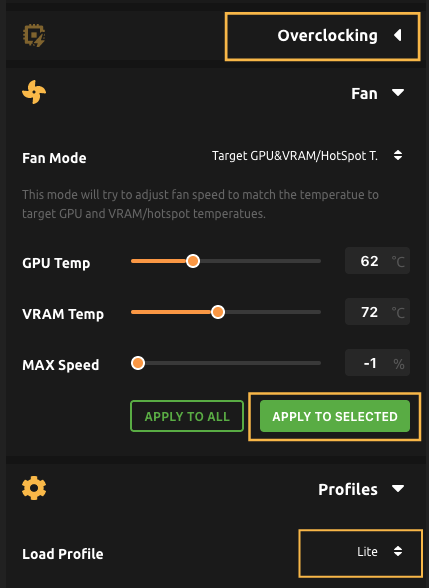
您可以在OCTune的配置方案(Profiles)选项卡中修改QuickMiner支持的现有的优化配置方案 。
- 展开OCTune最右边的Profiles选项卡。
- 在Excavator状态面板中选择一个显卡。
- 选择您要修改的配置方案。
- 选择配置文件之后,超频和风扇选项卡中的数据将会预先填入来自优化配置方案的数据,请展开这两个选项卡。
- 编辑所需的设置,如风扇温度或超频参数设置(确保检查经典和备选超频模式两种模式)
- 点击绿色按钮 "应用到所选"