Como usar o NiceHash OCTune com o QuickMiner? (Atualizado)
O OCTune é uma poderosa ferramenta de overclock de mineração baseada em navegador web que funciona com o NiceHash QuickMiner.
O OCTune redesenhado está disponível apenas no QuickMiner v0.5.4.4.0 RC e mais recente.
Antes de continuar, recomendamos que você leia o artigo do blog explicando o OCTune, que fornece uma visão geral básica do layout do OCTune.
Este guia abrange os tópicos:
- Como abrir o OCTune?
- Como usar o método clássico de overclock no OCTune?
- Como usar o método alternativo de overclock no OCTune?
- Como usar o Auto Tune no OCTune?
- Como usar as abas Profiles no OCTuner para modificar os perfis de otimização?
#1 Como abrir o OCTune?
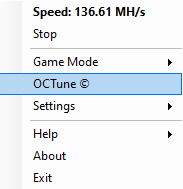
Depois de fazer o download e instalar o NiceHash QuickMiner simplesmente navegue até a barra de tarefas e clique com o botão direito do rato no ícone do NiceHash QuickMiner e selecione OCTune, conforme mostrado na imagem abaixo.
#2 Como usar o método clássico de overclock no OCTune?
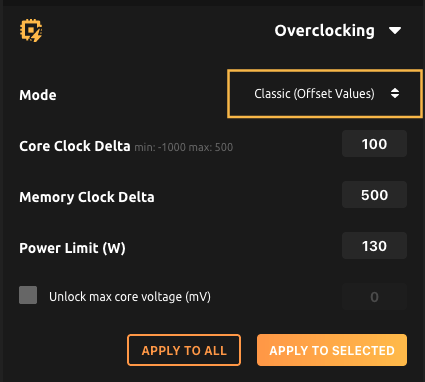
Use este método apenas com GPUs das séries GTX 1060, 1070, e 1080. Utilizadores com GPUs das séries Quadro, Tesla, Volta, GTX 1660, RTX 2000, e RTX 3000 devem usar o "Método Alternativo".
Pesquise na tabela Excavator OC Tuner por UMed KT. O seu objetivo é manter esse valor o mais baixo possível.
- Selecione a GPU na tabela Excavator Status.
- Use estas definições como ponto de partida para o overclock da sua GPU.
- Depois das definições serem aplicadas, deixe executar durante alguns minutos. Não deve existir nenhum HW err na tabela Excavator OC Tuner.
- Aumente o "Memory clock delta" em +25 e deixe executar. Repita até que a sua rig bloqueie/chashe ou veja algum HW err na tabela Excavator- OC tuner.
- Baixe o " Memory clock delta" em -10 e veja se continuam a aumentar os HW-err. Em caso afirmativo, baixe-o, em mais -10 até que o HW err deixe de aumentar.
- A maioria das GPUs da série GTX 1000 prefere um core clock mais alto. Experimente aumentá-lo em +25 até que veja o HW err aumentar o driver crashar. Baixe-o em -10, até que o HW err pare de subir e o sistema fique estável.
- Baixe o TDP em -5. A hashrate começa a baixar, mas a eficiência pode ser mais alta. Encontre o seu "ponto certo" pessoal jogando com o power limit.
- Clique no botão "Save" para guardar as definições para essa GPU.
- Repita o processo para as outras GPUs, selecionando-as na tabela Excavator Status.
NOTA: "O método clássico de overclock" usa 3 variáveis, enquanto o "Método alternativo" usa apenas 2 variáveis. Isso torna o "Método alternativo" mais fácil. Recomendamos que todos os utilizadores com GPUs das séries GTX 1660, RTX 2000, e RTX 3000 usem o "Método Alternativo". Utilizadores com GPUs da AMD devem usar apenas o Método Alternativo.
#3 Como usar o método alternativo de overclock no OCTune?

Recomendamos vivamente usar este método para todas as GPUs das séries Volta, Quadro, Tesla, GTX 1660, RTX 2000, e RTX 3000.
- Abra a aba Overclocking e altere o Mode para Alternative.
- Selecione a GPU na tabela Excavator Status.
- Primeiro determine o "maximum memory clock" para a GPU aumentando a "memory clock (absolute)", até que tenha shares rejeitadas (share above target ou HW err na tabela "Excavator OC Tuner). Baixe a "memory clock", em -10, até que não tenha mais HW errors.
- Comece com um "Core clock Limit" mais alto (1500 por exemplo), então baixe o "Core clock Limit", em -15 e tome nota de Speed (MH/s), Power Real (W), e Eff. (kH/J).
- Após cada redução do "Core clock Limit", verifique os valores Min KT, Avg KT, e UMed KT (UMed KT é o mais importante). Estes valores devem ser o mais baixos possível. Quanto mais baixos forem, melhor é a velocidade. Quando estiver satisfeito com a velocidade atingida, você pode guardar as suas definições de OC pressionando o botão "Save" em baixo à direita no OCTune.
Repare que se alterar a "memory clock", você pode ter de reajustar o "core clock limit" (talvez apenas em +15 ou -15).
#4 Como usar o Auto Tune no OCTune?
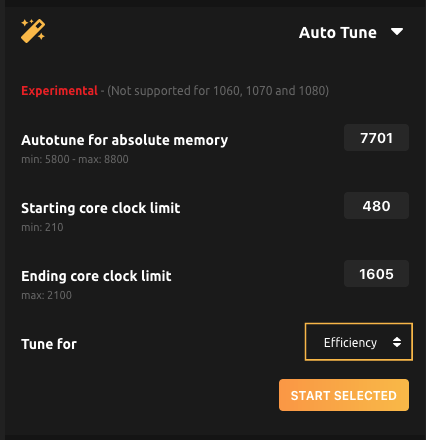
O Auto tune usa o "Método Alternativo de Overclock" e é apenas suportado nas GPUs da série Quadro, Tesla, GTX 1660, RTX 2000, e RTX 3000.
- Siga o primeiro passo do guia anterior de overclock alternativo e determine qual é a melhor definição absoluta para a "memory clock".
- Abra o Auto Tune no lado direito.
- Selecione a GPU na tabela Excavator Status.
- Copie o valor absoluto em "memory clock" do "Alternative Method" para o Auto tune (Auto Tune for absolute memory).
- Introduza valores opcionais para "Starting Core clock Limit" e "Ending Core clock Limit".
- Selecione a afinação para "Efficiency" ou "Speed".
- Selecione "Start", para iniciar o processo de afinação automático.
- Aguarde e veja o Events Log. Quando terminar, não se esqueça de aplicar as definições pressonando o botão Save.
- Repita o processo para outras GPUs se precisar.
O resultado pode ser ajustado ainda mais para talvez ganhar 1% extra em desempenho ou eficiência, mas considerando que o Autotune faz tudo de forma automática e muito rápida (apenas uma iteração através dos limites de clock do núcleo viáveis por vez para testar o desempenho), isso levanta a séria questão se vale a pena perder tempo com ajustes adicionais.
#5 Como usar a aba Profiles no OCTune?
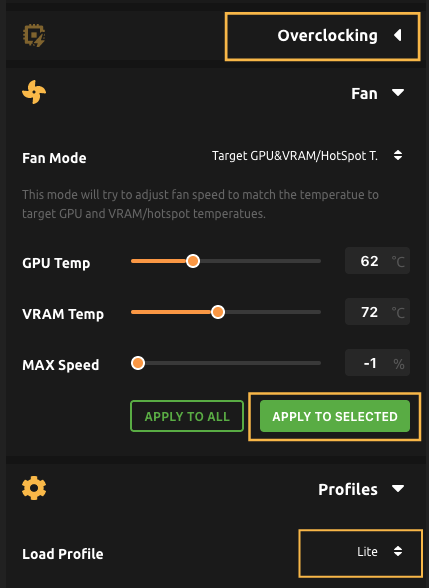 Você pode modificar osperfis de otimização pré-definidos suportados pelo QuickMiner na aba Profiles no OCTune.
- Expanda a aba Profiles no extremo direito do OCTune.
- Selecione a GPU na tabela Excavator Status.
- Selecione o perfil desejado que quer modificar.
- Assim que selecionar o perfil, os campos Overclocking e Fan vão estar pré-preenchidos com os dados dos Optimization Profiles. Expanda essas duas abas.
- Altere os valores desejados como temperaturas ou definições de OC (certifique-se de selecionar ambos os modos Classic e Alternative overclocking)
- Clique no botão verde "Apply to selected"
Se você tiver mais dúvidas, não hesite em participar da nossa comunidade do Reddit e do Discord para obter ajuda de outros utilizadores e representantes de nossa empresa.