How to use NiceHash OCTune with QuickMiner? (Updated)
OCTune is a powerful browser-based mining overclocking tool that works with NiceHash QuickMiner.
Redessiné OCTune n'est disponible que sur QuickMiner v0.5.4.4.0 RC et les versions plus récentes.
Avant de continuer, nous vous recommandons de lire le blog expliquant OCTune, qui vous donne un aperçu de base de la disposition d'OCTune:
- Comment ouvrir OCTune ?
- Comment utiliser la méthode d'overclocking classique dans OCTune ?
- Comment utiliser la méthode d'overclocking alternative dans OCTune ?
- Comment utiliser Auto Tune dans OCTune ?
- Comment utiliser l'onglet Profils dans OCTune pour modifier les profils d'optimisation ?
#1 Comment ouvrir OCTune ?
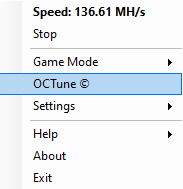
Une fois que vous avez téléchargé et installé NiceHash QuickMiner accédez simplement à la barre des tâches et cliquez avec le bouton droit sur l'icône NiceHash QuickMiner puis sélectionnez OCTune, comme indiqué dans l'image ci-dessous.
#2 Comment utiliser la méthode d'overclocking classique dans OCTune ?
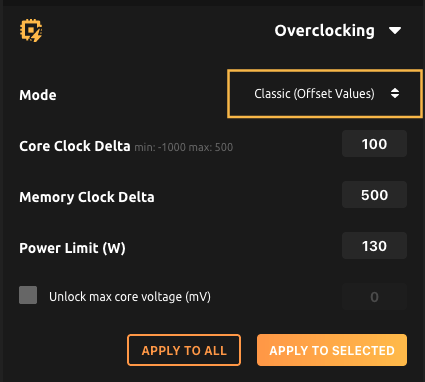
Utilisez cette méthode uniquement avec les GPU des séries GTX 1060, 1070 et 1080. Utilisateurs GPU de Quadro, Tesla, Volta, GTX 1660, RTX 2000, et RTX 3000 série doivent utiliser le "mode alternatif".
Cherche le Excavator OC Tuner table pour UMed KT. Votre objectif est de maintenir cette valeur aussi basse que possible.
- Sélectionnez un GPU dans le Excavator Status Table.
- Utilisez ces paramètres comme point de départ pour votre overclock GPU.
- Une fois les paramètres appliqués, laissez-le fonctionner pendant quelques minutes. Il ne devrait y avoir aucune HW err dans Excavator OC Tuner table.
- Augmentez le "Memory clock delta" par +25 et laissez-le fonctionner. Répétez jusqu'à ce que votre rig/crash ou que vous voyiez un HW err dans Excavator- OC tuner table.
- Baisser le " Memory clock delta" par -10 et vérifiez si le HW-err augmente encore. Si c'est le cas, baissez-le, d'un autre -10 jusqu'à ce que le HW err stops rising.
- La plupart des GPU de la série GTX 1000 préfèrent une horloge de base plus élevée. Essayez de l'augmenter de +25 jusqu'à ce que vous voyiez le HW err augmenter ou le pilote plante. Baissez-le de -10 , jusqu'à ce que le HW err s'arrête de monter et le système devienne stable.
- Abaissez le TDP de -5. Le hashrate commence à baisser, mais l'efficacité pourrait être plus élevée. Trouvez votre personnel "sweet spot" en jouant avec la limite de puissance.
- Cliquez sur le bouton "Enregistrer" pour enregistrer les paramètres de ce GPU.
- Répétez le processus pour les autres GPU, en les sélectionnant dans Excavator Status table.
Remarque: "La méthode d'overclocking classique" utilise 3 variables, pendant que le "Alternative overclocking" utilise seulement 2 variables. Cela facilite "l'overclocking alternatif". Nous recommandons à tous les utilisateurs de GPU des séries GTX 1660, RTX 2000 et RTX 3000 d'utiliser "Alternative Overclocking". Les utilisateurs d'AMD doivent uniquement utiliser la méthode OC alternative.
#3 Comment utiliser la méthode d'overclocking alternative dans OCTune ?

Nous recommandons fortement d'utiliser cette méthode pour tous les Volta, Quadro, Tesla, GTX 1660, RTX 2000, et RTX 3000 GPUs.
- Ouvrez l'onglet Overclocking et changez le mode en Alternative.
- Sélectionnez un GPU dans le Excavator Status Table.
- Déterminez d'abord le "maximum memory clock" pour le GPU en augmentant le "memory clock (absolute)", jusqu'à ce que vous obteniez des partages rejetés (partager au-dessus de l'objectif ou HW err dans "Excavator OC Tuner table). Baisser le "memory clock", par -10, jusqu'à ce que vous n'obteniez pas HW errors plus.
- Commencez par un niveau plus élevé "Core clock Limit" (1500 par exemple), puis baisser le "Core clock Limit", par -15 vous regardez la Vitesse (MH/s), Puissance Réelle (W), et Eff. (kH/J).
- Après chaque réduction de "Core clock Limit", vérifier les valeurs Min KT, Avg KT, et UMed KT (UMed KT est le plus important). Ces valeurs doivent être aussi basses que possible. Plus ils sont bas, plus la vitesse est bonne. Lorsque vous êtes satisfait de la vitesse atteinte. vous pouvez enregistrer vos paramètres OC en appuyant sur la touche "Save" bouton en bas à droite de l'OCTune.
Notez que si vous modifiez votre "memory clock", vous devrez réajuster le "core clock limit" (peut-être juste +15 ou -15).
#4 Comment utiliser Auto Tune dans OCTune ?
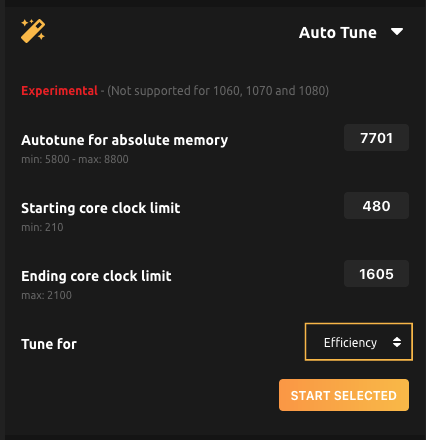
Le réglage automatique utilise "Alternative Overclock Unbgs Method "et est uniquement pris en charge sur Quadro, Tesla, GTX 1660, RTX 2000, et RTX 3000 GPUs.
- Suivez la première étape du guide d'overclocking alternatif ci-dessus et déterminez votre meilleur absolu "memory clock" paramètres.
- Ouvrez Auto Tune sur le côté droit.
- Sélectionnez un GPU dans le Excavator Status table.
- Copiez l'absolu "memory clock" à partir de la "Alternative Method" à Auto tune (Auto Tune for absolute memory).
- Input optional "Starting Core clock Limit" et "Ending Core clock Limit".
- Sélectionnez le tune pour "Efficacité" ou "Vitesse".
- Sélectionnez "Start", pour démarrer l'auto-tuning.
- Attendez et regardez les événements Log. Lorsque vous avez terminé, assurez-vous d'appliquer les paramètres en appuyant sur le bouton Save.
- Répétez le processus pour d'autres modèles de GPU si nécessaire.
Le résultat pourrait être encore peaufiné pour peut-être gagner 1 % supplémentaire en termes de performances ou d'efficacité, mais considérant que Autotune fait tout automatiquement et très rapidement (une seule itération à travers les limites d'horloge de base réalisables à la fois pour tester les performances), cela soulève la sérieuse question de savoir si des ajustements supplémentaires valent votre temps.
#5 Comment utiliser l'onglet Profils dans OCTune pour modifier les profils d'optimisation ?
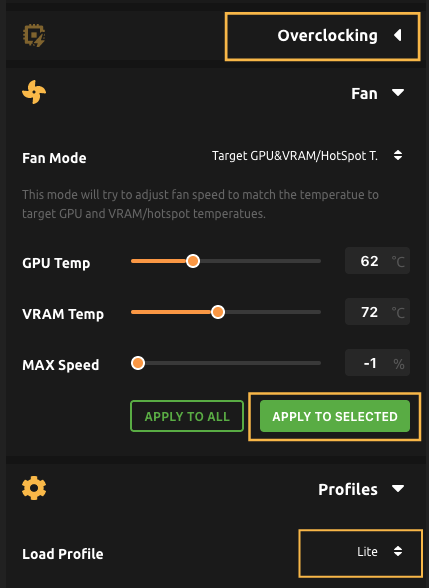
You can modify existing optimization profiles supported by QuickMiner within the Profiles tab in OCTune.
- Expand the Profiles tab on the far right side of OCTune.
- Select a GPU in the Excavator Status table.
- Select the desired profile you want to modify.
- Once the profile is selected, input fields in Overclocking and Fan tabs will be prefilled with data from the Optimization Profiles. Expand these two tabs.
- Edit the desired settings like fan temperatures or OC settings (make sure to check both Classic and Alternative overclocking modes)
- Click on the green button "Apply to selected"
If you have further questions, don't hesitate to join our Reddit- and Discord- community for help from other users and our company representatives.