Wie verwende ich NiceHash OCTune mit QuickMiner? (Aktualisiert)
OCTune ist ein leistungsstarkes browserbasiertes Mining-Übertaktungstool, das mit NiceHash QuickMiner funktioniert.
Das neu gestaltete OCTune ist nur für QuickMiner v0.5.4.4.0 RC und neuere Versionen verfügbar.
Befor ie fortfahren, empfehlen wir Ihnen den Blogbeitrag zur Erläuterung von OCTune zu lesen, der Ihnen einen grundlegenden Überblick über das OCTune-Layout gibt.
Dieser Leitfaden beinhaltet folgende Themen:
- Wie öffnet man OCTune?
- Wie verwendet man die klassische Übertaktungsmethode in OCTune?
- Wie verendet man die alternative Übertaktungsmethode in OCTune?
- Wie verwendet man Auto Tune in OCTune?
- HWie verwendet man den Tab "Profile" in OCTune, um Optiemierungsprofile zu ändern ?
#1 Wie öffnet man OCTune?
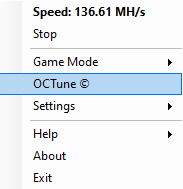
Nachdem Sie NiceHash QuickMiner heruntergeladen und installiert haben, navigieren Sie einfach zur Taskleiste und klicken Sie mit der rechten Maustaste auf das NiceHash QuickMiner-Symbol und wählen Sie dann OCTune aus, wie in der Abbildung unten gezeigt.
#2 Wie verwendet man die klassische Übertaktungsmethode in OCTune?
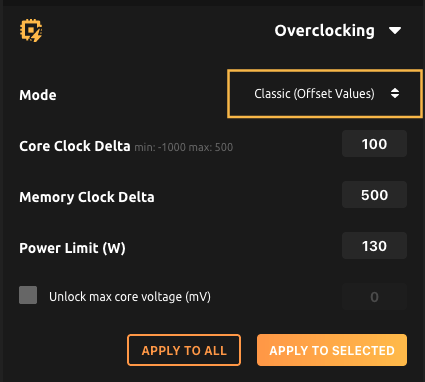
Verwenden Sie diese Methode nur mit GPUs der Serien GTX 1060, 1070 und 1080. Benutzer von GPUs der Serien Quadro, Tesla, Volta, GTX 1660, RTX 2000 und RTX 3000 sollten den „Alternativen Modus“ verwenden.
Suchen Sie die Excavator OC Tuner- Tabelle für UMed KT. Ihr Ziel ist es, diesen Wert so niedrig wie möglich zu halten.
- Wählen Sie eine GPU in der Excavator Status-Tabelle aus.
- Verwenden Sie diese Einstellungen als Ausgangspunkt für Ihre GPU-Übertaktung.
- Nachdem die Einstellungen übernommen wurden, lassen Sie es einige Minuten laufen. Es sollte kein HW err in der Excavator OC Tuner Tabelle stehen.
- Erhöhen Sie das "Memory clock delta" um+25 und lassen sie es laufen. Wiederholen Sie den Vorgang bis Ihr Rig einfriert/abstürzt oder Sie einen HW err in tder Excavator- OC tuner Tabelle sehen.
- Verringern Sie das " Memory clock delta" um -10 und prüfen Sie , ob der HW-err immer noch ansteigt. Wenn es so ist, verringern Sie , um weitere -10 bis der HW err aufhört zu steigen.
- Die meisten GPUs in der GTX 1000 Series bevorzugen eine höhere Core clock. Veruchern Sie es um +25 zu erhöhen bis Sie sehen, dass der HW err steigt oder die Treiber abstürtzen. Verringern sIe es um -10 , bis der HW err aufhöhrt zu steigen und das System stabil wird.
- Veringern Sie TDP um -5. Die Hashrate beginnt zu sinken, aber die Effizienz könnte sich erhöhen. Finden Sie Ihren persöhnlichen "Sweet spot" indem Sie mit dem Power Limit spielen.
- Klicken Sie auf "Speichern" , um die Einstellungen für diese GPU yu speichern.
- Wiederholen Sie den Vorgang für die anderen GPUs, indem sie Sie in der Excavator Status Tabelle auswählen.
HINWEIS: „Die klassische Übertaktungsmethode“ verwendet 3 Variablen, während die „Alternative Übertaktung“ nur 2 Variablen verwendet. Dies macht das "alternative Übertakten" einfacher. Wir empfehlen allen Benutzern mit GPUs der Serien GTX 1660, RTX 2000 und RTX 3000, das "Alternative Overclocking" zu verwenden. AMD-Benutzer sollten nur die alternative OC-Methode verwendend.
#3 Wie verwendet man die alternative Übertaktungsmethode in OCTune?

Wir empfehlen dringend, diese Methode für alle Volta-, Quadro-, Tesla-, GTX-1660-, RTX-2000- und RTX-3000-GPUs zu verwenden.
- Öffnen Sie den Overclocking tab und ändern Sie den Modus in Alternativ.
- Wählen Sie eine GPU in der Excavator Status Tabelle aus.
- Ermitteln Sie zunächst den "maximale Memory clock" für die GPU, indem Sie den "Memory Clock (absolut)" erhöhen, bis Sie abgelehnte Freigaben erhalten (Anteil über Ziel oder HW-err in der "Excavator OC Tuner-Tabelle"). Verringern Sie den "Memory clock", von -10, bis Sie keine HW-Fehler mehr erhalten.
- Beginnen Sie mit dem Erhöhen des "Core clock Limits" (1500 zum Beispiel), danach senken Sie das "Core clock Limit", um -15 beobachten Sie die Geschwindigkeit (MH/s), Power Real (W), und Eff. (kH/J).
- Überprüfen Sie nach jeder Reduzierung des „Core clock Limits“ die Werte Min KT, Avg KT und UMed KT (UMed KT ist am wichtigsten). Diese Werte sollten so niedrig wie möglich sein. Je niedriger sie sind, desto besser ist die Geschwindigkeit. Wenn Sie mit der erreichten Geschwindigkeit zufrieden sind, können Sie Ihre OC-Einstellungen speichern, indem Sie unten rechts in OCTune auf den Button „Speichern“ klicken.
Beachten Sie, dass Sie, wenn Sie Ihre "Memory clock" ändern, die "Clock Time Limit" neu anpassen müssen (vielleicht nur +15 oder -15)..
#4 Wie verwendet man Auto Tune in OCTune?
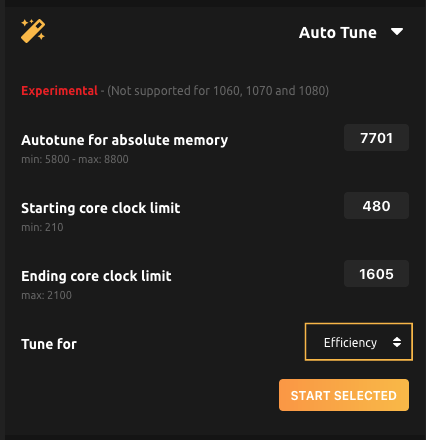
Die automatische Abstimmung verwendet die „Alternative Overclock Unbgs Method“ und wird nur auf Quadro-, Tesla-, GTX 1660-, RTX 2000- und RTX 3000-GPUs unterstützt.
- Befolgen Sie den ersten Schritt der obigen alternativen Übertaktungsmethode und bestimmen Sie Ihre besten absoluten "Memory clock" Einstellungen.
- Öffnen Sie Auto Tune auf der rechten Seite.
- Wählen Sie eine GPU in der Excavator Status Tabelle aus.
- Kopieren Sie die absolute "Memory clock" aus der "Alternativen Methode" in Auto tune (Auto Tune für absoluten Speicher).
- Geben Sie optional "Start Core clock Limit" und " Core clock Limit beenden". ein
- Wuahlen Sie die Einstellung fürr "Effizienz" oder "Geschwindigkeit".
- Wuahlen Sie "Start", um das Auto-tuning zu starten.
- Warten Sie und beobachten Sie das Ereignisprotokoll. Wenn Sie fertig sind, achten Sie darauf, die Einstellungen zu übernehmen, indem Sie auf dien Button "Speichern" klicken.
- Wiederholen Sie den Vorgang bei Bedarf für andere GPU Modelle.
Das Ergebnis könnte weiter optimiert werden, um vielleicht 1 % mehr Leistung oder Effizienz zu gewinnen, aber wenn man bedenkt, dass Autotune alles automatisch und sehr schnell erledigt (nur eine Iteration durch praktikable Kerntaktlimits auf einmal, um die Leistung zu testen), wirft es die ernsthafte Frage auf ob sich zusätzliche Optimierungen für Sie lohnen.
#5 Wie verwendet man den Tab "Profile" in OCTune?
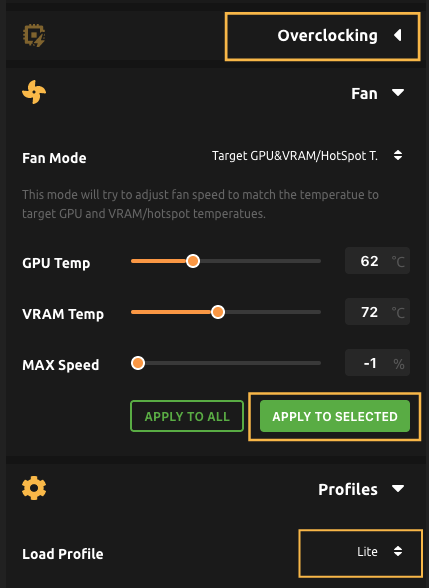
Sie können vorhandene Optimierungsprofile, die vom QuickMiner unterstützt werden mit dem Tab "Profile" in OCTune ändern.
- Erweitern Sie den Tab Profile auf der ganz rechten Seite des OCTune.
- Wählen Sie eine GPU in der Excavator Status Tabelle aus.
- Wählen Sie das gewünschte Profil, dass Sie ändern möchten.
- Sobald das Profil ausgewählt ist, werden die Eingabefelder in den Tabs „Übertaktung“ und „Lüfter“ mit Daten aus den Optimierungsprofilen vorausgefüllt. Erweitern Sie diese beiden Tabs.
- Bearbeiten Sie die gewünschten Einstellungen wie Lüftertemperaturen oder OC-Einstellungen (stellen Sie sicher, dass Sie sowohl den klassischen als auch den alternativen Übertaktungsmodus aktivieren)
- Klicken Sie auf den grünen Button "An Ausgewähltem anwenden"
Wenn Sie weitere Fragen haben, zögern Sie nicht, unserer Reddit- und Discord- Community beizutreten, um Hilfe von anderen Benutzern und unseren Unternehmensvertretern zu erhalten.