Как использовать VPN-сервис при майнинге с ASIC?
В этом кратком руководстве мы объясним, как использовать VPN для майнинга на машинах ASIC.
Недавно мы заметили, что некоторые интернет-провайдеры блокируют трафик майнинга, поэтому майнинг на определенных пулах невозможен. Чтобы обойти проблему, можно использовать VPN. Еще одна причина использования VPN — повышение безопасности.
Важно отметить, что в некоторых случаях VPN может увеличить количество устаревших отклоненных шар (stale shares). Если вы заметите увеличение количества устаревших отклоненных шар, попробуйте сменить провайдера VPN на другого с меньшей задержкой.
Чем использование VPN для роутера отличается от использования VPN-клиента для Windows/Mac/Android/iOS?
При использовании VPN клиентов для Windows, таких как Windscribe или TunnelBear, к VPN будет подключена только машина, на которой установлено программное обеспечение. Это создает проблему, когда надо подключить все устройства к VPN.
Вместо того, чтобы устанавливать программный клиент на все устройства, можно только роутеру сказать подключиться к VPN. Следовательно все устройства, подключенные к домашнему роутеру, будут подключены к желаемому VPN, включая ASIC.
Как настроить VPN для майнинга на машинах ASIC на роутере ASUS?
Мы будем использовать роутер AsusWRT с ProtonVPN для примера. Руководства по другим роутерам и провайдерам VPN вы можете найти в интернете.
Для подключения VPN можно использовать любой роутер со встроенным клиентом OpenVPN. Большинство роутеров, таких как ASUS, TP-link и др., имеют его. Некоторые альтернативные пользовательские прошивки роутеров (OpenWRT, DD-WRT) также имеют VPN-клиенты.
Обратите внимание, что ProtonVPN не поддерживает все марки роутеров.
Выполните следующие действия, чтобы подключить роутер AsusWRT к ProtonVPN:
#1 Скачайте файл OpenVPN с сайта ProtonVPN
- Перейдите на сайт ProtonVPN и войдите в аккаунт.
- Перейдите в раздел «Загрузки» (Downloads) > «Файлы конфигурации OpenVPN».
- Выберите платформу Роутер.
- Выберите одну из бесплатных или стандартных конфигураций сервера.
- Загрузите предпочтительную конфигурацию сервера.

#2 Используйте роутер Asus для подключения к ProtonVPN
- Войдите в свой роутер.
- Перейдите в Дополнительные настройки (Advanced settings) > VPN.
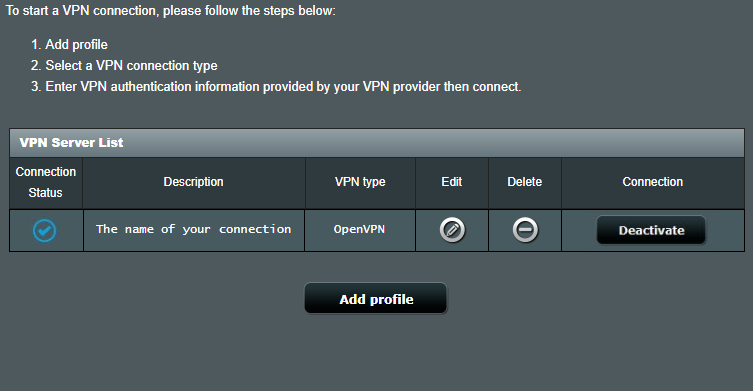
- Выберите вкладку VPN-клиент и нажмите кнопку «Добавить профиль» (Add profile).
- Выберите вкладку OpenVPN.
- Введите описание (персональное имя подключения), имя пользователя и пароль (с веб-сайта ProtonVPN) и загрузите файл .ovpn, который вы скачали ранее.
Имя пользователя и пароль OpenVPN находятся в разделе Аккаунт > Имя пользователя OpenVPN/IKEv2.
#3 Активируйте VPN
- Перейдите в Дополнительные настройки > VPN.
- Нажмите «Активировать» рядом с ранее добавленным VPN-подключением.
Когда соединение будет активировано, вы увидите синюю галочку в разделе «Статус соединения». Используйте WhatsMyIP.com, чтобы проверить, правильно ли работает соединение.
Теперь вы можете подключать свои машины ASIC к роутеру и использовать безопасное соединение с NiceHash! Если у вас есть вопросы, обращайтесь к нам через наш сервер Discord или сабреддит!