Como usar um serviço de VPN quando minera com ASICs?
Neste curto guia, vamos explicar como usar uma VPN para mineração com máquinas ASIC.
Recentemente, notamos que alguns provedores de serviços de Internet estão a bloquear o tráfego de mineração, portanto, a mineração em determinadas pools não é possível. É possível usar uma VPN para contornar o problema. Outra razão para usar uma VPN é aumentar a sua segurança.
É importante ressaltar que a VPN pode, em alguns casos, aumentar os compartilhamentos rejeitados obsoletos (stale rejected shares). Se você notar mais rejeições obsoletas que normalmente, tente alterar o provedor de VPN para um com menor latência.
Qual é a diferença entre usar um router para VPN e um cliente VPN para Windows/Mac/Android/iOS?
Ao usar clientes VPN em Windows, como Windscribe ou TunnelBear, apenas a máquina que possui o software instalado será conectada à VPN. Isso cria um problema quando deseja conectar todos os dispositivos à VPN.
Em vez de instalar um cliente de software em todos os dispositivos, pode-se apenas dizer ao router para se conectar à VPN e, portanto, todos os dispositivos conectados ao router doméstico serão conectados à VPN desejada - incluindo ASICs.
Como configurar uma VPN para minerar com máquinas ASIC machines num router ASUS?
Vamos usar um router AsusWRT com a ProtonVPN para demonstração. Você pode encontrar guias na internet para outros routers e provedores de VPN.
Para conectar à VPN, você pode usar qualquer router com um cliente OpenVPN integrado. A maioria dos routers como ASUS, TP-link, etc. têm. Alguns firmwares de router personalizados alternativos (OpenWRT, DD-WRT) também possuem clientes VPN.
Repare que a ProtonVPN não suporta todas as marcas de router.
Siga esses passos para conectar à ProtonVPN com um router AsusWRT:
#1 Faça download do ficheiro OpenVPN da protonVPN
- Navegue ao sítio web ProtonVPN e entre na sua conta
- Navegue até Downloads > OpenVPN configuration files
- Selecione a plataforma Router
- Selecione um dos ficheiros free ou standard server configs
- Faça o download da configuração de servidor da sua preferência

#2 Use o router Asus para conectar à ProtonVPN
- Entre no seu router
- Navegue até Advanced settings > VPN
- Selecione o separador VPN Client e clique no botão Add profile
- Selecione o separador OpenVPN
- Introduza a Descrição (nome identificador na conexão), Nome de Utilizador e Password (do sítio web ProtonVPN), e faça upload do ficheiro .ovpn que fez download anteriormente
O nome de utilizador e password da OpenVPN estão localizados em Account > OpenVPN / IKEv2 username
#3 Ative a VPN
- Navegue até Advanced settings > VPN
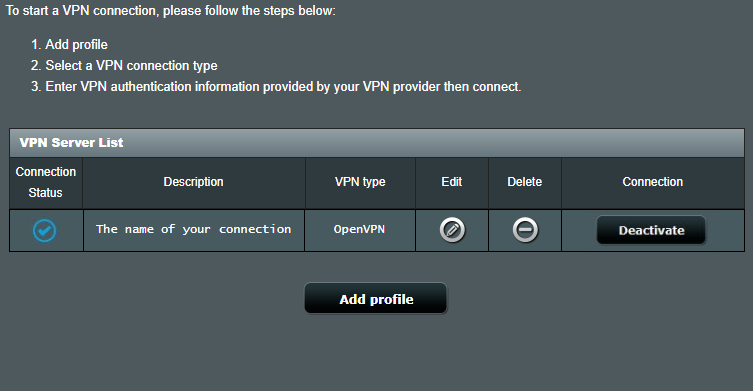
- Clique em Activate junto à conexão VPN que adicionou anteriormente
Assim que a conexão estiver ativada, você vai ver um sinal azul por baixo de Connection Status. Use WhatsMyIP.com para verificar se a conexão está a funcionar corretamente.
Agora você pode conectar as suas máquinas ASIC ao router e usar uma ligação segura à NiceHash! Se tiver quaisquer dúvidas, não deixe de nos contactar através do nosso servidor Discord ou subreddit!