ASICを使ったマイニングでVPNサービスを利用するには
この短いガイドでは、ASICを使ったマイニングのためにVPNを使用する方法を説明します。
最近、一部のインターネットサービスプロバイダーがマイニングトラフィックをブロックして、特定のプールでのマイニングが出来なくなていることがわかりました。VPNを利用することで、この問題を回避することができます。また、VPNを使用すると、セキュリティを高めることもできます。
場合によっては、VPNが陳腐化したシェアを増加させることがあります。もし陳腐化したシェアが増加するようであれば、VPNプロバイダを低遅延のものに変えてみてください。
ルーターを使ったVPNと、Windows/Mac/Android/iOSのVPNクライアントを使ったVPNとの違い
Windscribe、TunnelBearなどのWindows用VPNクライアントでは、そのソフトウェアがインストールされているマシンだけがVPNに接続されます。このため、すべてのデバイスをVPNに接続したい場合には、これでは足りません。
ルーターがVPNに接続するように設定すれば、すべてのデバイスにソフトウェアクライアントをインストールしなくても、ホームルーターに接続されているすべてのデバイス (ASICを含む) が目的のVPNに接続されます。
ASUSルーターでASICのVPNを設定する方法
ここでは例として、ASUS WRTルーターとProtonVPNを使用します。その他のルーターやVPNについては、インターネットで利用方法を検索してみて下さい。
VPN接続には、OpenVPNクライアントが内蔵されたルーターが利用できます。これは、ASUSやTP-linkといった多くのルーターに搭載されています。また、VPNクライアントを搭載したカスタムルーターファームウェア (OpenWRT、DD-WRT) もあります。
ProtonVPNがすべてのルーターで対応されているわけではありませんのでご注意下さい。
ProtonVPNにAsusWRTルーターから接続するには次のように設定して下さい。
#1 ProtonVPNからOpenVPNファイルをダウンロード
- ProtonVPNのページに行きログインする
- Downloadsページに行き、OpenVPN configuration filesをダウンロードする
- Routerを選択する
- Free server configsかStandard server configsを選択する
- お好きなサーバーからダウンロードする

#2 Asusルーターを使ってProtonVPNに接続する
- ルーターにログインする
- Advanced settingsからVPNを開く
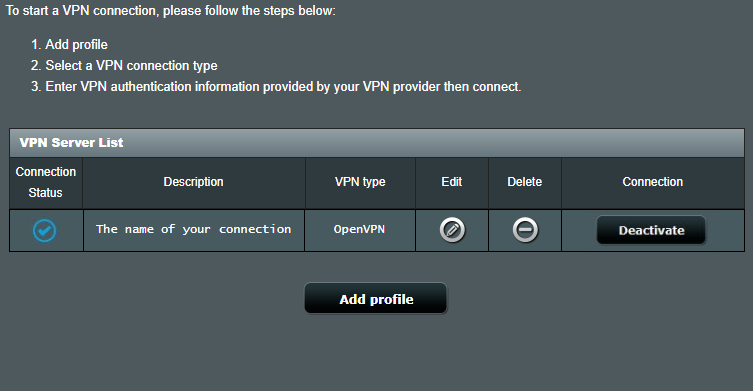
- VPN Clientタブを選択し、Add profileボタンをクリックする
- OpenVPNタブを選択する
- Description (接続先の個人名)、Username・Password (ProtonVPNサイトで取得) を入力し、事前にダウンロードした.ovpnファイルをアップロードする
OpenVPNのUsername・PasswordはAccount > OpenVPN / IKEv2 usernameにあります。
#3 VPN有効化
- Advanced settings > VPNを開く
- 追加したVPNの横にあるActivateをクリックする
接続が有効化されると、Connection Statusの下に青のチェックマークが表示されます。WhatsMyIP.comにアクセスして、VPNが正常に稼働しているか確認しましょう。
こうすることで、ルーターを使ってASICをNiceHashに接続することが出来ます!不明点などがあれば、私たちのDiscord serverやsubredditからお問い合わせ下さい!