Comment utiliser un service VPN lors du minage avec des ASIC ?
Dans ce petit guide, nous allons vous expliquer comment utiliser un VPN pour miner avec des machines ASIC.
Récemment, nous avons remarqué que certains fournisseurs de services Internet bloquaient le trafic de minage, ce qui rend impossible le minage sur certains pools. Le VPN peut être utilisé pour contourner le problème. Une autre raison d'utiliser le VPN est d'augmenter votre sécurité.
Il est important de souligner que le VPN peut dans certains cas augmenter les partages rejetés stale. Si vous remarquez des rejets stale plus élevés, essayez de changer de fournisseur VPN pour un autre avec une latence plus faible.
En quoi l'utilisation d'un routeur pour VPN est-elle différente de l'utilisation d'un client VPN Windows/Mac/Android/iOS ?
Lors de l'utilisation d'un client VPN Windows comme Windscribe ou TunnelBear, seule la machine sur laquelle le logiciel est installé sera connectée au VPN. Cela crée un problème lorsque l'on souhaite connecter tous les appareils au VPN.
Au lieu d'installer un logiciel client sur tous les appareils, un appareil peut seulement dire au routeur de se connecter au VPN. et donc tous les appareils connectés au routeur domestique seront connectés au VPN souhaité - y compris les ASIC.
Comment configurer un VPN pour miner avec des machines ASIC sur un routeur ASUS ?
Nous allons utiliser un routeur AsusWRT avec ProtonVPN pour la démonstration. Vous pouvez trouver d'autres guides de routeur et de fournisseur VPN sur Internet.
Pour vous connecter à un VPN, vous pouvez utiliser n'importe quel routeur avec un client OpenVPN intégré. La plupart des routeurs comme ASUS, TP-link, etc. ayez-le. Certains firmwares de routeur personnalisés alternatifs (OpenWRT, DD-WRT) ont également des clients VPN.
Notez que ProtonVPN ne prend pas en charge toutes les marques de routeurs.
Suivez ces étapes pour vous connecter à ProtonVPN avec le routeur AsusWRT :
#1 Télécharger le fichier OpenVPN depuis protonVPN
- Accédez au site Web de ProtonVPN et connectez-vous
- Accédez à Téléchargements > Fichiers de configuration OpenVPN
- Sélectionnez la plate-forme routeur
- Sélectionnez l'une des configurations de serveur gratuites ou standard
- Télécharger la configuration de serveur préférée

#2 Utilisez le routeur Asus pour vous connecter à ProtonVPN
- Connectez-vous à votre routeur
- Accédez à Paramètres avancés > VPN
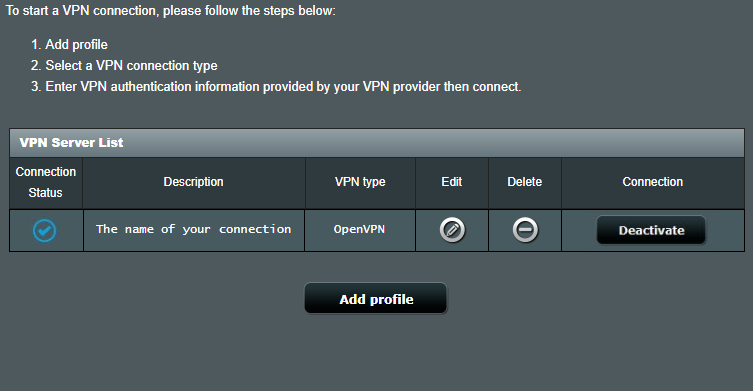
- Sélectionnez l'onglet Client VPN et cliquez sur le bouton Ajouter un profil
- Sélectionnez l'onglet OpenVPN
- Entrez la description (nom personnel de la connexion), Nom d'utilisateur et mot de passe (du site Web de ProtonVPN), et téléchargez le fichier .ovpn que vous avez téléchargé avant
Le nom d'utilisateur et le mot de passe OpenVPN se trouvent dans Account > OpenVPN / IKEv2 username
#3 Activer le VPN
- Accédez aux paramètres avancés> VPN
- Cliquez sur Activer à côté de la connexion VPN précédemment ajoutée
Une fois la connexion activée, vous verrez une couche bleue sous l'état de la connexion. Utilisez WhatsMyIP.com pour vérifier si la connexion fonctionne correctement.
Vous pouvez maintenant connecter vos machines ASIC au routeur et utiliser une connexion sécurisée à NiceHash ! Si vous avez des questions, n'hésitez pas à nous contacter via notre Discord serveur ou subreddit!