Как обезопасить учетную запись вашей электронной почты
Глобальная индустрия интернета сталкивается с проблемой безопасности, когда злоумышленник получает доступ к учетным записям электронной почты пострадавших. Этого можно легко избежать, увеличив безопасность учетной записи вашей электронной почты, путем активации ДВУХФАКТОРНОЙ ПРОВЕРКИ.
Прежде всего, воспользуйтесь сайтом haveibeenpwned.com, где вы можете проверить, был ли скомпрометирован ваш адрес электронной почты в результате взлома. Если вы найдете ваш электронный адрес в этом списке, это руководство тем более важно! Злоумышленник может иметь ваш адрес электронной почты и пароль, которые вы использовали во время взлома пострадавшей платформы.
Обратите внимание, что атаки происходят каждый день. Включение двухфакторной проверки отнимет у вас 5 минут вашего времени, но сделают получение доступа к учетной записи вашей электронной почты практически невозможным. Это обеспечит защиту ваших учетных записей также и на других платформах, а не только на NiceHash.
В данном руководстве мы покажем вам как включить двухфакторную проверку для топ-5 провайдеров электронной почты, используемых для входа в NiceHash.
5 наиболее часто используемых нашими пользователями провайдеров электронной почты:
Gmail.com
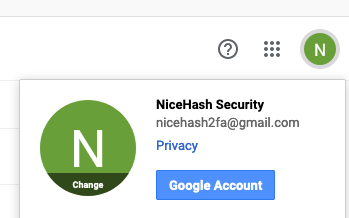
1. В правом верхнем углу нажмите на икону вашего профиля. Нажмите Аккаунт Google. Откроется новая вкладка.
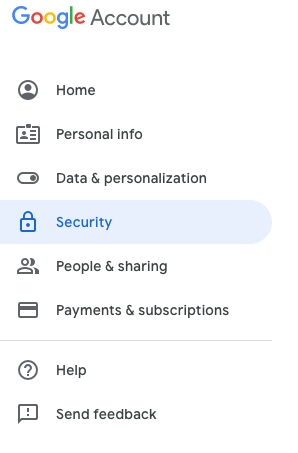
2. В левой части экрана нажмите на вкладку Security (Безопасность).
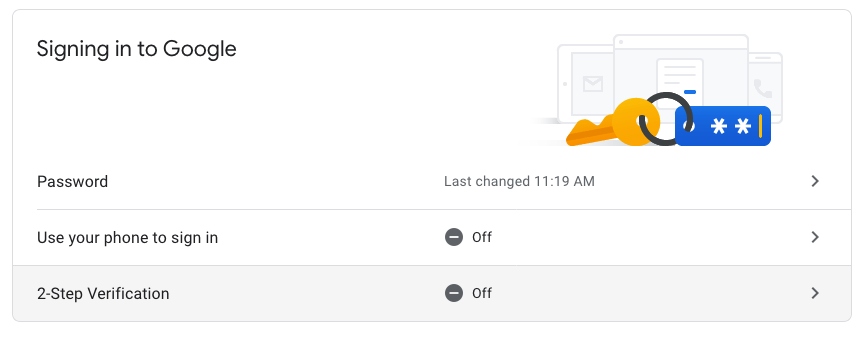
3. Перейдите к разделу Singing in to Google (Вход в Google), выберите 2-Step Verification (Двухфакторная проверка) и нажмите Get Started (Приступить).
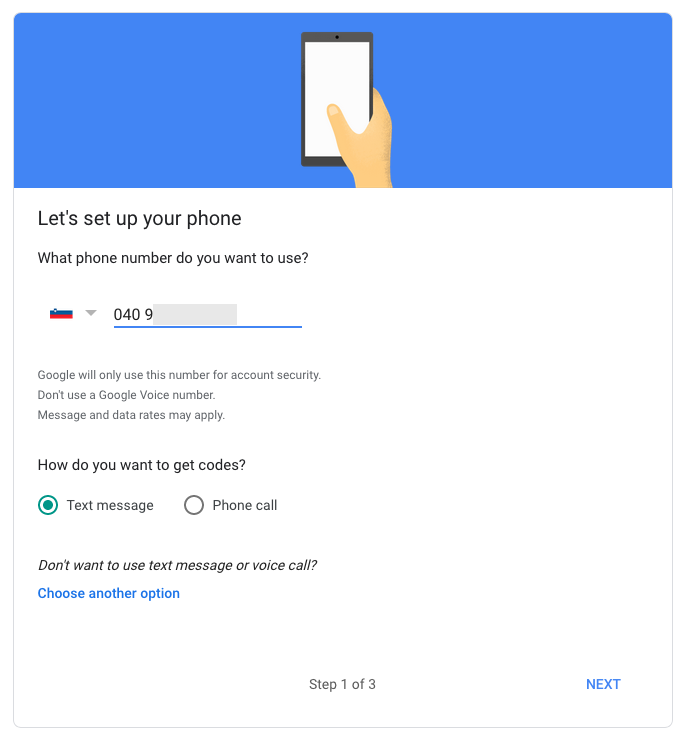
4. Выберите страну в которой вы находитесь и введите номер вашего мобильного телефона. Нажмите Next (Далее).
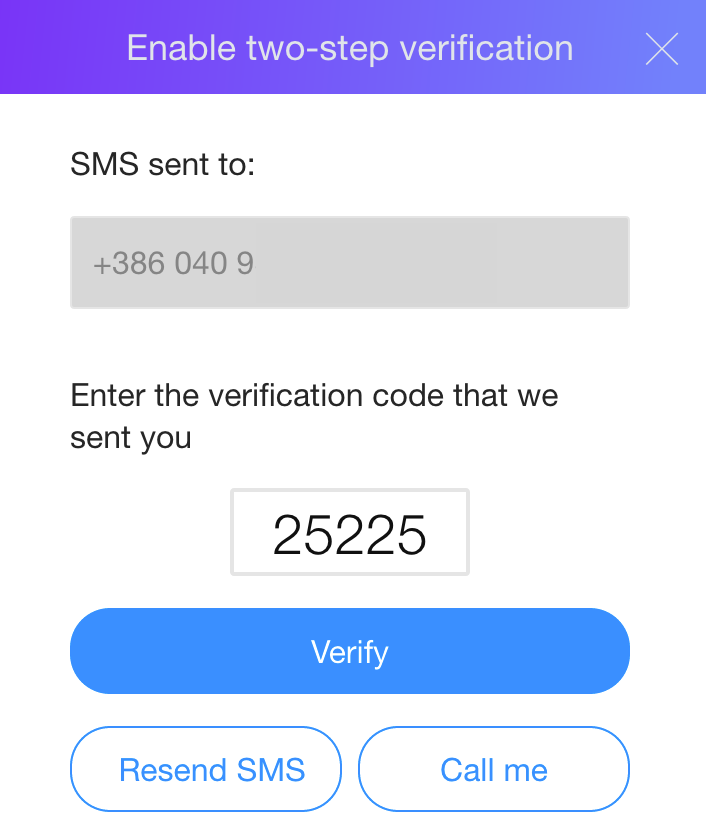
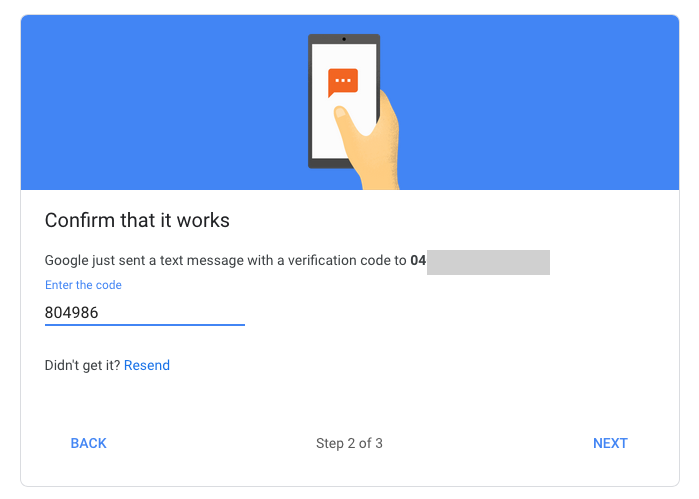
5. Подождите, пока получите СМС, затем введите проверочный код Google с телефона в пустое поле.
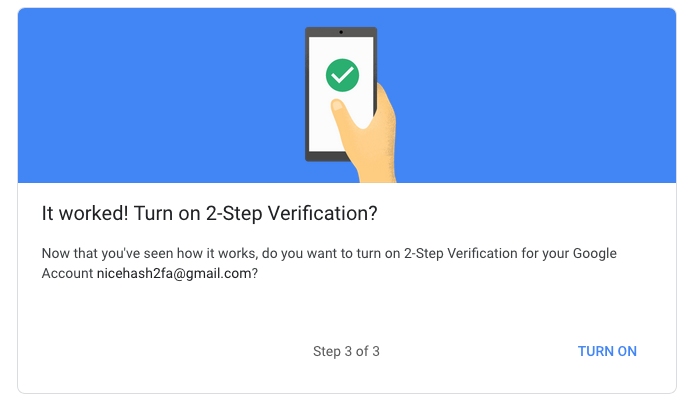
6. Не забудьте включить двухфакторную проверку.
Mail.ru
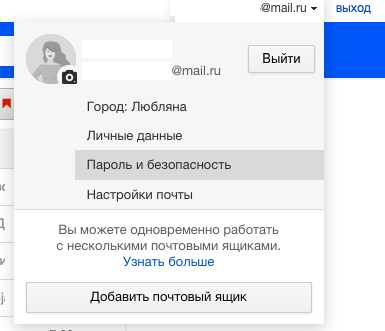
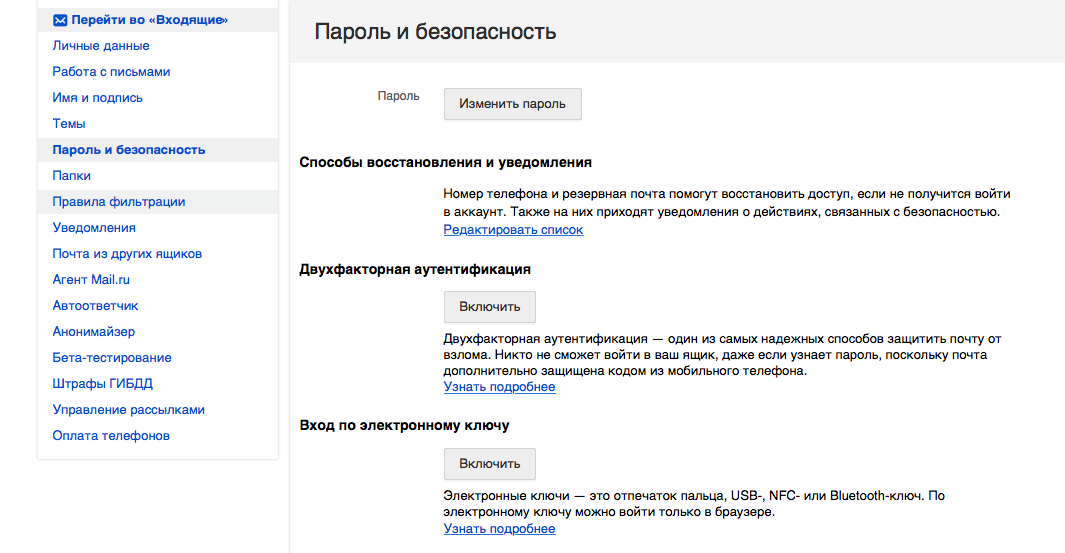
1. В правом верхнем углу нажмите на ваш адрес электронной почты и выберите Пароль и безопасность.
2. Перейдите к разделу Двухфакторная аутентификация и нажмите Включить.
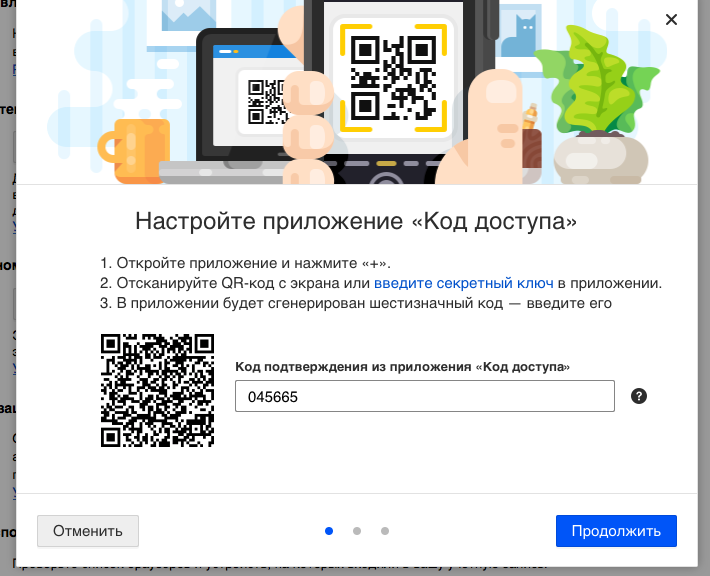
3. Установите приложение “Код доступа” на ваше мобильное устройство.
4. Нажмите “+” и выберите сервис mail.ru.
5. Сканируйте QR-код или введите ключ в приложение вручную.
6. Введите сгенерированный код в поле на вашем экране. Нажмите Продолжить.
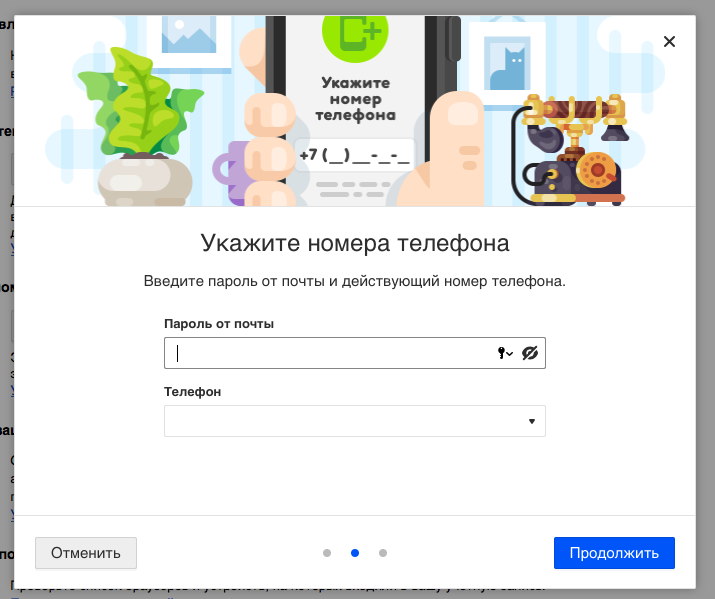
7. Введите пароль от вашей электронной почты и телефонный номер. Нажмите Продолжить.
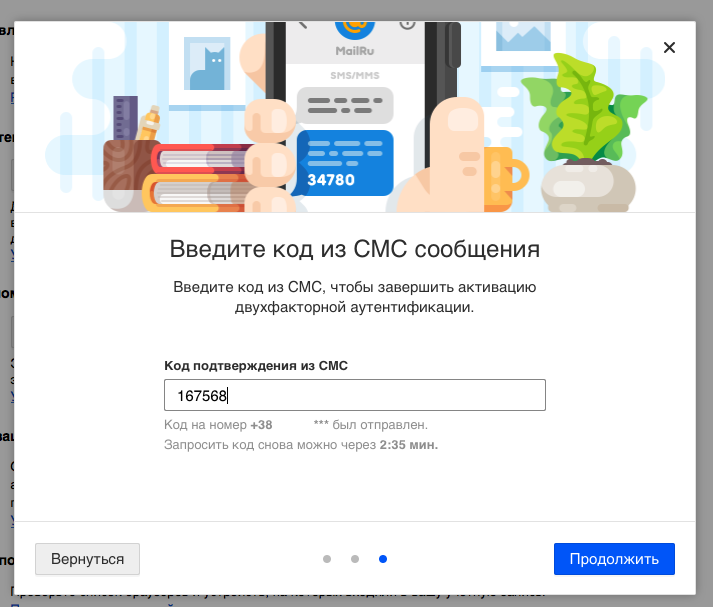
8. Подождите, пока получите СМС, затем введите проверочный код с телефона в поле на вашем экране. Нажмите Продолжить.
Hotmail.com
1. Перейдите на страницу https://account.microsoft.com/security/ и войдите.
2. Нажмите Включить под Двухфакторной проверкой подлинности.

3. Выберите Номер телефона и вашу страну. Затем введите ваш номер телефона. Нажмите Далее.
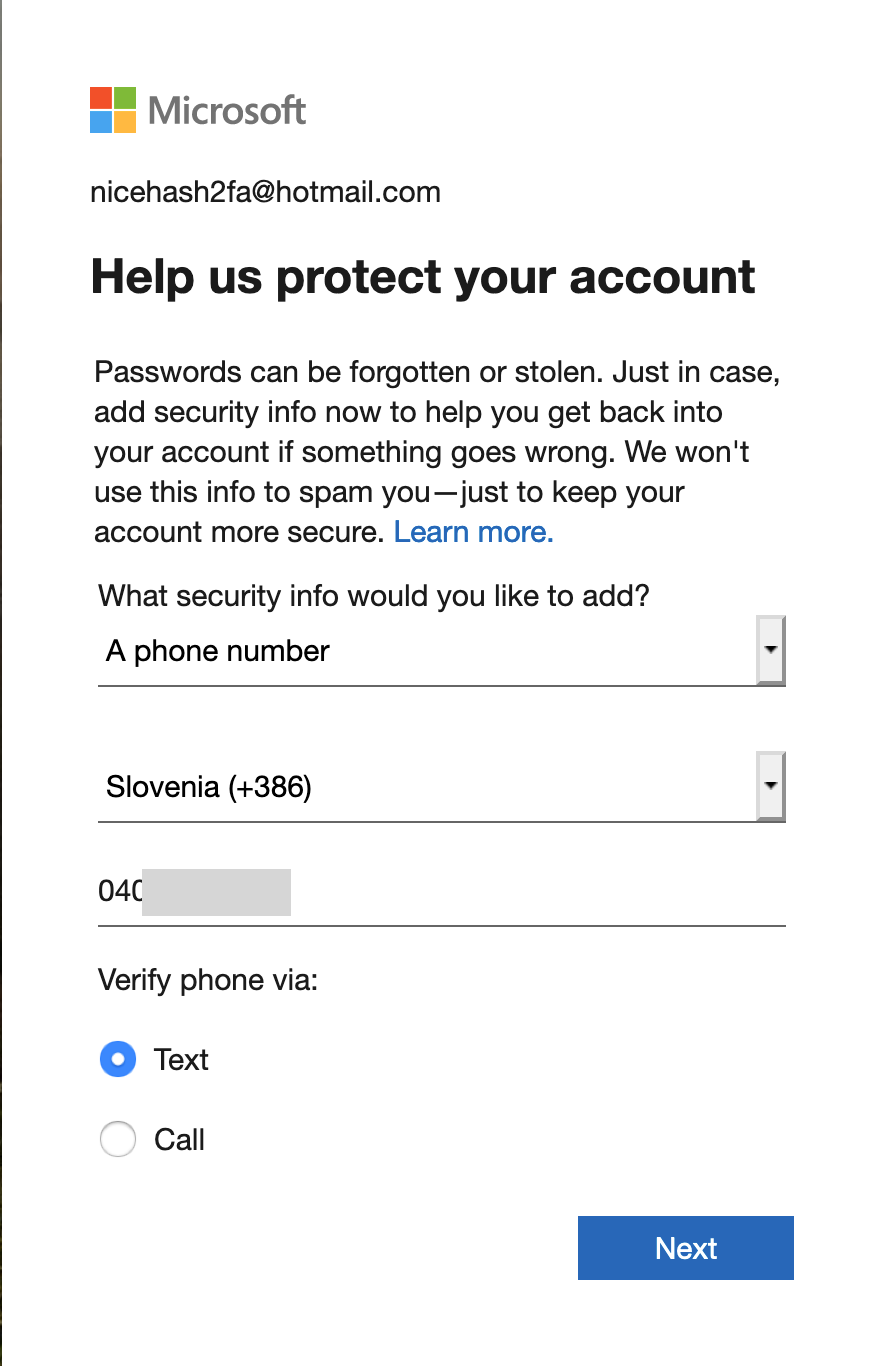
4. Введите код, полученный на ваш мобильный телефон.
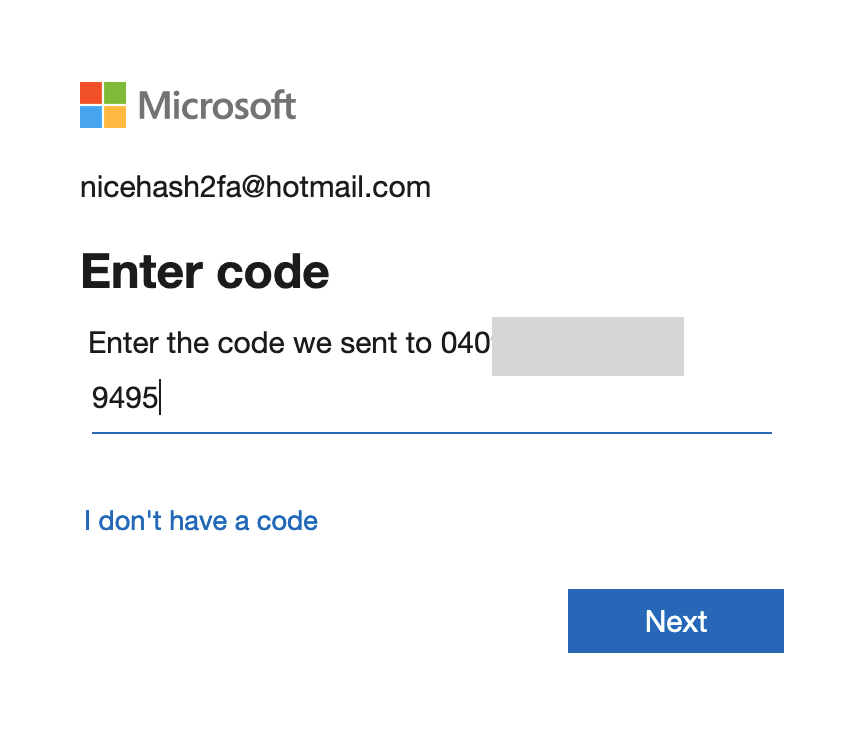
5. В следующий раз, когда вы войдете, вам будет нужно ввести последние 4 цифры вашего телефонного номера. Затем вы получите 7-значный код.
Yandex.ru
1. В правом верхнем углу нажмите на ваш адрес электронной почты и выберите Управление аккаунтом.
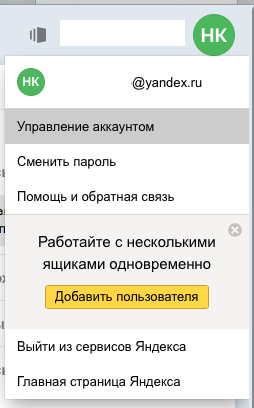
2. Перейдите к разделу Пароли и авторизация и нажмите Настроить двухфакторную аутентификацию.

3. Введите ваш телефонный номер и нажмите Получить код.
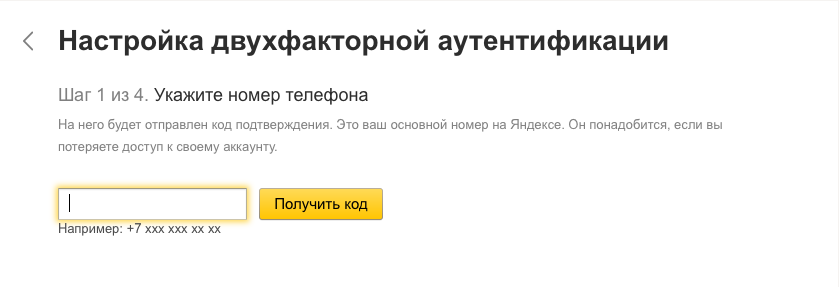
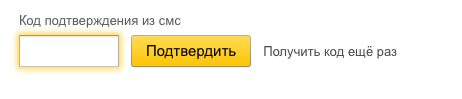
4. Подождите, пока получите СМС, затем введите проверочный код с телефона в поле на вашем экране. Нажмите Подтвердить.
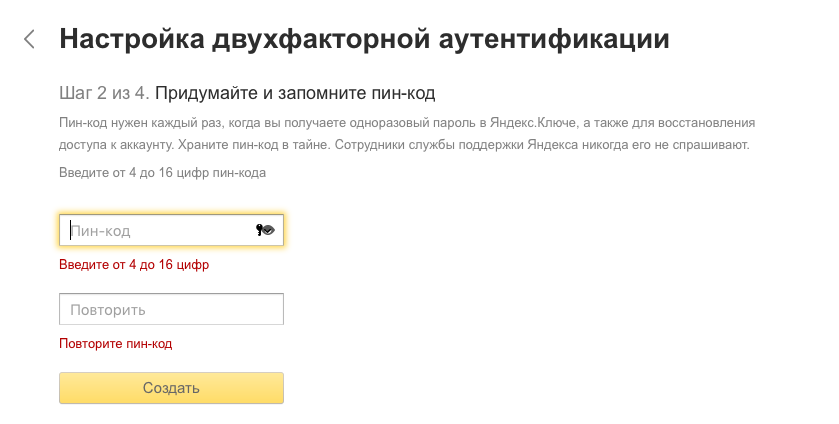
5. Придумайте пин-код и нажмите Создать.
6. Установите приложение “Яндекс.Ключ” на ваше мобильное устройство.
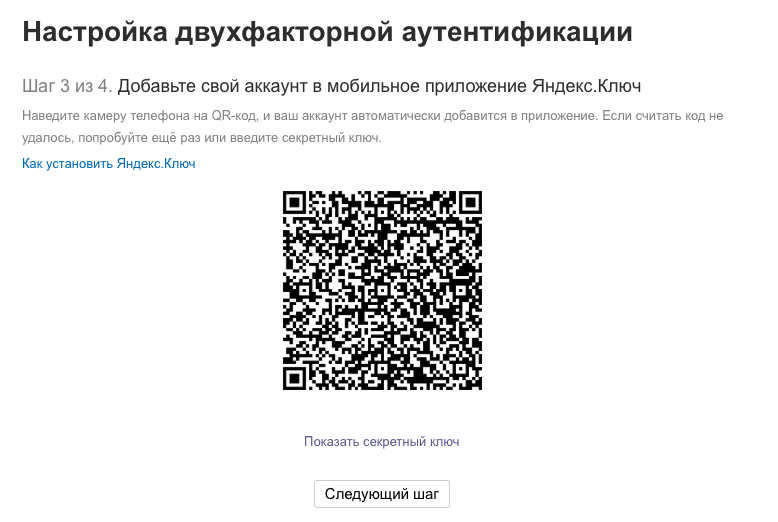
7. Нажмите Добавить аккаунт. Сканируйте QR-код или введите ключ в приложение вручную. Нажмите Следующий шаг на вашем экране.
8. Введите пин-код, созданный в шаге 5, в приложение.
9. Введите сгенерированный пароль в поле на вашем экране. Нажмите Включить.

Yahoo.com
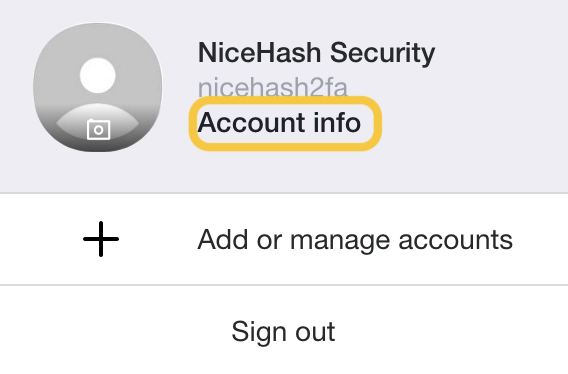
1. В правом верхнем углу нажмите на икону вашего профиля и выберите Данные учетной записи.
2. Выберите вкладку Настройки безопасности учетной записи в левой части экрана.
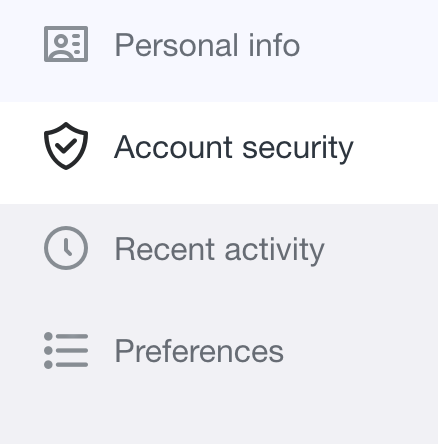
3. Нажмите на переключатель, чтобы включить двухэтапную проверку.

4. Выберите вашу страну и введите номер вашего мобильного телефона.
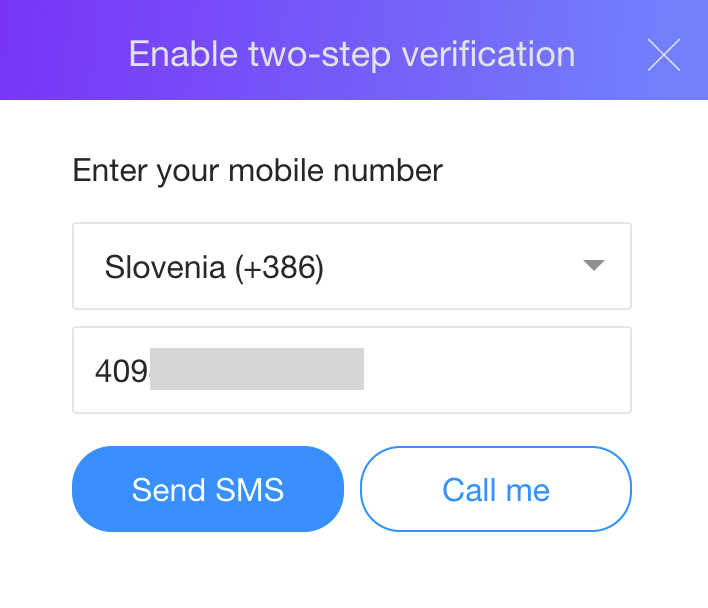
5. Введите проверочный код, который вы получили через СМС и нажмите Проверить.